 夜雨聆风
夜雨聆风


「反养虾效率工具·第一弹」不 “养虾”,这款2026新神器,让你电脑文件 “秒搜秒出”
近期养虾的火爆,本质上是大家对工作效率提升的渴望,但以目前openclaw的风险,及token费用成本与用处评估,实际上大多人都还达不到养虾的地步,只需要一些好用的工具,就可以解决工作效率低下的困境。
今天我们介绍第一款工具,是2026年1月刚更新换代的Everything 1.4汉化版本,这款老牌神器历经迭代依旧能打,堪称办公人、教师党必备的文件搜索王。
不用复杂操作
不用付费开通
不用联网依赖
轻松搞定文件查找难题!
 |
 |
✨ 告别低效翻找,Everything到底有多香?
不管是职场白领找报表、合同,还是老师备课找课件、档案,大家大概率都经历过这些崩溃瞬间:
-
明明记得文件名,翻遍十几个文件夹都找不到,越找越烦躁
-
电脑自带搜索慢到离谱,喝杯水的功夫都搜不出结果
-
文件越堆越多,分类混乱,找一份资料浪费十几分钟
而Everything完美解决这些痛点,主打一个毫秒级搜索、秒出结果,比系统自带搜索快10倍不止,不占内存、不弹广告、本地运行,妥妥的打工人效率救星,不用“养虾”也能快速“捞”到想要的文件!
💰 关于收费:个人永久免费,放心用不踩坑。
-
个人用户/日常办公:完全免费!无功能限制、无试用期限、无弹窗广告,正版直接白嫖
-
企业商业用途:仅企业批量部署、商业运营时需要购买授权,普通上班族、老师、学生完全不用花钱
-
2026新版1.4&1.5 Alpha:个人使用通通免费,1.5测试版功能更全,也无额外收费

📌 2026新版怎么选?1.4稳定版VS1.5测试版
✅ Everything 1.4(2026年1月更新,首选推荐)
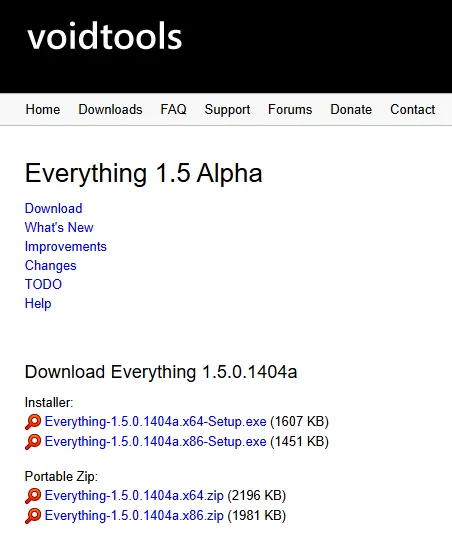
📥 安装版VS免安装版选哪款?两款核心功能完全一致,差别仅在使用形式,按需挑选即可:
-
✅ 安装版(推荐新手/长期办公党):一键安装后可设置开机自启、桌面快捷方式、右键关联,后台静默运行,每次使用直接唤出搜索框,不用反复解压,适配固定办公电脑,使用更便捷,无额外操作成本。
-
💼 免安装版(便携版,推荐职场通勤/公用电脑):无需安装,解压后直接点开就能用,不写入注册表、不残留垃圾文件,可存进U盘随身携带,公用电脑、临时办公设备用这款,用完即关,干净无痕迹,隐私性更强。
两款均为正版免费,个人随便用,无捆绑、无暗坑,根据自己的使用场景选就对了!

🖱️ 零基础上手:全套操作流程
-
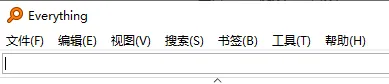
第一步:启动工具:安装版双击桌面图标,免安装版解压后双击主程序everything.exe,一秒弹出搜索框;
-
第二步:输入内容:顶部搜索栏输入关键词、文件名碎片,无需回车,输入瞬间匹配出结果;(后附搜索常用语法)
-
第三步:使用文件:双击目标文件直接打开,右键可复制、剪切、删除、打开文件所在文件夹,操作和系统完全一致;
-
第四步:简易设置(可选):点击顶部【工具-选项】,可开启开机自启、自定义快捷键、筛选搜索范围,默认设置已足够日常使用。
📝 高频实用搜索语法大全
不用死记硬背晦涩规则,整理了办公、教学场景高频用的搜索语法,搭配实操示例,上手就能用,精准锁定文件不费劲!
🔸 基础逻辑符(多条件精准筛选)
核心是组合关键词,缩小搜索范围,日常找文件超实用:
-
空格(与/AND):同时满足多个关键词,示例:季度 报表 .xlsx(查找含“季度”+“报表”的Excel文件)
-
|(或/OR):满足任一关键词即可,示例:课件 | 教案 .ppt(查找PPT格式的课件或教案)
-
!(非/NOT):排除指定内容,示例:工作总结 !草稿(查找工作总结,排除带“草稿”的文件)
-
” “(精准词组):搜索引号内完整内容,示例:“2026春季教学计划”(精准查找完整文件名的文件)
-
< >(分组):复杂条件分组筛选,示例:<课件 | 教案> !旧版(查找课件或教案,排除旧版文件)
🔸 万能通配符(模糊查找救星)
记不全文件名时用,轻松定位目标文件:
-
*:匹配0个或多个字符,示例:*月考*.pdf(查找所有含“月考”的PDF文件)
-
?:匹配1个字符,示例:202? 总结(查找2020-2029年的总结文件)
🔸 常用宏命令(按文件类型快速筛)
不用输后缀,一键归类查找,适配各类办公文件:
-
pic: 查找所有图片文件,示例:pic: 证件照,找出文件名含有“证件照”二字的图片;
-
doc: 查找所有文档(Word/PDF/TXT),示例:doc: 合同,找出文件名含有“合同”二字的文档;
-
video: 查找视频文件,
-
audio: 查找音频文件,
-
zip: 查找压缩包
🔸 实用修饰符(精准限定搜索范围)
-
file: 仅查找文件,排除文件夹,示例:file: 述职报告
-
folder: 仅查找文件夹,示例:folder: 学生作业
-
path: 匹配路径+文件名,示例:path: D:\教学资料 课件,从D盘的教学资料文件夹里找文件名含有“课件”的文件
🔸 高频函数语法(进阶高效查找)
针对文件大小、日期、后缀等细化筛选,职场人、老师必学:
-
按文件后缀:ext:ppt;pptx(查找所有PPT文件,多后缀用分号分隔)
-
按修改日期:dm:today(查找今日修改文件)、dm:lastweek(查找上周修改文件)
-
按文件大小:size:small(查找小文件)、size:1MB..10MB(查找1-10MB的文件)
-
按文件名首尾:startwith:2026(以2026开头的文件)、endwith:最终版(以最终版结尾的文件)
以上单词记不住,也可以使用【高级搜索】
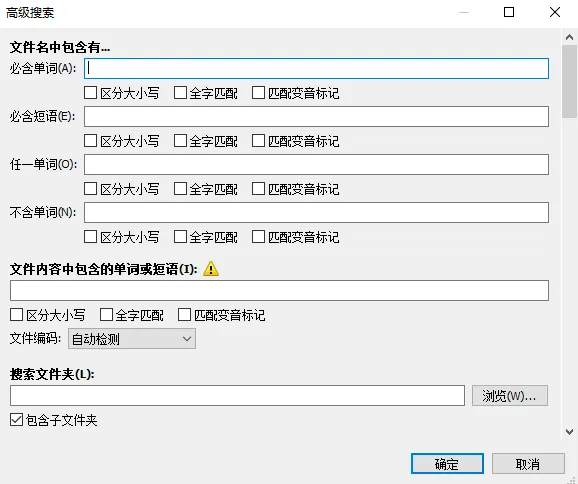
小白温馨提示:日常基础搜索直接输关键词即可,复杂查找再用上述语法;安装版建议开开机自启,免安装版用完关闭,不用额外调试,就能实现文件“秒搜秒出”!

反养虾效率工具·第一弹 ✊
这是咱们专为职场人、教师党打造的「打败养虾人」系列首款工具,拒绝盲目依赖AI大模型,只推实打实、零成本、易上手的实用利器,后续还会持续更新更多宝藏办公工具,帮大家彻底告别低效内耗!
提升工作效率,从来不是盲目跟风追AI、“养虾”,而是选对适配自己的实用工具。这款2026新版Everything,免费、好用、易上手,吃透这些搜索技巧,彻底告别低效翻文件。
🎁 粉丝专属福利
想要官方正版下载链接(含安装版+免安装版),请转发本文到朋友圈,同时关注本公众号,后台私信回复关键词:everything 和 发送朋友圈截图,即可一键领取,免费获取!
如需获取everything完整版进阶搜索语法,请在下方留言,我们会私信提供~
👉 持续关注,欢迎转发~
「反养虾效率工具」系列持续更新,
下期更多宝藏干货,不见不散~