 夜雨聆风
夜雨聆风


如何利用 AI 工具(如 Trae、Cursor 等)提升非技术岗的工作效率?
最近,AI 圈最火的不是聊天机器人,而是像 Trae(字节跳动出品)和 Cursor 这样的“AI 编程工具”。
你可能会说:“我又不是程序员,这些代码工具跟我有什么关系?”
关系大了。

如果说 ChatGPT 是你的“文案助理”,那么 Trae 和 Cursor 就是你的**“全能技工”**。它们能帮你把那些折磨人的 Excel 宏、复杂的排版、甚至是个性化的桌面小工具,在几分钟内从无到有地变出来。
今天,我们就来聊聊非技术岗如何“跨界”驯服这些猛兽。
1. 观念降维:它不是“编程”,是“造工具”
作为非技术岗,我们不需要学习 Python 或 Java。我们使用 Trae/Cursor 的逻辑只有一条:描述问题,生成方案,一键部署。
-
Excel 解决不了的复杂逻辑: 比如“把文件夹里 1000 张图片的名称按表格内容重命名”,Excel 做不到,但你可以让 Trae 写个脚本。
-
重复性的网页操作: 比如“每天定时抓取竞品的公开价格”,你不需要买昂贵的软件,让 Cursor 帮你写个自动化插件。
你的“数字资产”,就是从这些微小的自动化脚本开始积累的。

2. 实战场景:非技术人的“开挂”瞬间
场景一:HR/行政 —— 批量处理“磨人”的文件
痛点: 收到 200 份简历,需要提取姓名、电话、学历到一张 Excel 里。
Trae 玩法: 打开 Trae,直接在对话框输入:“帮我写一个 Python 脚本,读取当前文件夹下所有 PDF 简历,提取关键信息存入 Excel。”
结果: 以前需要一整天,现在只需点击运行,3 分钟搞定。
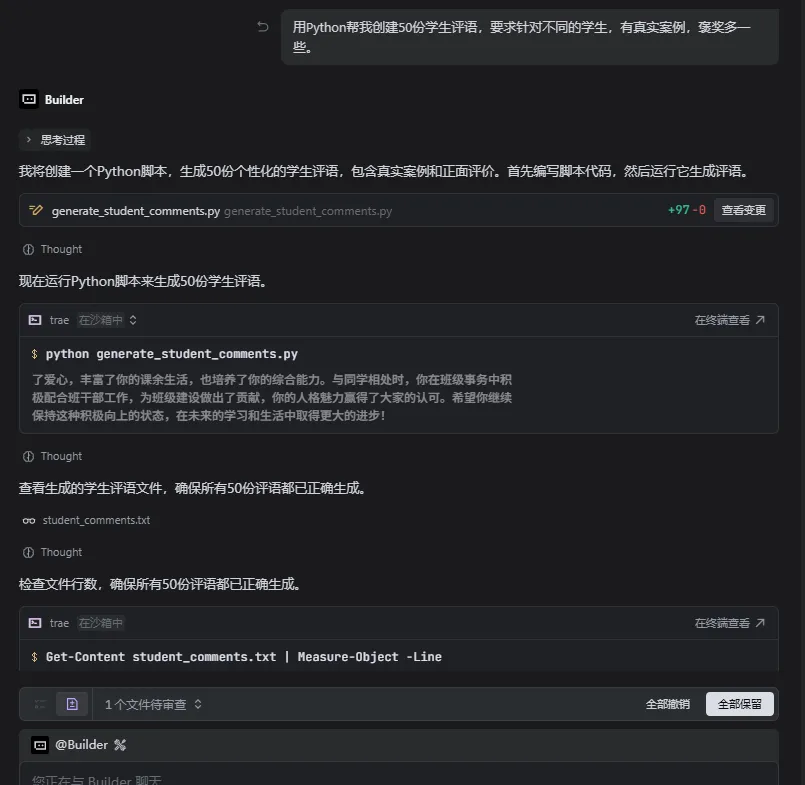
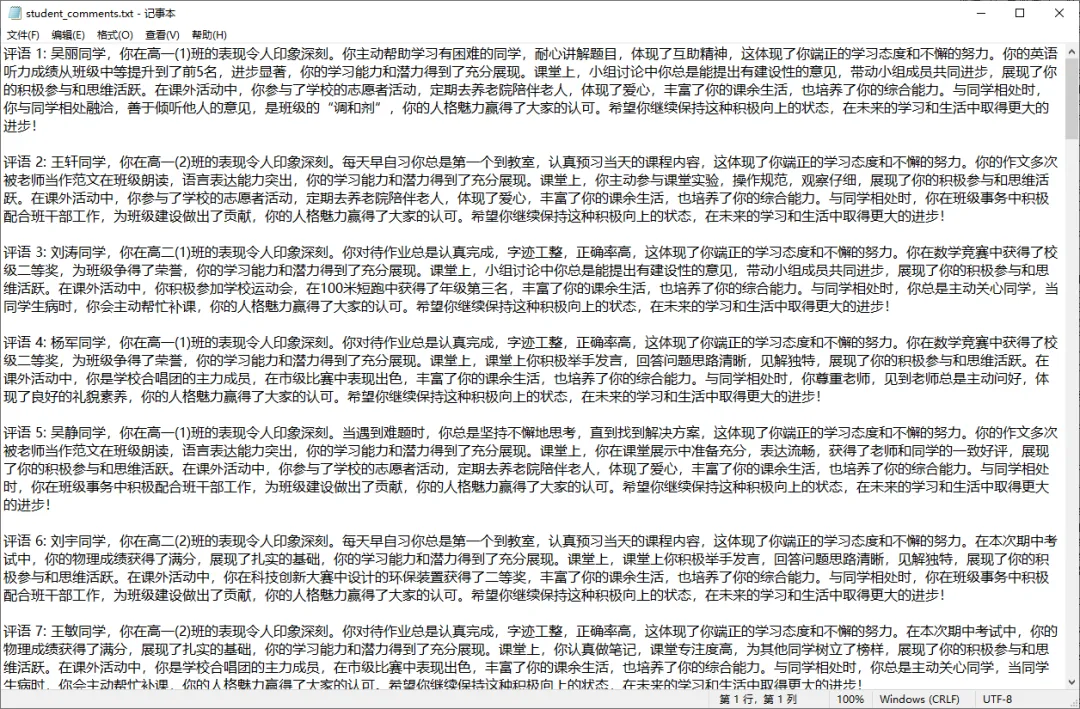
场景二:运营/市场 —— 数据清洗与格式转换
痛点: 供应商发来的数据格式乱七八糟,还有大量重复项。
Cursor 玩法: 把数据文件丢给 Cursor,输入:“把这些 JSON 格式的数据转成清晰的 CSV,并删掉所有日期重复的行。”
结果: 不需要求助技术部,你自己就是“数据分析师”。
场景三:自媒体/设计 —— 批量图片处理
痛点: 给 50 张产品图加水印,或者统一调整尺寸。
AI 工具玩法: “写一个脚本,把文件夹里所有图片等比例缩小到 800px,并在右下角加上文字水印。”
3. 手把手教你:如何对 AI 下达指令?
想要高效使用 Trae 或 Cursor,建议遵循 “场景 + 目标 + 细节” 的公式:
场景: 我现在有一个文件夹,里面全是 Word 文档。
目标: 我想把每个文档里的第一段文字提取出来。
细节: 存到一个叫 summary.txt 的文件里,每一行对应一个文档。
记住: 你不需要看懂它生成的代码,你只需要看它右下角的 “Run” 或 “Apply” 按钮。点下去,见证奇迹。
4. 为什么 Trae 是国产之光?对于国内职场人,我强烈推荐尝试 Trae。
全中文支持: 沟通无障碍,理解更精准。
环境自适配: 它会帮你检查电脑里有没有运行脚本的环境,甚至帮你一键安装。
免费额度: 相比 Cursor 高昂的订阅费,Trae 目前对开发者(和你这个“未来的开发者”)非常友好。
5. 写在最后:职场人的“工具觉醒”
未来的职业竞争,不再是“人与人”的竞争,而是**“会用 AI 的人”与“不会用 AI 的人”**的竞争。
当你还在研究 Excel 复杂的 $VLOOKUP$ 公式时,隔壁座位的同事已经用 Trae 写出了一个自动化报表系统。这种降维打击,才是最可怕的。
与其担心被替代,不如先让自己变得“不可替代”。
🛠️ 本期福利
为了帮你迈出第一步,我整理了一份 《非技术岗必用的 10 个 AI 自动化脚本模板》(包含:文件重命名、PDF转文字、Excel批量合并等)。
点击关注,并在后台回复关键词“AI工具”,直接复制粘贴即可使用。