Excel函数应用基础篇|文本函数(八)TEXT基础运用
Excel函数应用基础篇|文本函数(八)TEXT基础运用
小伙伴们,昨天我们详细聊了单元格自定义格式的知识,主要是为TEXT的第二个参数的使用打下坚实的基础,今天我们就用几个实例来进一步来了解代码如何在TEXT函数中来使用。
实例1.
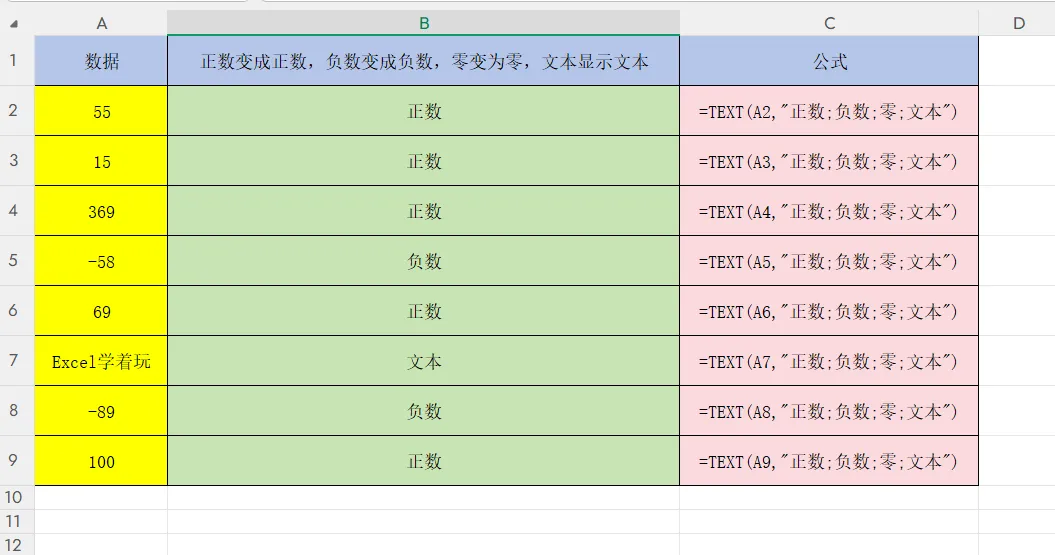
A列有数字和文本,现在需要将大于零的变成正数,小于零的变为负数,零变成零,文本变成文本。
我们知道,自定义格式分为4段,中间用3个分号(英文状态输入)分割,4个区间从左到右分别作用于正数;负数;零;文本。
所有我们可以在TEXT的第二个参数中输入”正数;负数;零;文本”,就可以达到想要的效果。
实例2.
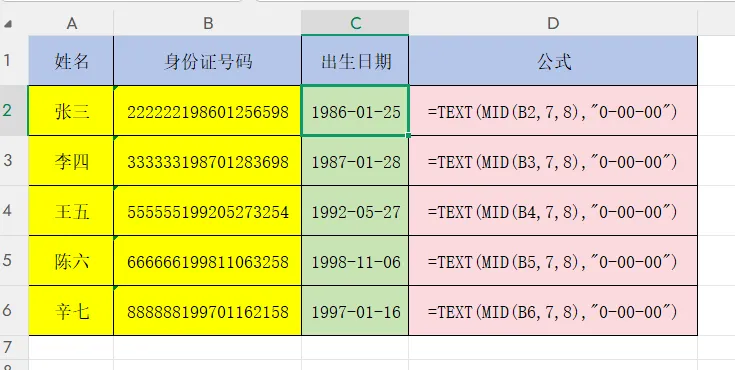
根据身份证号码提取出生日期
B列有身份证号码,需提取出生日期。我们知道身份证号码的第7位到14位是出生日期信息,我们可以用MID函数把第7位到第14位的信息截取出来,然后用TEXT函数进行美容。
因为0是数字占位符,所以TEXT的第二个参数可以输入”0-00-00″,达到我们想要的显示效果。
=TEXT(MID(B2,7,8),”0-00-00″)
实例3.
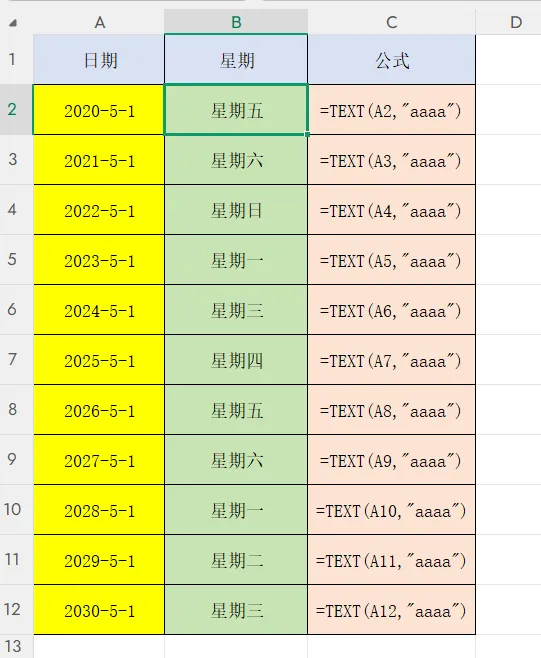
现有A列的日期数据,想知道分别是星期几,我们知道TEXT的第2个参数输入aaaa,可以将日期变为星期,直接记住这样用就可以。
实例4.
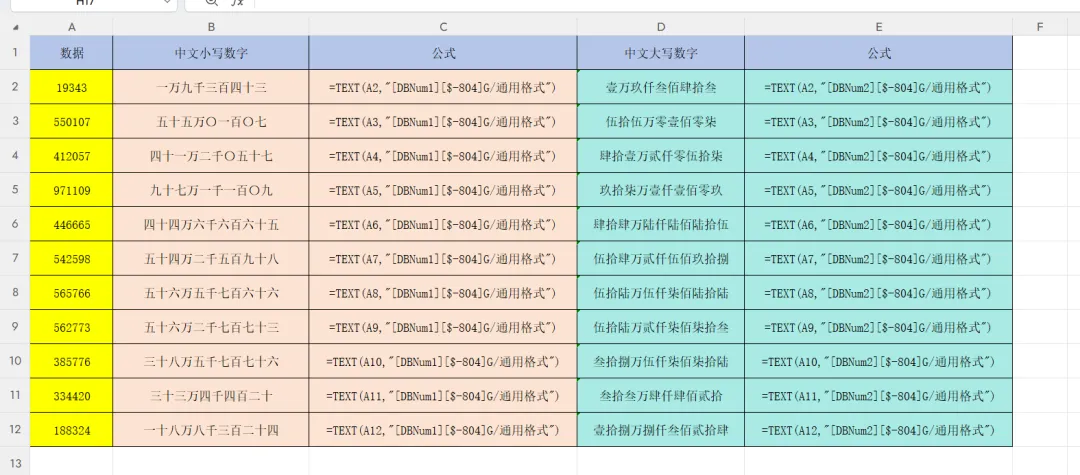
中文小写:=TEXT(A2,”[DBNum1][$-804]G/通用格式”)
中文大写;=TEXT(A2,”[DBNum2][$-804]G/通用格式”)
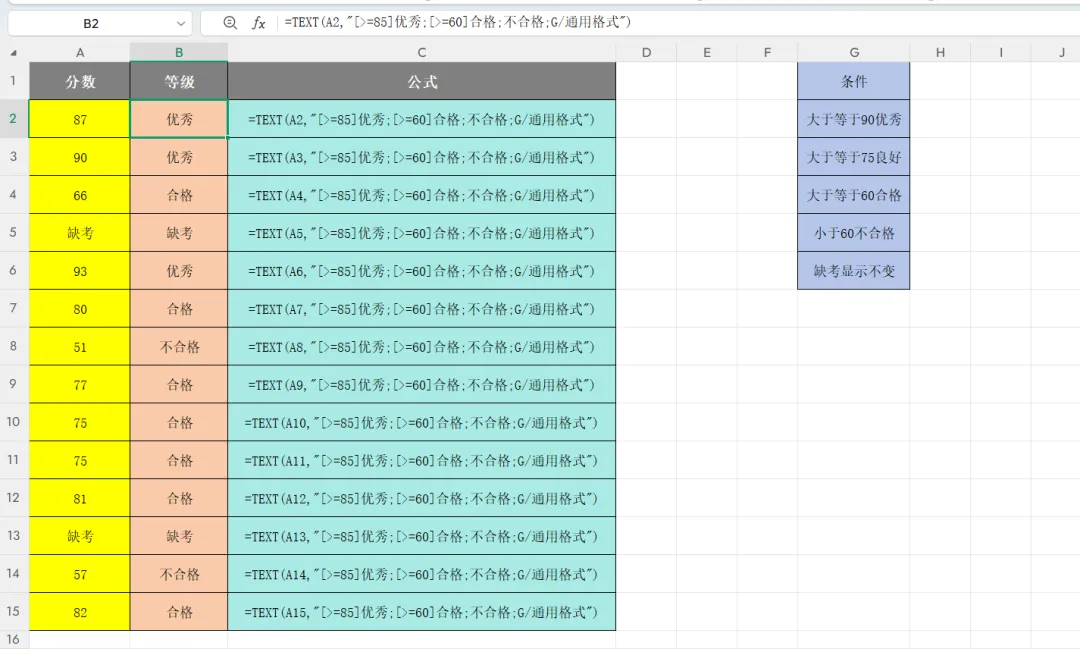
实例5.
我们知道这个可以用我们以前学过的IF函数进行判断,很简单。
今天我们也可以用TEXT函数进行等级判断,不过要注意一点的是,TEXT函数只可以进行三个等级的判断,大于三个等级的,无法进行判断。因为TEXT的第四段是文本的显示方式。
=TEXT(A2,”[>=85]优秀;[>=60]合格;不合格;G/通用格式”)
好了,今天就聊到这,TEXT函数很强大,强大在于它的第二个参数可以千变万化的组合,达到特殊的需求,大家一定要练起来,熟练掌握它的基本用法,明天带大家看看他的不一样的展示。
 夜雨聆风
夜雨聆风