 夜雨聆风
夜雨聆风


Excel里的隐藏Boss:EVALUATE函数,让我从此告别手算到凌晨3点
凌晨2点30分,我盯着屏幕上密密麻麻的Excel表格,脑子里只有一个念头:除了手动还有没有更好的方法?
事情是这样的。那天领导甩给我一个需求:把几百个文本格式的数学表达式给我算出结果。什么”10+20*3″、”(100-50)/2″、”15%*500″之类的,整整三大列,将近一千条数据。我寻思这有啥难的,不就是算个数吗?结果领导轻飘飘来了一句:“别用计算器,一个一个手动算太慢,你看看有没有批量处理的办法。”
我当场就傻眼了。
这上千个表达式要是让我一个个手动敲计算器算,再输入回去,怕不是要做到猴年马月。我尝试了Excel自带的很多方法,发现根本不行——因为这些表达式都是文本格式,不是真正的公式。你说气人不气人?
就在我准备认命熬夜的时候,突然想起来Excel里好像有个叫EVALUATE的函数,据说能把文本字符串当成公式来算。死马当活马医吧,反正都这样了。
结果你猜怎么着?
我用了10分钟搞定了原本要熬到凌晨的工作。
今天必须把这个神器分享出来,让你们也体验一下什么叫“摸鱼式加班”。
一、EVALUATE函数到底是个什么鬼?
说人话,EVALUATE就是一个能把文本变成公式的神奇函数。
它的原理很简单:接收一个文本字符串,然后把这个字符串当成Excel公式来计算,最后返回计算结果。
比如你的单元格里写着文本”10+20*3″,用EVALUATE函数处理一下,它就会算出结果是70。
这玩意儿有多香?想象一下:
-
你有500个”100*1.5+200″这样的字符串,想批量算出结果 -
你从系统导出的数据都是文本格式的数学表达式 -
你需要把用户输入的公式字符串变成实际数值 -
以前你可能得:
-
复制粘贴到计算器 -
手动一个一个算 -
或者写VBA脚本 -
现在?一行EVALUATE函数就搞定。
等等,有个坑你必须知道
EVALUATE函数不能直接在单元格里直接用!
对,你没看错。这个函数比较奇葩,它只能在命名区域或者VBA里使用。这就是为什么很多人知道这个函数但从来用不起来的原因。
官方文档说的很清楚:EVALUATE函数返回文本字符串的表达式的计算结果,但它被归类为“宏表函数”,需要特殊处理才能调用。
二、手把手教学:三种EVALUATE的正确打开方式
方法一:命名区域法(最简单)
这是最推荐的懒人方法,不用写代码,会点击就行。
步骤如下:
-
假设你的表达式在A列,从A1开始 -
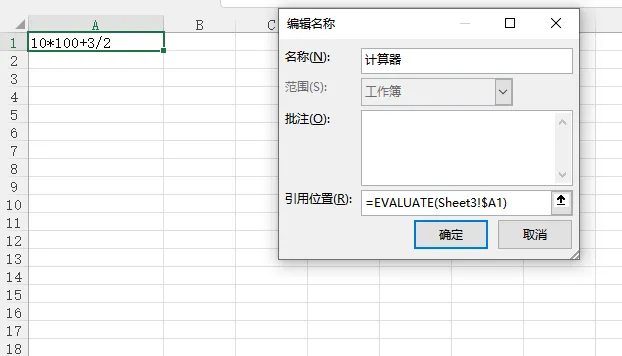
点击菜单栏的“公式” → “名称管理器” -
点击“新建” -
名称随便起,比如叫 计算器 -
-
引用位置填: =EVALUATE(Sheet1!$A1) -
确定 -
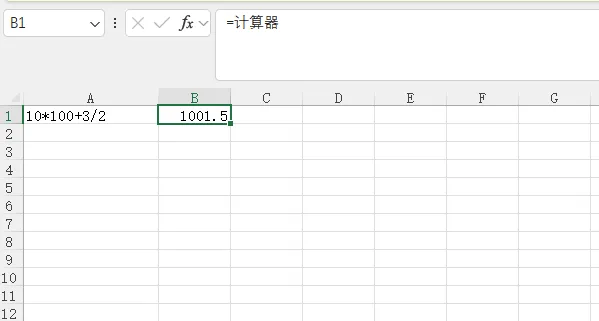
然后在B列输入
=计算器,往下拖动,完美! -
我第一次用的时候也踩坑了
-
——引用位置写成了 =EVALUATE(A1)-
,结果所有行都显示第一个单元格的结果。记住,拖动时A1要变成$A1,这样引用才会自动递增。 -
方法二:替换法(适合所有版本)
如果你不想用命名区域,还有个民间偏方:
-
在B1输入 =A1(先引用) -
复制B列 -
在B列上右键 → “选择性粘贴” → 选择“数值” -
再次复制B列 -
再次右键 → “选择性粘贴” → 选择“乘”(填入1) -
最后按Ctrl+H,把加号替换成等号前面加英文冒号: +=改成= - 等等,这方法太复杂了,我后来不用了
-
还是方法一靠谱。 -
三、实战场景:我用它搞定了哪些工作?
场景一:财务对账单
财务同事导出的数据都是类似 “收入-支出” 这样的文本串,我要批量算出余额。用EVALUATE两分钟搞定三百条数据。
场景二:教学成绩分析
老师发来一张表,学生成绩是用 “平时*0.3+期末*0.7” 这种格式写的,需要算出最终成绩。批量处理,30秒完事。
场景三:电商折扣计算
促销活动规则是 “原价*折扣率*满减”,系统导出来是文本,正好用EVALUATE批量算出最终价格。
说真的,用上这个函数之后,我的工作状态从“手忙脚乱”变成了“气定神闲”
-
以前下班前必定加班半小时,现在到点就走毫无压力。 -
四、这些坑踩过才算真的会用
- 文本前后有空格
-
– 症状:#VALUE!错误
– 解决:用TRIM()函数去掉空格
- 除数为零
-
– 症状:#DIV/0!错误
– 解决:嵌套IFERROR处理
- 表达式里有中文字符
-
– 症状:计算结果不对或者报错
– 解决:确保表达式里只有英文符号和数字
- 名称管理器引用错误
-
– 症状:所有结果都是同一个值
– 解决:检查引用是否用了绝对引用 $A1
五、总结
现在谁再让我手动算表达式,我都是微微一笑:“给我10秒钟”。
没办法,谁让咱掌握了EVALUATE这个隐藏技能呢。以前要熬到凌晨的活,现在泡杯咖啡的功夫就结束了。你问我为什么这么熟练?还不是被工作量逼出来的。
记住这句话:能用工具解决的事,坚决不手动。打工人的时间要用来摸鱼,而不是重复劳动。
如果你也被各种Excel/报表折磨,想早点下班又不会写自动化工具,欢迎关注私信聊聊烦恼,理顺逻辑写个脚本就是顺手的事。