 夜雨聆风
夜雨聆风


告别卡顿焦虑:C 盘垃圾清理工具深度使用推荐
在日常使用电脑的过程中,我们常常会遇到这样的困扰:明明没装多少软件,C 盘的空间却在不知不觉中被蚕食殆尽;系统响应越来越慢,打开软件、加载文件都要等上许久;甚至在更新系统或安装大型程序时,直接弹出 “磁盘空间不足” 的警告。这些问题的背后,往往是堆积如山的系统垃圾文件在作祟。而一款高效的 C 盘垃圾清理工具,就像是为电脑做一次深度 “SPA”,让系统重焕生机。
【下载地址:见文末】
一、为什么需要定期清理 C 盘?
C 盘作为 Windows 系统的核心盘,不仅承载着操作系统本身,还默认存放着大量临时文件、日志、缓存等数据。这些文件在程序运行、网页浏览、系统更新等过程中不断产生,久而久之便会占用大量存储空间,拖慢系统运行速度,甚至引发各种兼容性问题。
- 临时文件
软件运行时产生的中间数据,理论上应在程序关闭后自动删除,但很多时候会残留下来。 - 日志文件
系统和软件记录的运行日志,用于排错,但对普通用户毫无价值,且体积会持续增长。 - 回收站
被删除的文件并未真正消失,而是暂存在这里,继续占用空间。 - Prefetch 文件
系统为加快程序启动而预读的文件,长期不清理会变得臃肿。 - 浏览器缓存
:浏览网页时下载的图片、脚本等,虽然能加快再次访问速度,但长期不清理会占用数 GB 空间。
二、这款 C 盘垃圾清理工具的核心优势
我最近一直在使用的这款 C 盘垃圾清理工具,凭借其简洁直观的界面和高效稳定的性能,成为了我维护系统的得力助手。
-
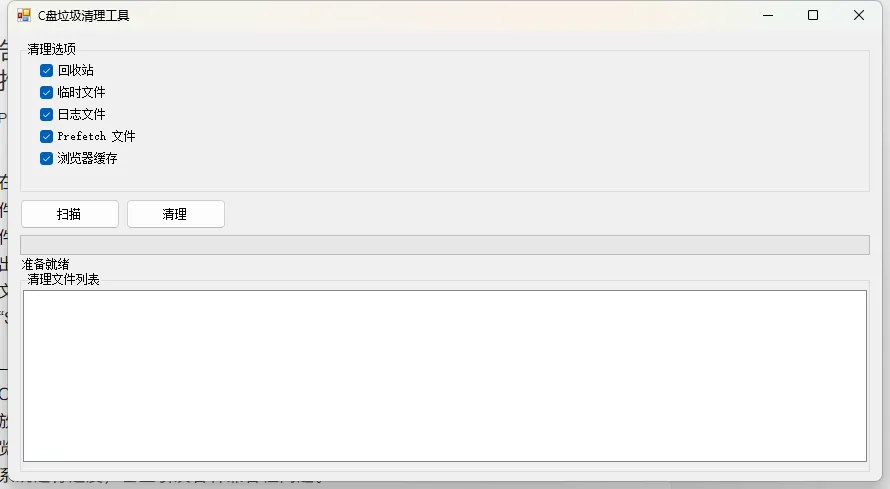
清晰的选项分类打开软件,主界面一目了然。它将可清理的文件分门别类,包括回收站、临时文件、日志文件、Prefetch 文件和浏览器缓存等。用户可以根据自己的需求,自由勾选需要清理的项目,避免了盲目清理可能带来的风险。
-
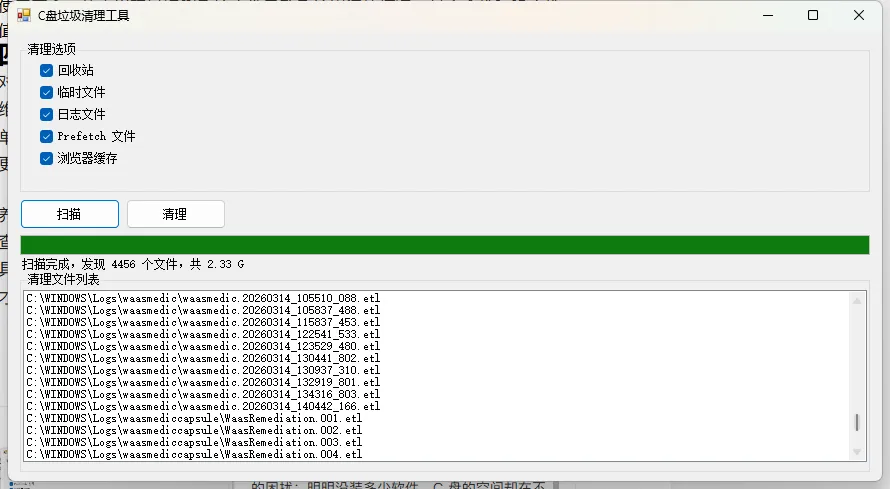
先扫描后清理,安全可控工具遵循 “先扫描,后清理” 的逻辑。点击 “扫描” 按钮后,它会快速遍历 C 盘,找出所有符合条件的垃圾文件,并在下方的列表中清晰地展示出来,包括文件路径和名称。用户可以逐一查看,确认无误后再点击 “清理”,真正做到了心中有数,杜绝误删重要文件的可能。
-
轻量高效,不占资源与一些功能繁杂、体积庞大的 “全家桶” 软件不同,这款工具专注于 “清理” 这一件事,启动速度快,扫描过程流畅,不会在后台占用过多的系统资源,即使在老旧电脑上也能流畅运行。
三、使用体验与效果
在实际使用中,我对这款工具的表现印象深刻。
- 立竿见影的空间释放
一次常规扫描后,工具为我清理出了超过 5GB 的垃圾文件,C 盘的可用空间瞬间充裕了不少,系统的流畅度也有了明显提升。 - 告别 “空间焦虑”
养成每周使用它清理一次的习惯后,我再也不用为 C 盘变红而焦虑,也不必再小心翼翼地计算每个软件的安装位置。 - 稳定可靠
使用至今,从未出现过误删系统文件导致系统崩溃的情况,其安全性和稳定性值得信赖。
四、总结与建议
对于每一位 Windows 用户而言,定期清理 C 盘都是一项必不可少的系统维护工作。而一款像这样的专业垃圾清理工具,无疑能让这项工作变得简单、高效且安全。它不仅能帮我们释放宝贵的磁盘空间,提升系统性能,更能让我们从繁琐的手动清理中解放出来。
养成定期清理的习惯,建议每周或每两周运行一次。在清理前,务必仔细查看扫描结果,确保没有重要文件被误勾选。同时,不要过度依赖清理工具,养成良好的文件管理习惯,将个人资料、大型软件安装到其他盘符,才是治本之策。