 夜雨聆风
夜雨聆风





网站用户行为分析工具 Microsoft Clarity 后台仪表板功能及使用介绍
Clarity 后台仪表板提供汇总指标,可帮助全面了解网站流量,你可以利用筛选器和区段功能对提供的统计数据进行细分,从而深入了解特定的用户行为模式。仪表板会根据用户本地计算机的时区显示数据。
自定义仪表板
切换仪表板
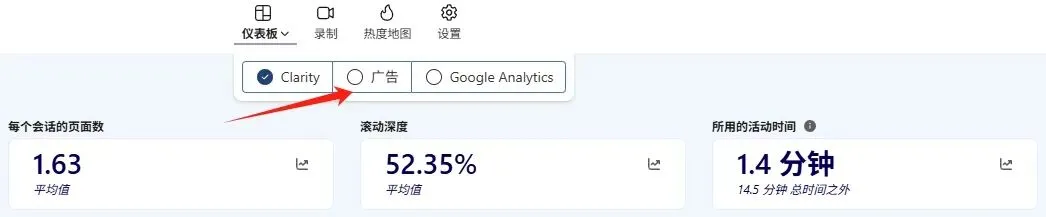
将鼠标悬停在仪表板上即可查看下拉菜单,在不同仪表板之间切换:Clarity,Advertising 和 Google Analytics。
Clarity 仪表板是默认视图,提供用户交互概览以及与你的项目相关的洞察分析数据,其他仪表板(如 Advertising 广告仪表板和 Google Analytics 谷歌分析仪表板)则仅在你的项目已和这些服务集成后才能访问。
重新排列数据卡
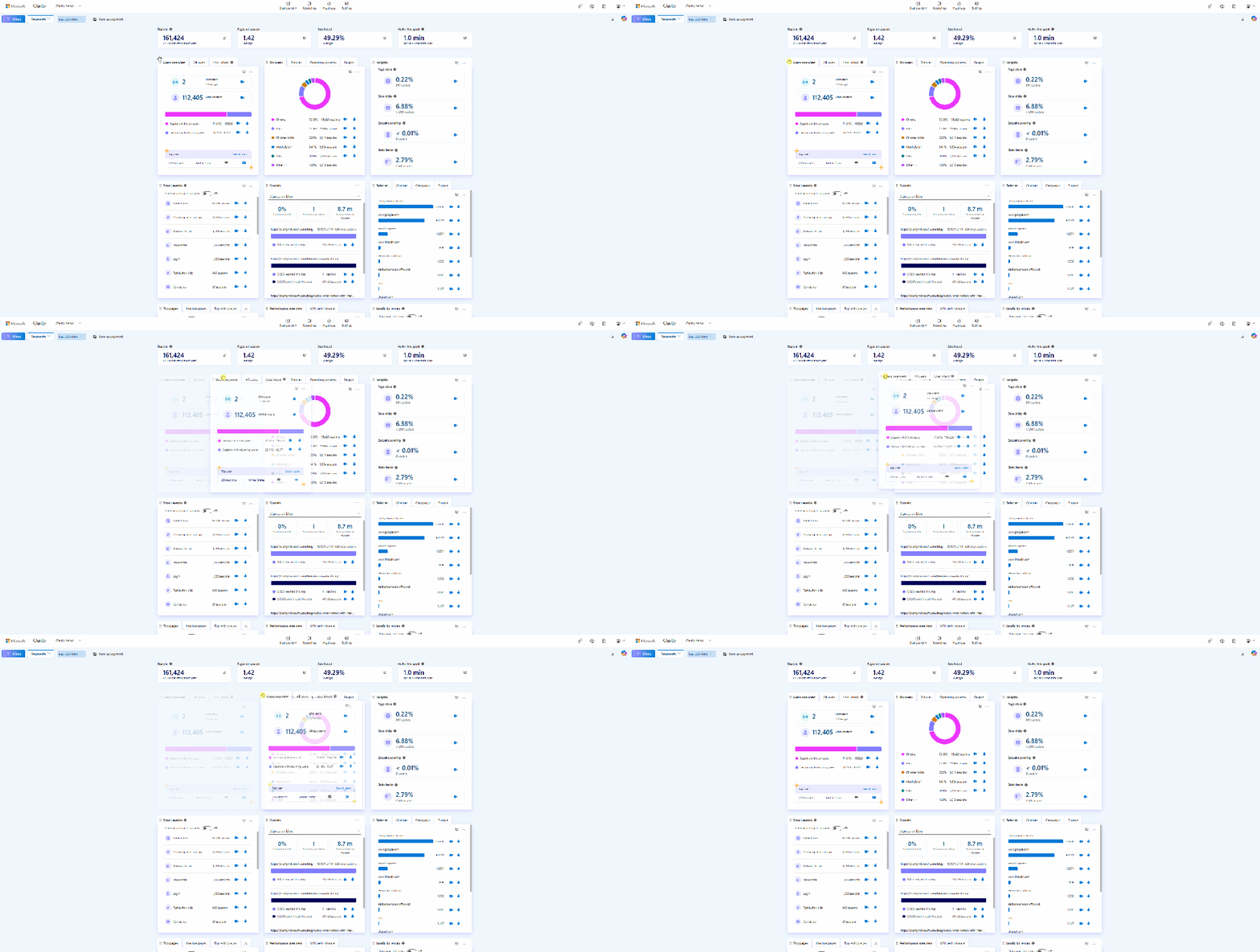
仪表板数据卡的顺序可以自定义,选中然后拖拽即可根据个人需要重新排列。
隐藏数据卡
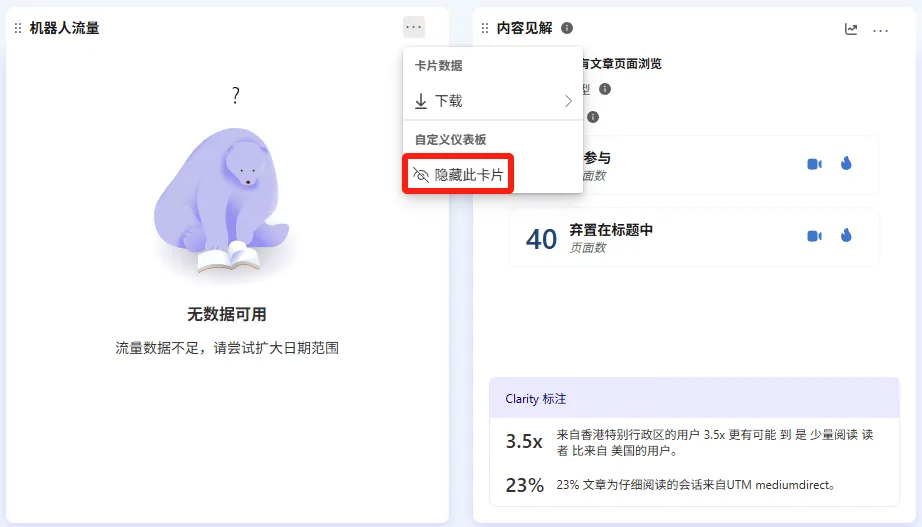
可以通过点击数据卡右上角菜单,下拉菜单中选择 “隐藏此卡片” 来隐藏数据卡,
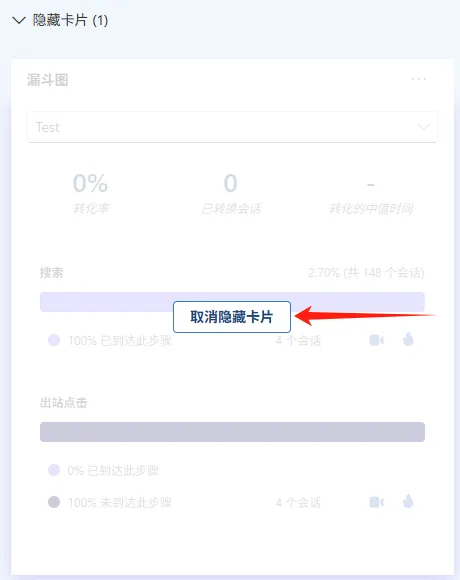
隐藏的卡片可以在仪表板底部找到,选择“取消隐藏卡片”即可恢复显示。
设置默认选项卡
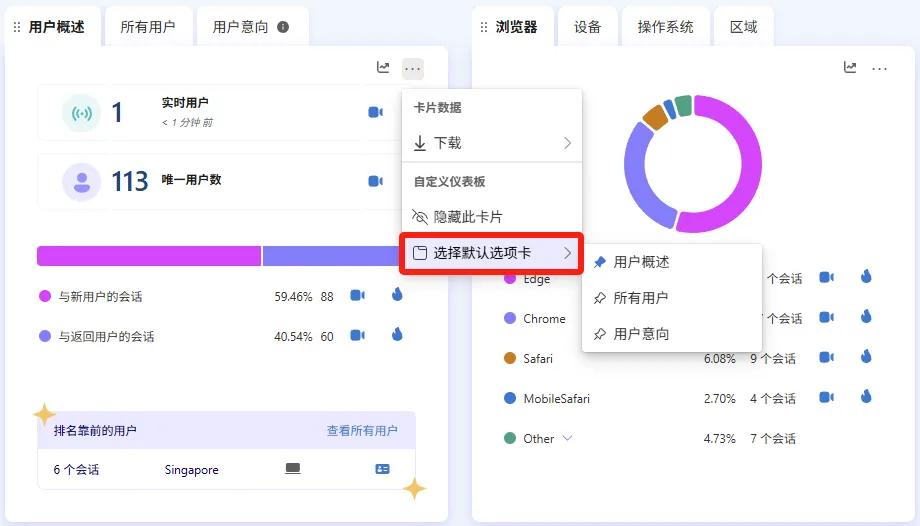
对于包含多个选项卡的数据卡,可以通过点击数据卡右上角菜单,然后下拉菜单中点击“选择默认标签页”来指定默认选项卡。
仪表板数据卡
用户概述(Users overview)
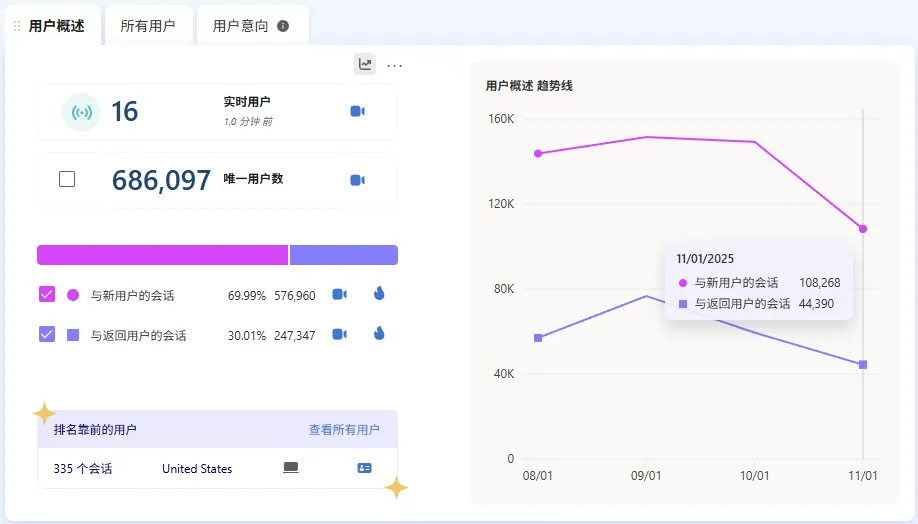
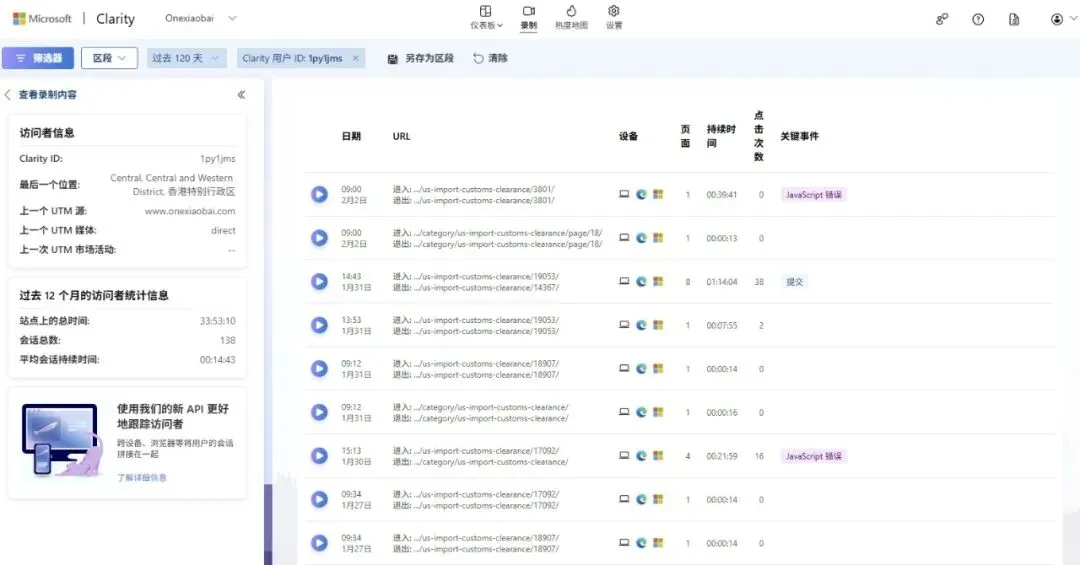
用户概述数据卡显示实时活跃用户数与唯一用户数,Clarity 会自动从用户计数中过滤掉机器人流量,
-
实时用户(Live users):过去一分钟内活跃的用户。 -
唯一用户(Unique users):总唯一用户数。 -
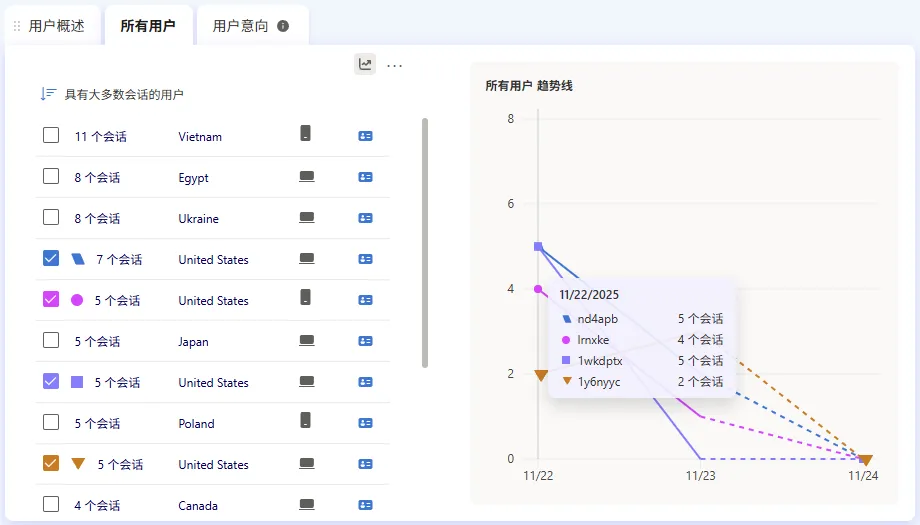
排名靠前的用户(Top user):列出最活跃用户(Most engaged user)的位置、设备类型和会话次数。
Clarity 中的会话(Session)代表用户的一次访问,记录该访问期间用户浏览的所有页面及其执行的所有操作。同一用户在同一天内可开启多个会话,若用户连续 30 分钟处于非活动状态,则该会话结束。高会话数且每次访问包含多个页面,表明用户参与度高;而互动较少的会话则可能指向内容或用户体验问题。
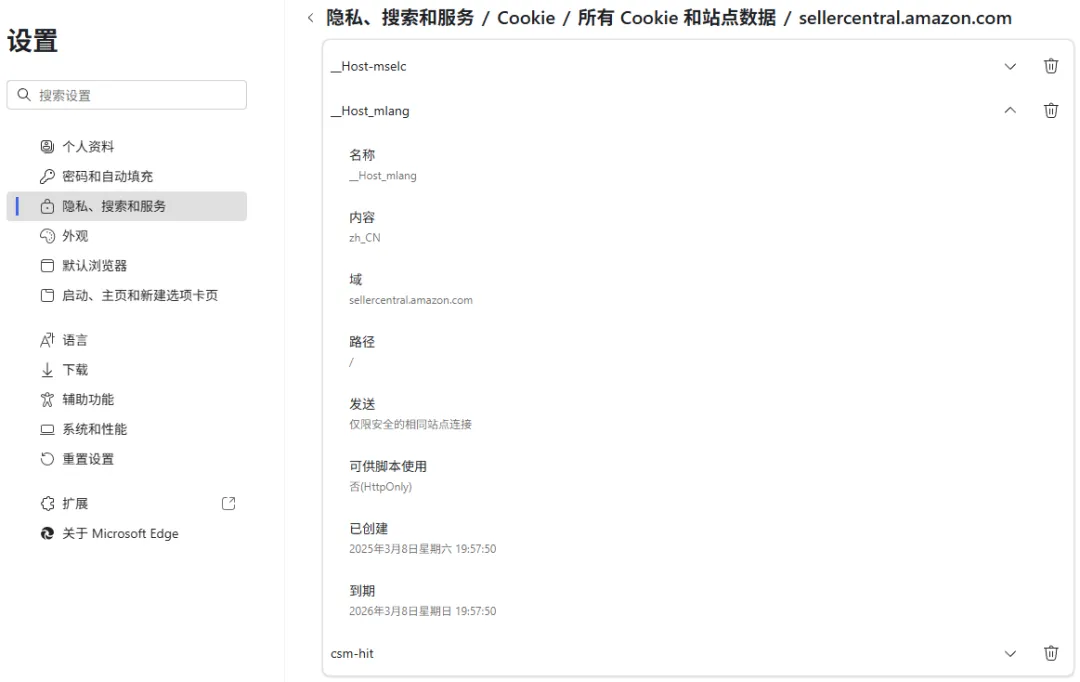
Cookie 是存储在浏览器中的小文件,包含键值对信息,可用于识别你的页面、会话、计算机网络、用户等。它们可以用来追踪和分析用户行为,改善用户的个性化浏览体验。例如:
-
个性化内容:Cookie 可以存储用户的偏好、浏览习惯、设置等信息,从而展示个性化内容。例如,网站可以根据用户的搜索关键词向其展示相关的广告。 -
会话管理:Cookie 可以存储登录状态、购物车物品等信息,以便网站能够识别现有用户。
Cookie 可分为第一方 Cookie 和第三方 Cookie,其中:
-
第一方 Cookie:第一方 Cookie 是由你当前访问的网站设置和存储的 Cookie。它们允许网站记住与用户偏好和活动相关的信息,如登录状态、购物车物品等。 -
第三方 Cookie:第三方 Cookie 是用户浏览器中由非其当前访问网站存储的数据段。 这些 Cookie 通常被外部服务使用,如广告商、分析平台或社交媒体网络,用于追踪不同网站用户的行为。
Clarity 的正常运行需要其在访客的浏览器上设置 Cookie。在你的网站上安装 Clarity 追踪代码后,当用户访问你的网站时,Clarity 就会开始写入 Cookie。Clarity 的 Cookie 会向其发送有关你用户的非个人身份信息,例如会话数据。Clarity 功能依赖于第一方 Cookie,这些 Cookie 由访问的网站设置,不会受到 Chromium 浏览器上用户选择是否在浏览器中屏蔽第三方 Cookie 的影响。
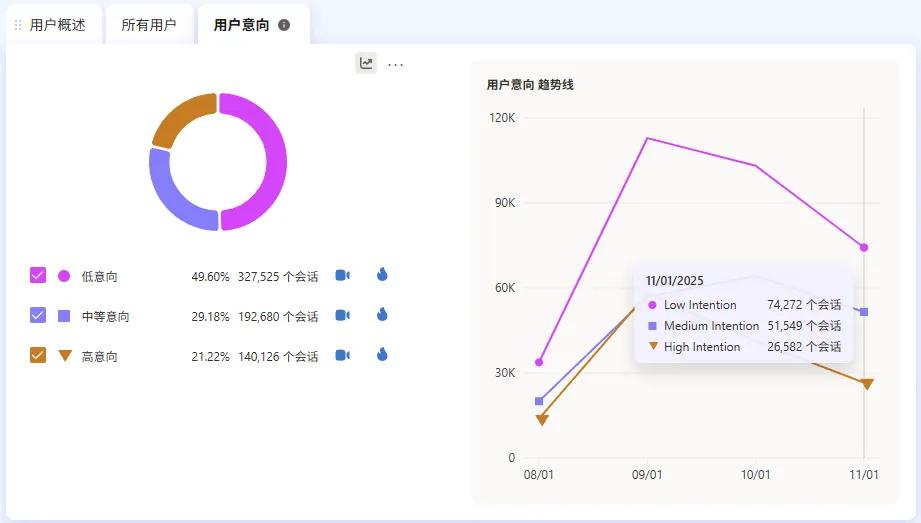
用户意向(User intent)选项卡根据用户参与度级别(用户互动和会话时长等信号)将网站流量分为以下三类:
- 低意向会话(Low intent sessions):
指访客与网站互动时间很短,参与度极低。用户可能在网站上停留不到 5 秒,或者停留时间更长但没有任何互动。这可能表明页面存在一些问题,例如机器人流量或内容与受众不匹配。 - 中等意向会话(Medium intent sessions):
用户可能会在网站上停留超过 5 秒,并进行一定程度的互动,例如点击、滚动或触发一些简单的智能事件。 - 高意向会话(High intent sessions):
反映了用户的高度参与,用户在网站上停留时间可能超过 5 秒,并通过点击和关键智能事件积极互动,表明用户对网站内容表现出高度兴趣。
JavaScript 错误(JavaScript errors)
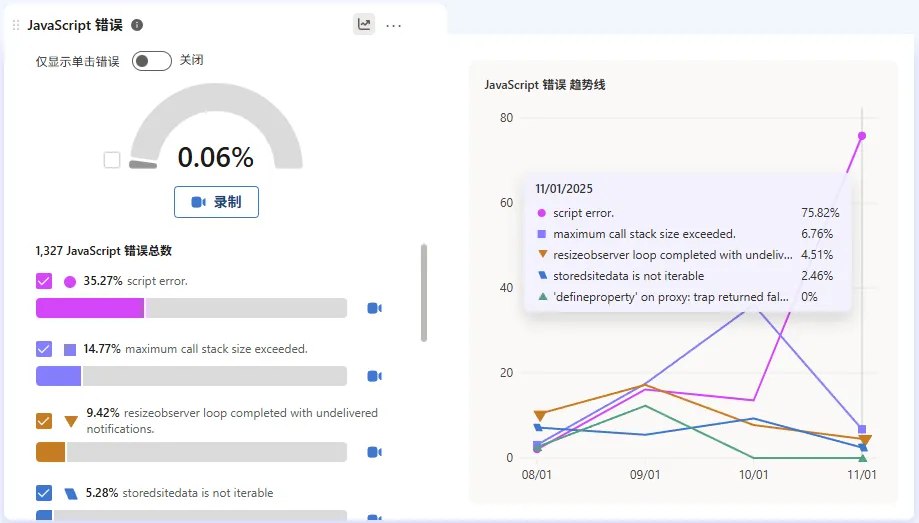
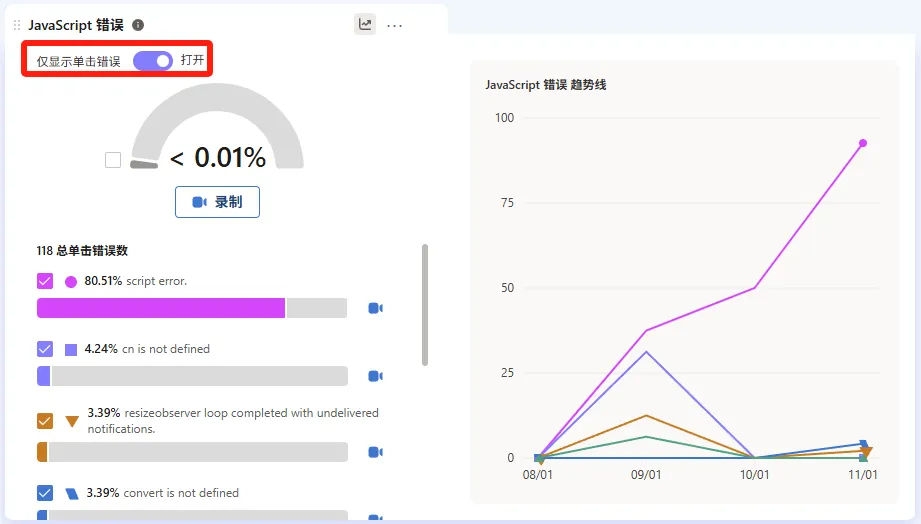
“点击错误”(Click errors)是指用户点击后发生的 JavaScript 错误。每次点击导致 JavaScript 错误时,该会话都会被自动标记。你可以筛选查看已标记的会话,以了解出错原因。点击“仅显示单击错误”切换按钮即可开始查看单击错误。
见解(Insights)
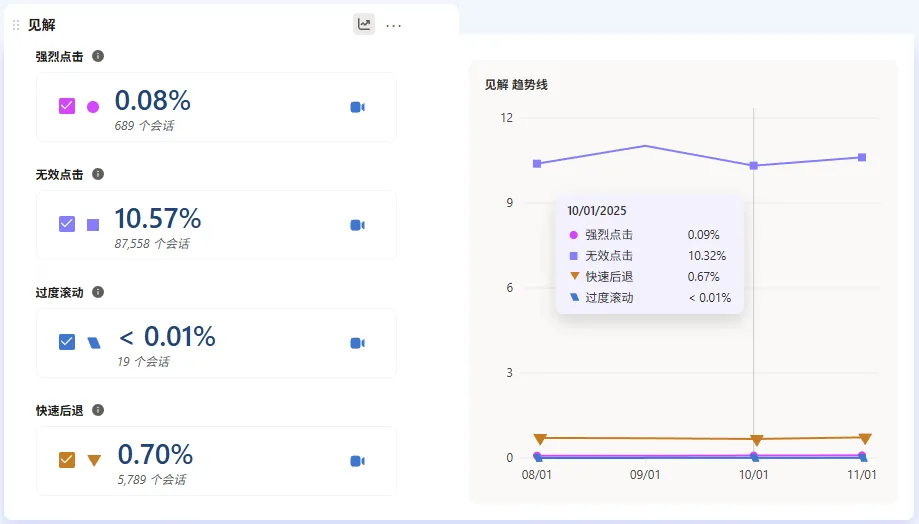
见解数据卡提供用户行为洞察指标分析数据:
- 强烈点击(Rage clicks):
用户在页面的某个区域内快速连续多次单击或点击,则可能表明用户体验不佳。 - 无效点击(Dead clicks):
用户已在页面上单击或点击,但未产生效果(当用户点击某个元素后,在合理的时间内没有收到任何反馈,点击交互就会被标记为无效点击)。无效点击可能意味着元素损坏、请求延迟过高或用户体验设计存在缺陷。 - 过度滚动(Excessive scrolling):
用户滚动浏览页面超出预期。过度滚动可能表明用户体验不佳、内容相关性差或者网站交互方式不规范。 - 快速后退(Quick backs):
用户已导航到页面,然后快速返回到上一页。用户认为该导航方式不实用,并在一定时间阈值内返回到原始页面或网站。Clarity 会在用户从新页面返回上一页面的时间短于设定的阈值(即该页面的停留时间)时检测到快速返回。
智能事件(Smart events)
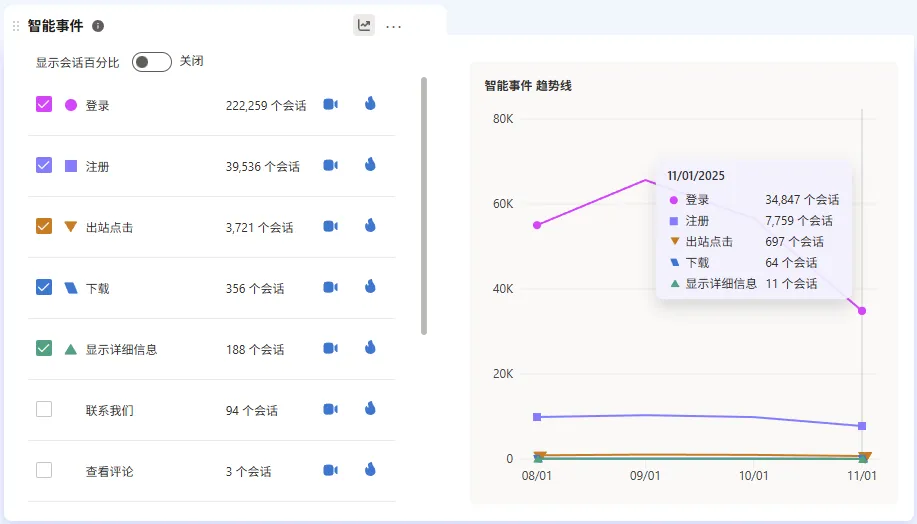
智能事件可自动追踪用户在你网站上的交互,它通过整合多种信号(Signals)来自动识别点击和页面访问等关键操作,简化了用户行为分析。Clarity 会自动检测用户在你网站上的操作并将其分组为已知事件,并在智能事件中列为“由 Clarity 定义”(Defined by Clarity)。Clarity 目前支持九种自动事件(Auto events)类型:
-
购买(Purchase) -
添加至购物车(Add to Cart) -
开始结账(Begin Checkout) -
联系我们(Contact Us) -
提交表单(Submit Form) -
询价(Request Quote) -
注册(Sign Up) -
登录(Login) -
下载(Download)
你也可以自定义现有事件或创建新的智能事件,创建新的智能事件后,当网站用户执行该定义操作时,该事件就会开始显示在仪表板上。目前,用户最多可以创建 20 个自定义智能事件。
我的关注列表(Watchlist)
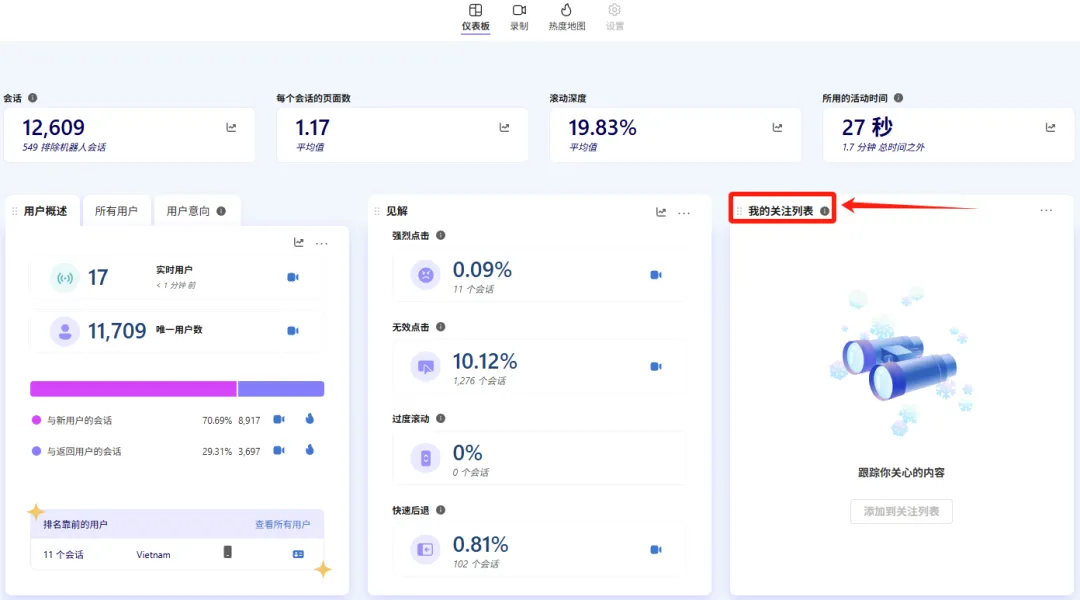
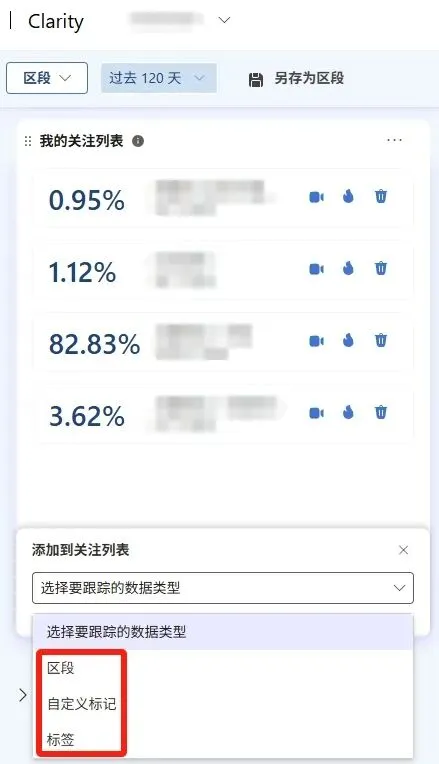
点击 “添加到关注列表”,从“区段”,“自定义标记” 或 “标签” 中选择要跟踪的数据类型,
区段则是你保存的筛选器的组合;
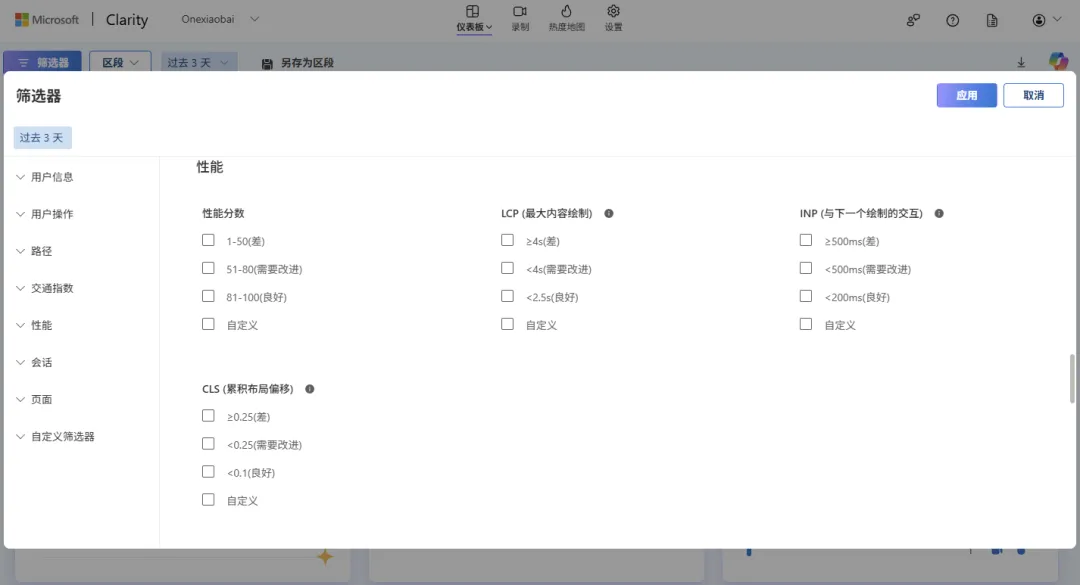
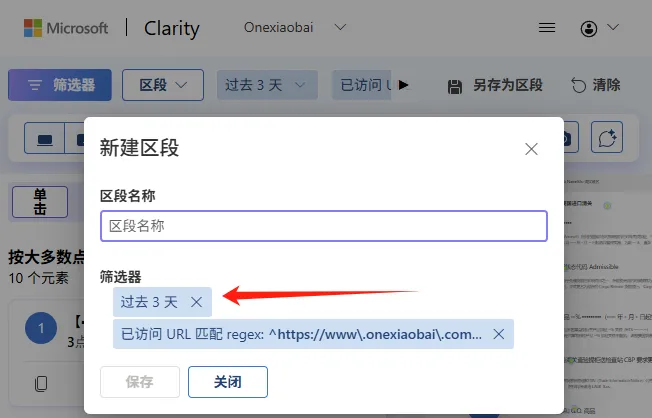
设置区段时,请确保配置中不包含特定的日期范围,
而自定义标签是你通过编程方式告诉 Clarity 的一组键值对(Key value pairs),
保存后,数据卡便会显示符合你追踪数据的会话百分比,应用筛选条件会更新此百分比数据。
漏斗图(Funnels)
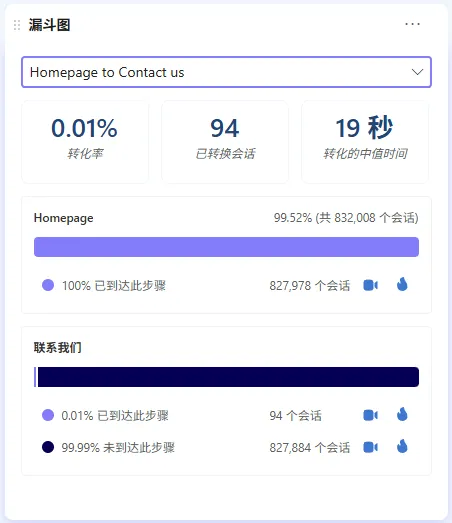
漏斗图展示了一系列用户操作,详细呈现了用户在流程每个阶段的进展情况。
区域洞察(Region insights)
区域选项卡数据呈现支持三个地理层级,国家/地区、州/省和城市。
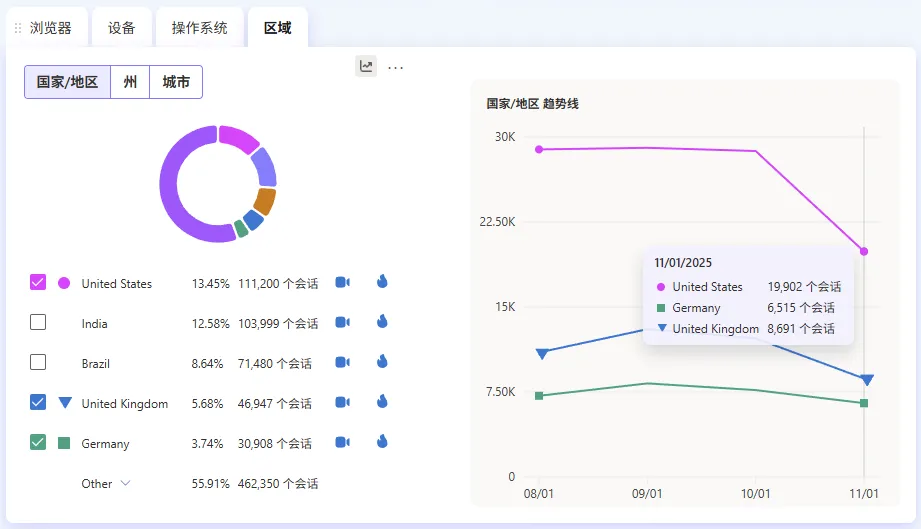
该分析数据可有助于:
-
本地化改进:识别特定区域特有的用户体验或内容问题。 -
受众细分:了解哪些子区域的参与度更高或满意度更低,可以更有效地开展营销活动。 -
基准测试:在网站新产品/新页面/新功能更新或发布后,跟踪特定州或城市的进展情况。
网站性能(Performance)
性能概述数据卡专为网站分析而设计,可提供影响网站加载性能(Loading performance)、交互体验(Interactivity)和视觉稳定性(Visual stability)的关键指标分析。
网站性能数据卡采用了 Google 推出的一套核心网页指标(Core web vitals),用于衡量网页的用户体验质量。主要关注以下三个关键方面:
- 最大内容绘制时间 LCP(Largest Contentful Paint):
衡量从页面开始加载到“页面最大主要内容元素”(如首页大图(Hero Image),文章正文第一屏大块文字,商品主图,Banner 图)渲染完成在视口内完全显示所需的时间。即 LCP 指标衡量页面主要内容在多快时间内呈现给用户,反映加载体验。理想的 LCP 应在页面加载开始后的 2.5 秒内完成。 - 交互到下一次绘制时间 INP(Interaction to Next Point):
衡量用户交互后,页面完成下一次绘制并呈现可见反馈所需的时间,用于评估网页交互的流畅度与响应性。理想的 INP 目标是 200 毫秒或更短。 - 累计布局偏移 CLS(Cumulative Layout Shift):
衡量页面在加载过程中,页面元素意外移动导致的视觉不稳定程度,反映页面稳定性。理想的 CLS 应在 0.1 或更低。
LCP 问题可能原因:图片过大、服务器响应缓慢,或 JavaScript 和 CSS 阻塞渲染。解决方案:服务器升级、图片优化,以及减少或延迟 JavaScript 和 CSS 的加载。
INP 问题可能原因:通常是由于 JavaScript 执行过多以及渲染更新频繁造成的。解决方案:减少 JavaScript 的执行量、延迟加载或异步加载 JavaScript,并使用 Web Worker 技术。优化渲染工作负载。拆分耗时较长的任务。
CLS 问题可能原因:动态内容加载、未指定图像尺寸以及广告或嵌入内容偏移。解决方案:指定图像和视频尺寸,为广告和嵌入内容分配静态空间。
性能数据卡包含两个选项卡,其中:
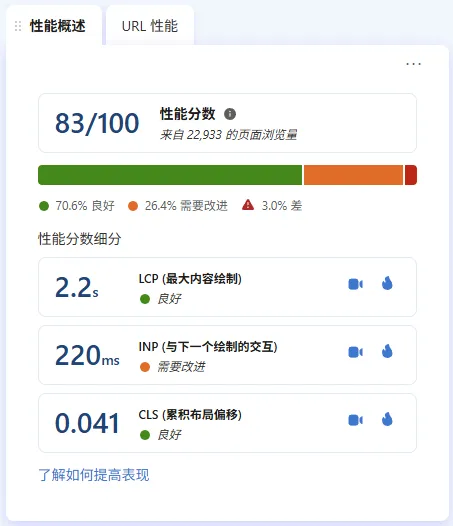
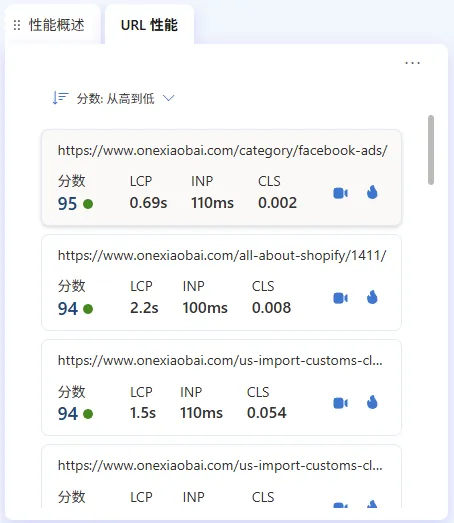
URL 性能选项卡提供每个页面的详细信息和趋势分析,可按评分、LCP、INP 和 CLS 进行排序并观看相关会话录像和查看热图分析。
非活动页面(Inactive pages)
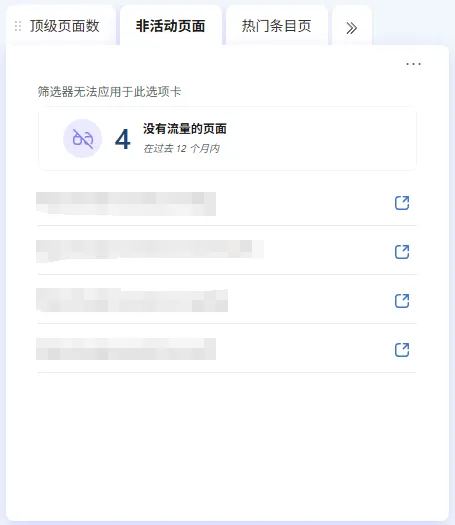
非活动页面数据卡仅适用于设有站点地图的项目,突出显示过去 12 个月内没有任何流量的特定 URL。利用这些信息可以相应地对页面内容进行更新或优化以提升网站 SEO 性能。
以上便是网站用户行为分析工具 Microsoft Clarity 后台仪表板功能及使用介绍。