 夜雨聆风
夜雨聆风


【Excel】数据清洗01|重复值处理:高亮、计数、删除
庞杂的表格数据,最容易出现的问题之一就是“重复”,如何找出并标记重复值、统计重复次数以及删除重复数据等,都是处理重复数据最常见手段。
今天格子间为大家介绍:高亮、计数、删除重复值的常见方法!
高亮标记重复值
1、单列重复值高亮标记
操作步骤:
①选中被查找列;
②依次点击【开始-条件格式-突出显示单元格规则-重复值】
③选择高亮标记的颜色(默认浅红色,也可以选择【自定义格式】,进行字体、填充色等其他单元格设置)。
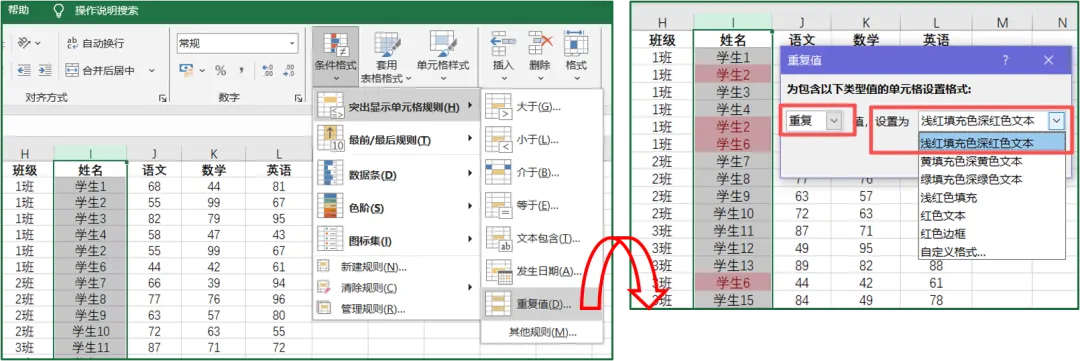
2、多列重复值高亮标记
有时检查重复值并非仅在意其中一列的内容,而是要同时查看是否多个条件组合后出现重复值,如姓名+性别+年龄+手机号。
操作步骤:
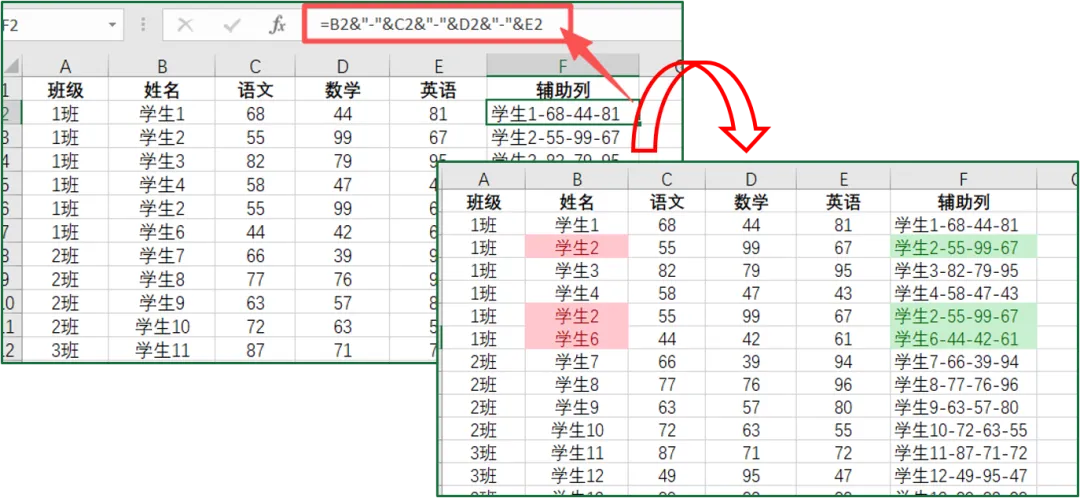
①新建辅助列,使用【&】将所要检查的要素组合起来;
②选中辅助列,依次点击【开始-条件格式-突出显示单元格规则-重复值】即可。
注意:Office365/2021条件格式支持选择多列,低于上述版本多选仍是单条件查找重复值。
重复值计数
核心函数:
①统计次数:=COUNTIF(A:A,I2)
②标记重复:
=IF(COUNTIF(B:B,B2)>1,”是”,”否”)
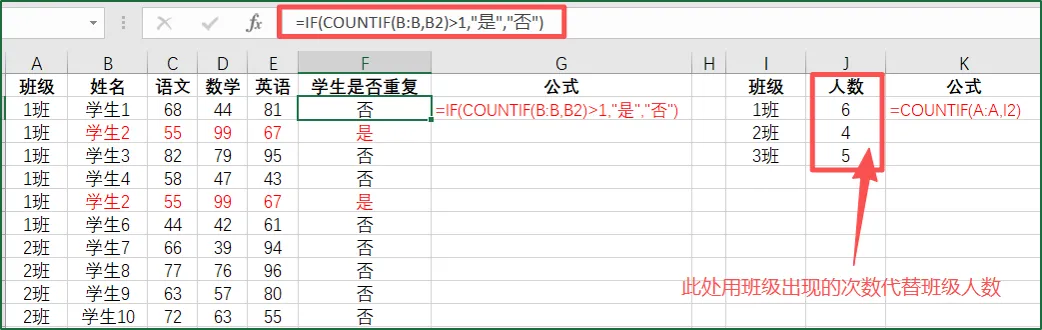
思考:图片中用班级出现的次数代替每个班级的人数,会存在一个漏洞,当学生不小心输入重复时,班级人数会虚多,该如何处理呢?(提示:可使用数据透视表)。
删除重复值
1、永久删除重复值
操作步骤:
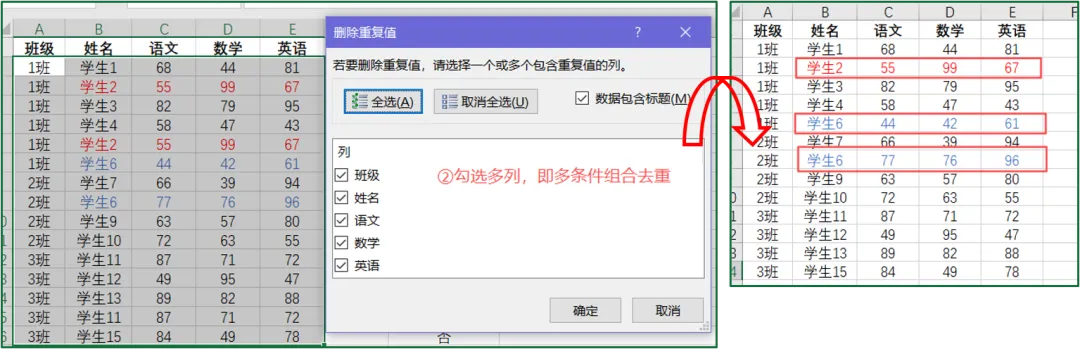
①选中被查的数据区域;
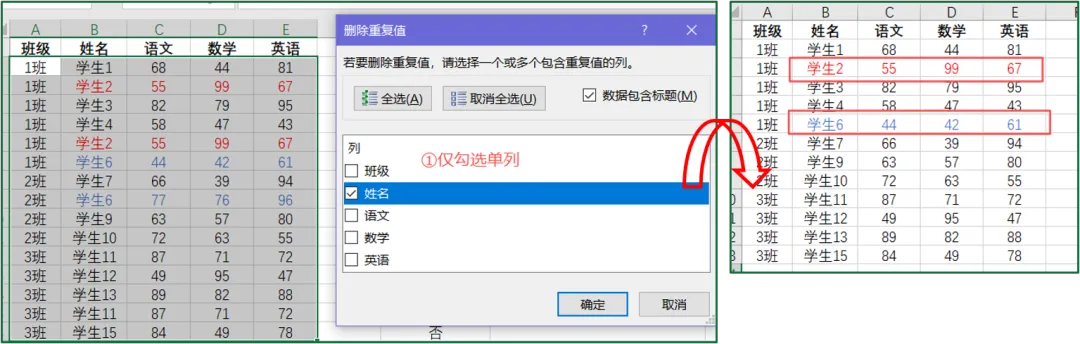
②依次点击【数据-删除重复项】;
③对话框中的选项很重要!
a.选择要查找的列标题,单选表示满足单条件即删除;多选表示满足多条件才删除。
b.勾选【数据包含标题】。
2、保留原数据,唯一值提取至其他区域
方法1:高级筛选提取
操作步骤:
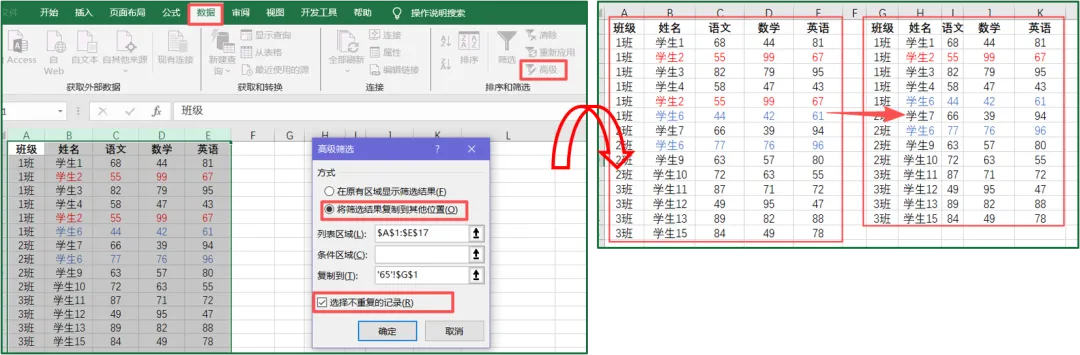
①选中被查的数据区域;
②依次点击【数据-高级】;
③在对话框中设置内容:
a.选择【将筛选结果复制到其他位置】;
b.“列表区域”即被检查的数据区域,会自动填入;
c.“复制到”可点击向上的箭头,选择新的内容放置区域;
d.一定要勾选【选择不重复的记录】。
注:“列表区域”可以选择单列,那么被提取出来的内容只有该列,根据实际需要调整检查区域。如仅需对学生姓名去重,在“列表区域”选择B列即可。
方法2:Power Query法
操作步骤:
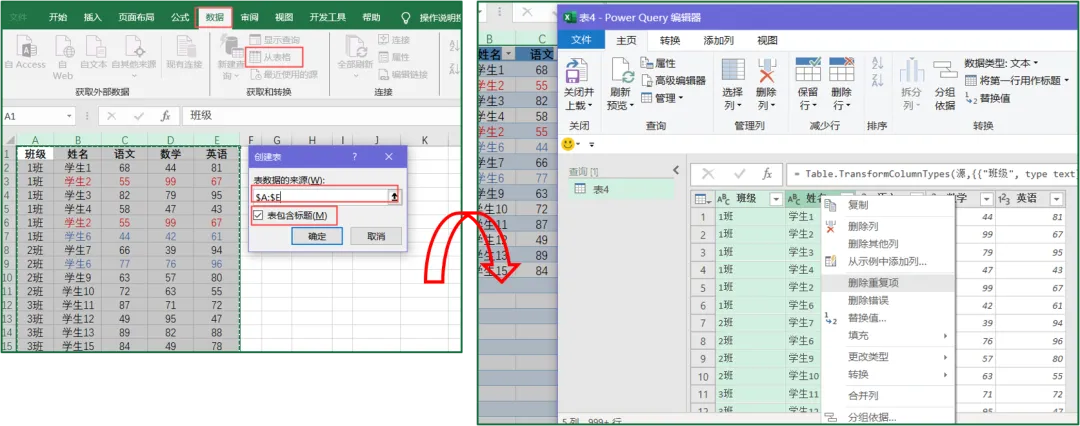
①选中被查的数据区域;
②依次点击【数据-从表格】,选定【表数据来源】,勾选【表包含标题】;
③在Power Query编辑器中【选中需要检查的单列或组合列-右击列名-删除重复项】;
④点击【关闭并上载】,在原先的表格中会出现一个新的sheet,修改原表数据,在新sheet表中【右击-刷新】即可进行数据更新。
注:按住Ctrl键并单击列名可以进行列的多选。
👇 关注我们,学习更多办公实用技巧!