 夜雨聆风
夜雨聆风


Word中分页符与分节符的区分
在WORD的应用中,分页符和分节符两个概念,虽然只相差一个字,但常常把人弄得晕头转向的,在应用时摸不着北。今天我们就来讨论下这两个概念的区别,掌握文档结构控制的核心技巧。
一.分页符(Page Break)
1.分页符基本概念
分页符用于强制换到下一页开始内容,但不会改变文档的节结构。即手动分页、新开一页。
2. 作用:直接新开一页,不影响前面排版
u让某段内容从新的一页开始
u不影响页眉页脚
u不影响页码格式
u不改变页面方向、页边距等页面设置
3. 插入方式
1)可用快捷键:Ctrl + Enter,MAC电脑可使用:Command+Enter
2)可通过菜单:插入 → 分隔符 → 分页符
4. 使用场景
u新章节从新页开始(但不需要不同的页眉页脚)
u插入封面、目录后强制换页
u控制段落排版避免孤行/寡行
二、分节符(Section Break)
1. 分节符基本概念
分节符用于将文档划分为多个节(Section),每个节可以拥有独立的页面设置。
2.作用(核心区别)
分节符可以让不同节之间拥有不同的:
n页眉页脚
n页码格式(如前言用罗马数字,正文用阿拉伯数字)
n页面方向(横向/纵向混排)
n页面边距
n栏数(如某一页设置为两栏)
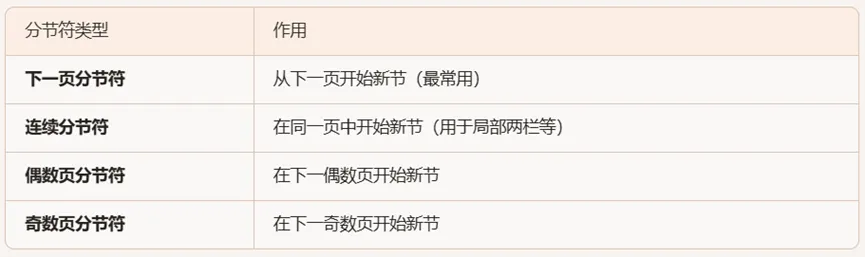
3. 分节符类型
Word 中常见的分节符包括:
4. 插入方式
布局 → 分隔符 → 分节符(选择类型)
5. 典型使用场景
n封面、目录、正文使用不同页眉页脚
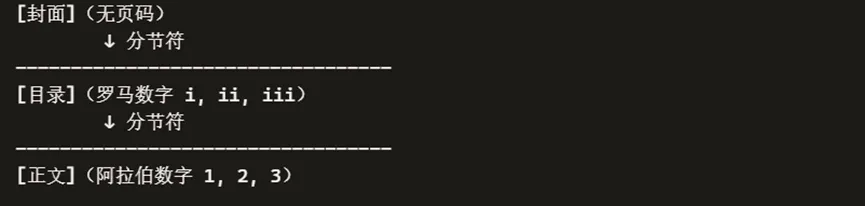
n前言页码用 i、ii、iii,正文从 1 开始
n某一页需要横向排版表格
n某一段需要两栏排版
n报告中不同部分需要不同的页面边距
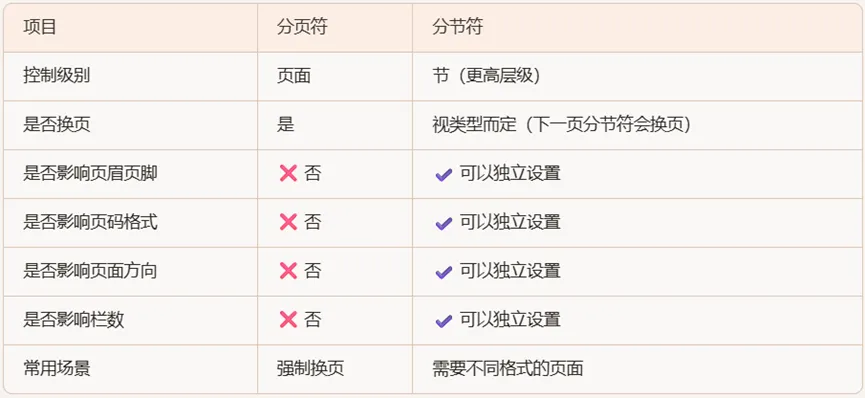
三.分页符 vs 分节符
四.示例
1.分页符图示:分页符只负责“换页”

2.分节符图示:分节符创建“新节”,格式可独立

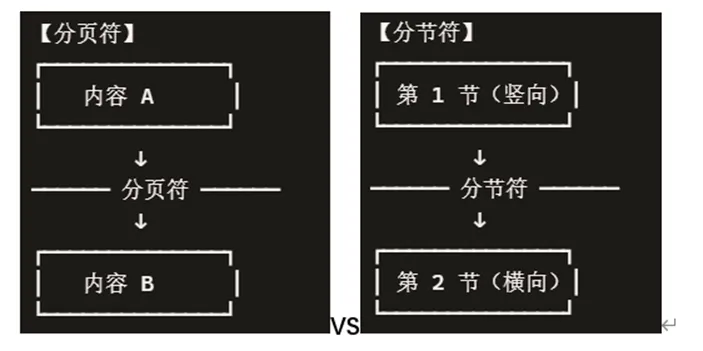
3. 分页符 vs 分节符 ——对比图
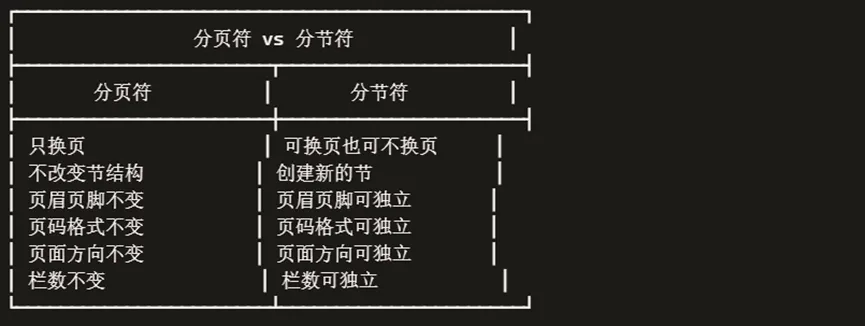
小结(核心区别):分页符只是“换页”,分节符是“换格式”。
五. 用法:什么时候用分页符?什么时候用分节符?
示例 1:章节换页(用分页符)

示例 2:封面 + 目录 + 正文(不同格式要求用分节符)
示例 3:某一页横向排版(必须用分节符)

示例4:分页符VS分节符
六.总结
分页符用于简单换页
分节符用于格式控制
分节符插入要点:
ü插入分节符,将文档分成多个节
ü在每个节中设置不同的页码格式(插入页码→ 格式 → 选择样式)
ü断开页眉页脚的“链接到前一节”选项
ü设置页码起始值(如正文从第1页开始)
学会在Word文档中不同部分使用不同的页码格式,并能正确设置、切换和控制页码样式,有助于精准控制文档的排版、页眉页脚、页码格式、页面方向等高级功能。这项技巧可帮助你在撰写论文、报告等重要文档时,更专业和规范。小伙伴们,学会了吗?加油哦 。
。