 夜雨聆风
夜雨聆风


Excel十大逆天函数,用过3个算你狠!
Excel的函数库一直在更新,新版本中涌现出一些堪称“逆天”的函数,它们能大幅简化复杂的数据处理任务。无论你是数据清洗、合并表格,还是高级查找、动态筛选,这些函数都能让你事半功倍。今天,就为大家盘点十个Excel新晋“神级”函数,能熟练用上三个,你就是同事眼中的大神了!
表姐整理了552页《Office从入门到精通》,关注后私信【教程】即可领取!↑↑↑
1、 TEXTJOIN 函数
这个函数可以将多个区域的文本连接起来,并自由选择是否使用分隔符。
连接不同列的值,但不使用分隔符
=TEXTJOIN(“”,TRUE,G3:G12)
功能说明:将 G3 到 G12 单元格的值连接成一个文本,不使用任何分隔符。
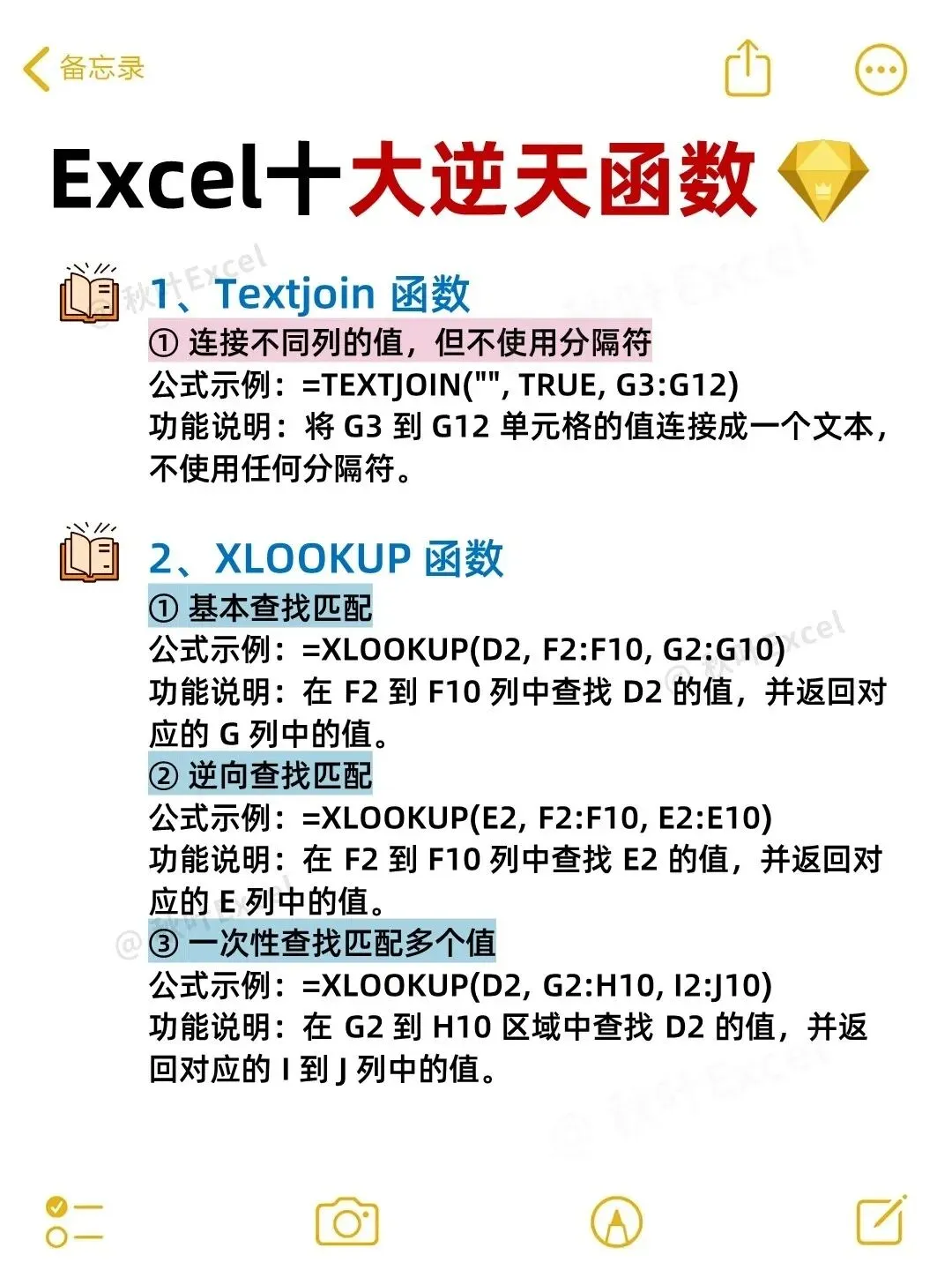
2、 XLOOKUP 函数
XLOOKUP被誉为VLOOKUP的终结者,支持普通查找、逆向查找、甚至一次性返回多个值。
基本查找匹配
=XLOOKUP(D2,F2:F10,G2:G10)
功能说明:在 F2 到 F10 列中查找 D2 的值,并返回对应的 G 列中的值。
逆向查找匹配
=XLOOKUP(E2,F2:F10,E2:E10)
功能说明:在 F2 到 F10 列中查找 E2 的值,并返回对应的 E 列中的值。
一次性查找匹配多个值
=XLOOKUP(D2,G2:H10,I2:J10)
功能说明:在 G2 到 H10 区域中查找 D2 的值,并返回对应的 I 到 J 列中的值。
3、 UNIQUE 函数
快速提取不重复值,彻底告别手动删除重复项。
提取唯一值(不考虑出现次数)
=UNIQUE(B2:B20)
功能说明:提取 B2 到 B20 单元格区域中的所有唯一值。
按列提取唯一值(多列数据)
=UNIQUE(C2:E10)
功能说明:从 C2 到 E10 的多列区域中提取所有唯一值。
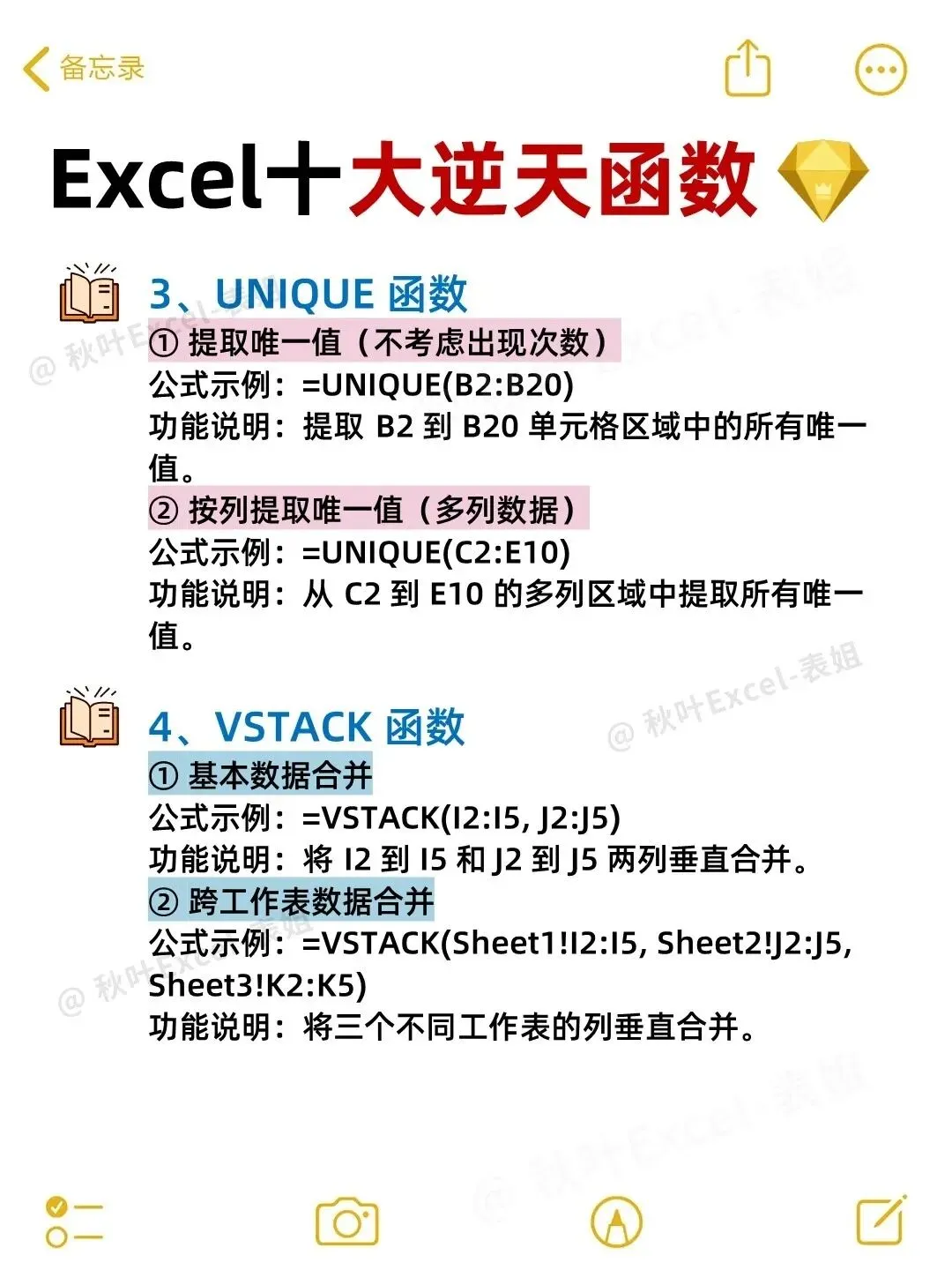
4、 VSTACK 函数
将多个区域垂直堆叠,合并表格从未如此简单。
基本数据合并
=VSTACK(I2:I5, J2:J5)
功能说明:将 I2 到 I5 和 J2 到 J5 两列垂直合并,↓
跨工作表数据合并
=VSTACK(Sheet1!I2:I5, Sheet2!J2:J5, Sheet3!K2:K5)
功能说明:将三个不同工作表的列垂直合并。
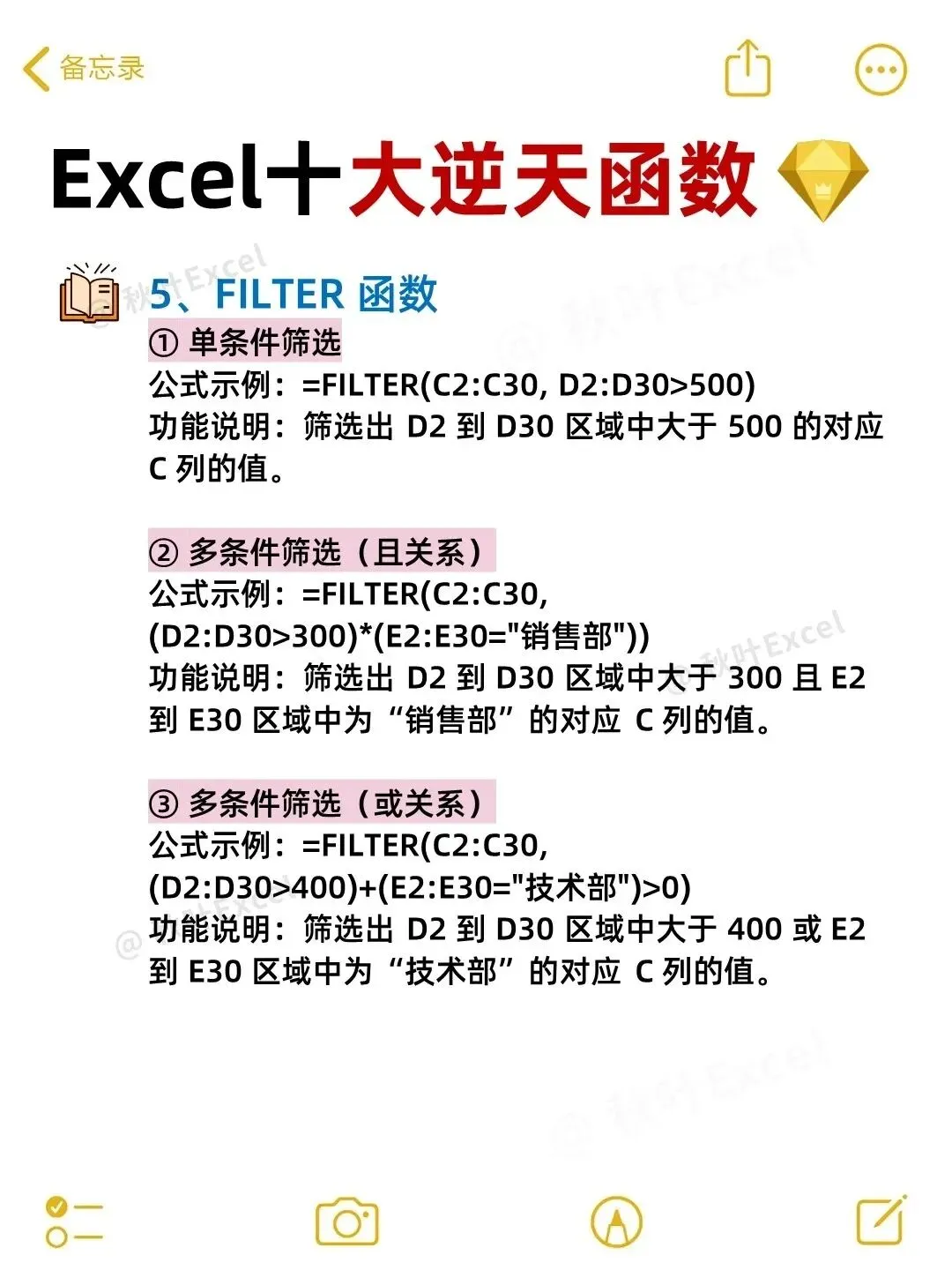
5、 FILTER 函数
根据条件动态筛选数据,结果会自动溢出到相邻单元格。
单条件筛选
=FILTER(C2:C30, D2:D30>500)
功能说明:筛选出 D2 到 D30 区域中大于 500 的对应 C 列的值。
多条件筛选(且关系)
=FILTER(C2:C30, (D2:D30>300)*(E2:E30=”销售部”))
功能说明:筛选出 D2 到 D30 区域中大于 300 且 E2 到 E30 区域中为“销售部”的对应 C 列的值。
多条件筛选(或关系)
=FILTER(C2:C30, (D2:D30>400)+(E2:E30=”技术部”)>0)
功能说明:筛选出 D2 到 D30 区域中大于 400 或 E2 到 E30 区域中为“技术部”的对应 C 列的值。
6、 SORT / SORTBY 函数
排序不再依赖菜单,一个公式就能搞定动态排序。
升序排列
=SORT(F2:G10, 1, 1)
功能说明:将 F2 到 G10 区域按第一列升序排列。
降序排列
=SORT(F2:G10, 2, -1)
功能说明:将 F2 到 G10 区域按第二列降序排列。
复杂排序
=SORTBY(F2:H10, G2:G10, -1, H2:H10, 1)
功能说明:将 F2 到 H10 区域先按 G 列降序,再按 H 列升序排列。
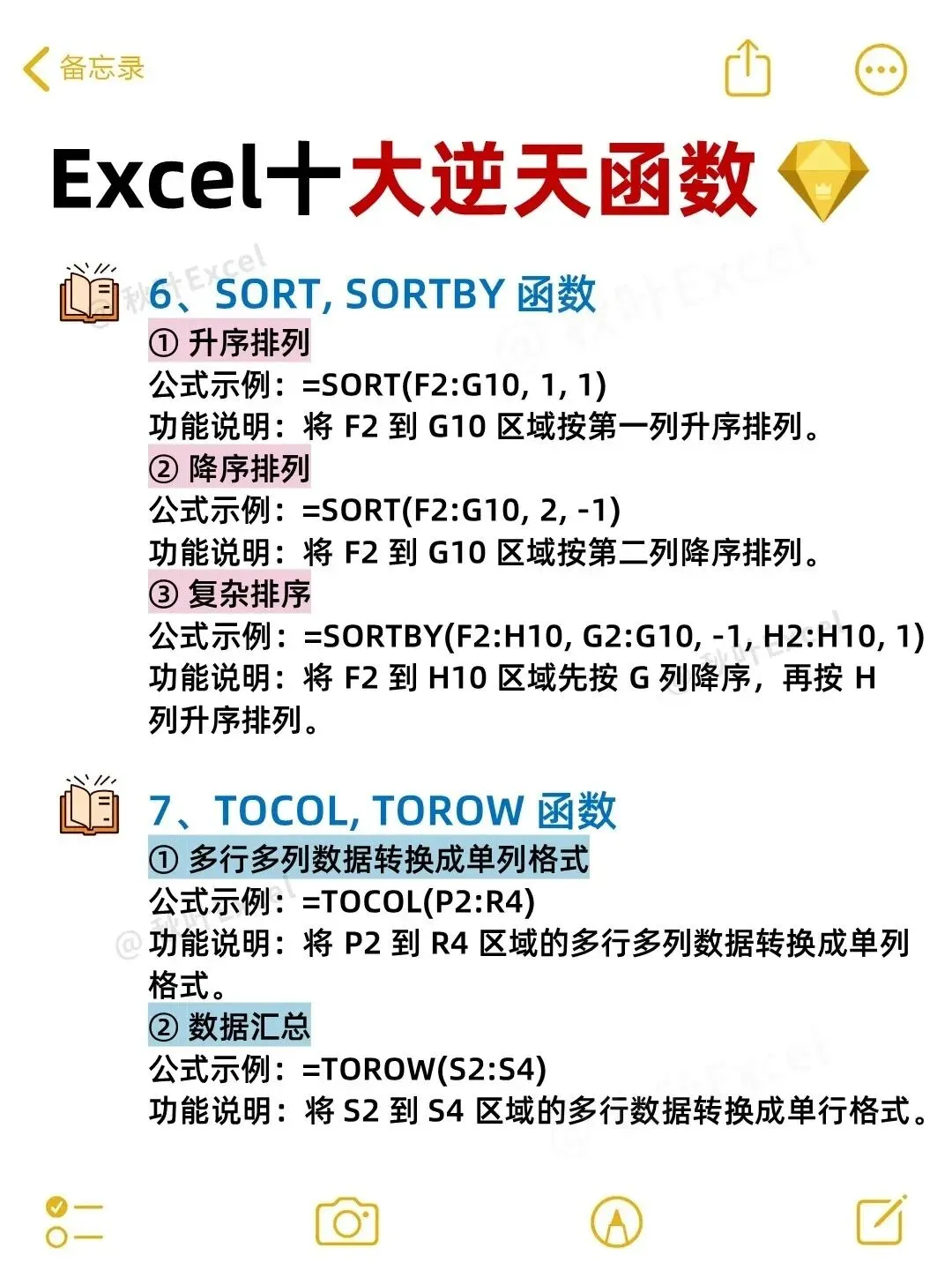
7、 TOCOL / TOROW 函数
快速将多行多列数据转换为一列或一行,便于后续分析。
多行多列数据转换成单列格式
=TOCOL(P2:R4)
功能说明:将 P2 到 R4 区域的多行多列数据转换成单列格式。
数据汇总
=TOROW(S2:S4)
功能说明:将 S2 到 S4 区域的多行数据转换成单行格式。
8、 GROUPBY 函数
按指定列分组并聚合计算,类似数据透视表的效果。
数据分组与聚合
=GROUPBY(A2:A10, B2:B10, SUM, 4)
功能说明:按B2到B10列的值对A2到A10列进行分组,并计算每组的总和。
复杂条件筛选与合并
=GROUPBY(C2:C10, D2:D10&E2:E10, SUM, 3)
功能说明:按D2到D10和E2到E10列的组合值对C2到C10列进行分组,并计算每组的总和。
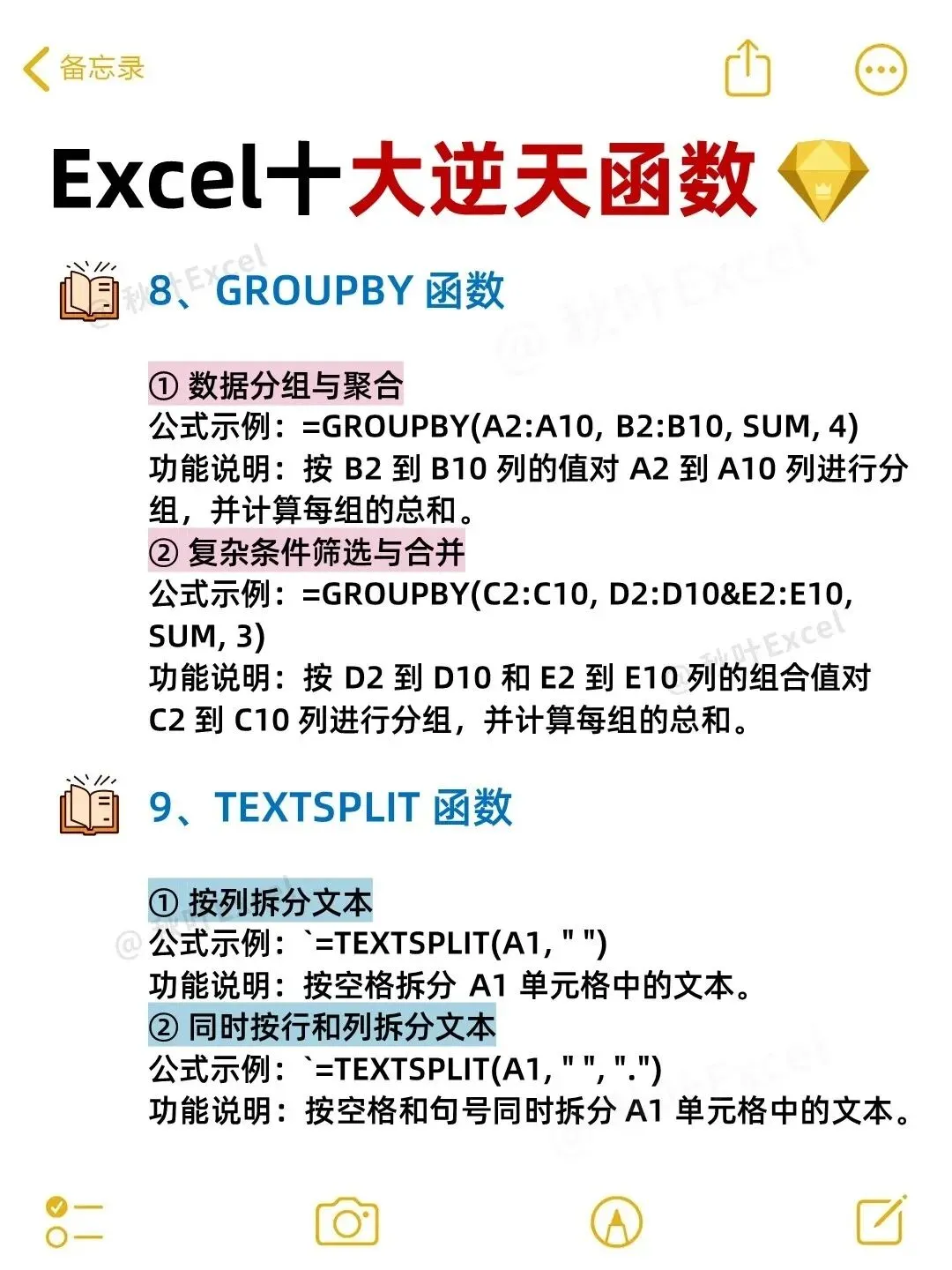
9、 TEXTSPLIT 函数
按分隔符拆分文本,支持同时按行和列拆分。
按列拆分文本
=TEXTSPLIT(A1, ” “)
功能说明:按空格拆分A1单元格中的文本。
同时按行和列拆分文本
=TEXTSPLIT(A1, ” “, ” “)
功能说明:按空格和句号同时拆分A1单元格中的文本。
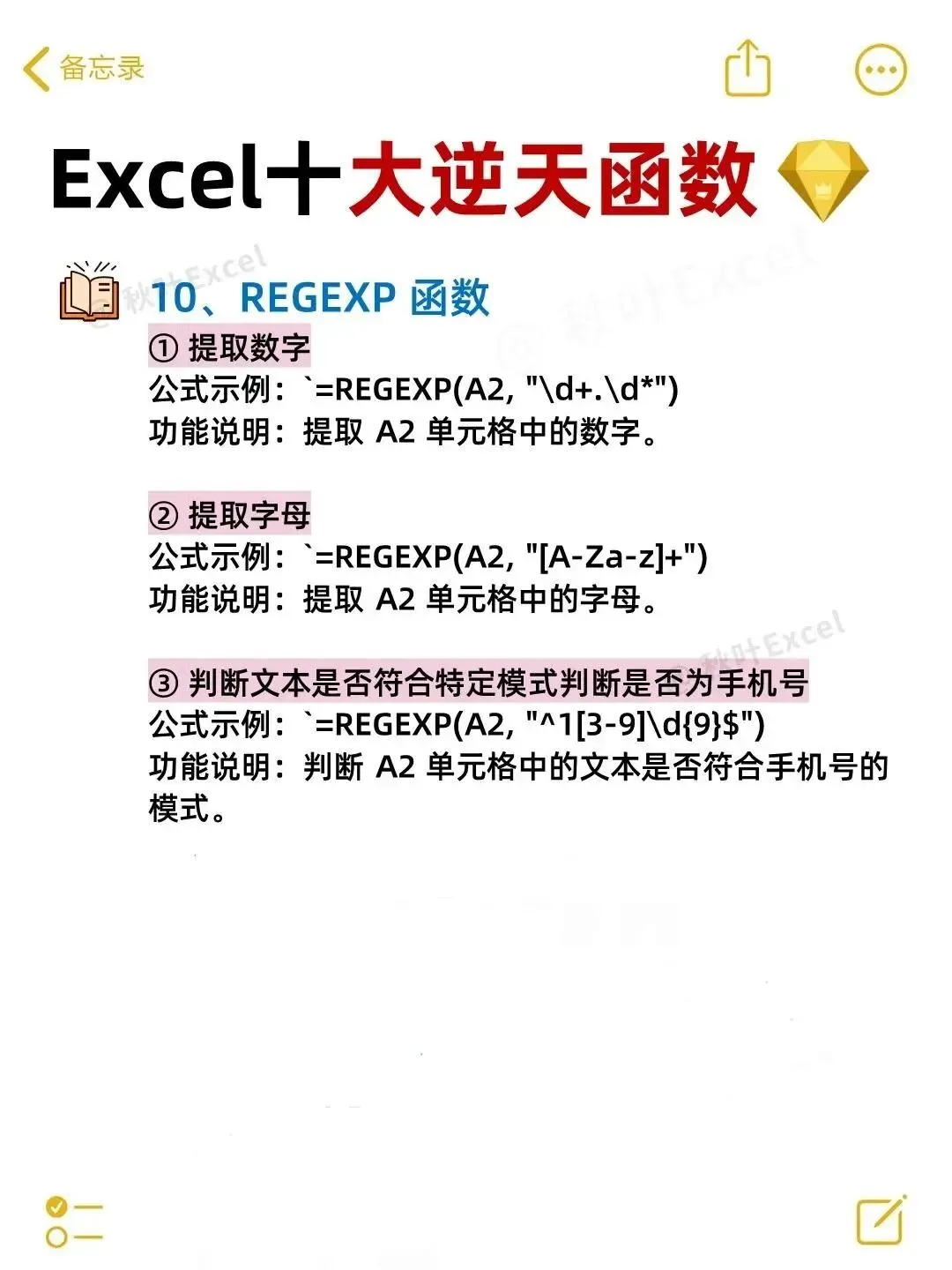
10、 REGEXP 函数
利用正则表达式处理文本,提取数字、字母或验证格式。
提取数字
=REGEXP(A2, “\d+\.?\d*”)
功能说明:提取 A2 单元格中的数字。
提取字母
=REGEXP(A2, “[A-Za-z]+”)
功能说明:提取 A2 单元格中的字母。
判断文本是否符合特定模式(判断是否为手机号)
=REGEXP(A2, “^1[3-9]\d{9}$”)
功能说明:判断 A2 单元格中的文本是否符合手机号的模式。
这十大函数代表了Excel最新版本中的强大功能,熟练掌握它们,你的数据处理效率将提升不止一个档次。从合并拆分到动态筛选,从正则匹配到自动排序,每一个都能让你在面对复杂任务时游刃有余。赶紧打开你的Excel试试吧,也许你会发现,原来需要很多步骤才能完成的工作,现在一个公式就够了。
#优质图文扶持计划#
✨ 一门课=8大办公软件=职场效率翻倍↓↓↓
📊 Excel 300课 + Word 60课 + PPT 55课 + 透视表50课
🎨 PS 30课 + PR 20课 + DeepSeek AI 40课 + Python 45课
📚 600节精讲视频,从零基础到高手,一套全搞定!
⏳ 原价119元,限时特惠仅需59元!名额有限,手慢无!
点击抢购,从此告别加班👉