夜雨聆风
夜雨聆风


GIS利器| 测绘遥感工具 Global Mapper 26.2 中文安装全攻略

老用户快速通道(直接获取资源):Global Mapper 26.2.0在LiDAR处理和三维可视化方面有显著提升,支持300+数据格式。
👉 直接获取指引
夸克:
https://pan.quark.cn/s/955597a9a3b4
或点击阅读原文跳转
Global Mapper是一款功能强大且价格实惠的GIS软件,集数据管理、空间分析、地图制作于一体,被誉为”GIS处理的瑞士军刀”。
核心技术:多源GIS数据处理
数据格式兼容性: Global Mapper支持超过300种GIS、CAD、遥感数据格式,包括LiDAR点云、卫星影像、地形数据等,实现真正的”一站式”数据处理。
传统GIS工作流
-
多软件转换数据格式 -
复杂的坐标系统设置 -
数据处理步骤繁琐 -
高昂的学习成本
Global Mapper一体化
-
直接读写300+格式 -
自动坐标系统识别 -
直观的可视化操作 -
学习曲线平缓
支持的数据格式示例
🗺️ 矢量数据Shapefile, KML/KMZ, DXF/DWG, GeoJSON, GPX, GDB
🛰️ 栅格数据GeoTIFF, JPEG2000, IMG, MrSID, ECW, HDF
☁️ 点云数据LAS/LAZ, ASCII XYZ, PTS, PTX, PLY
📡 高程数据DEM, DTED, SRTM, ASTER GDEM, LiDAR
系统要求与配置
|
|
|
|
|---|---|---|
| 操作系统 |
|
|
| 处理器 |
|
|
| 内存 |
|
|
| 显卡 |
|
|
| 硬盘空间 |
|
|
| 其他 |
|
|
安装配置指南
1.下载软件安装包;

2.解压软件安装包;
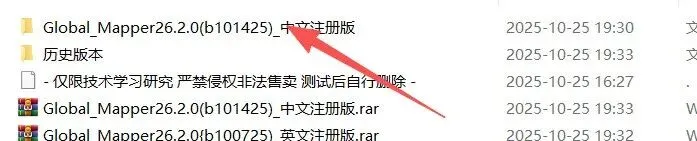
3.打开解压后软件安装包,并双击【global_mapper26_2_cn_64bit.exe】程序运行;

4.点击【next】;
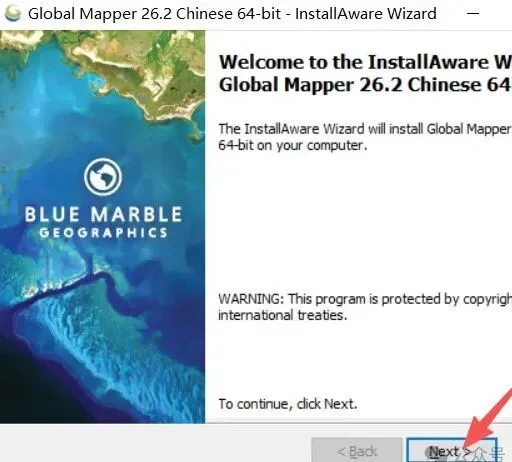
5.先勾选【I accept……】,之后点击【next】;
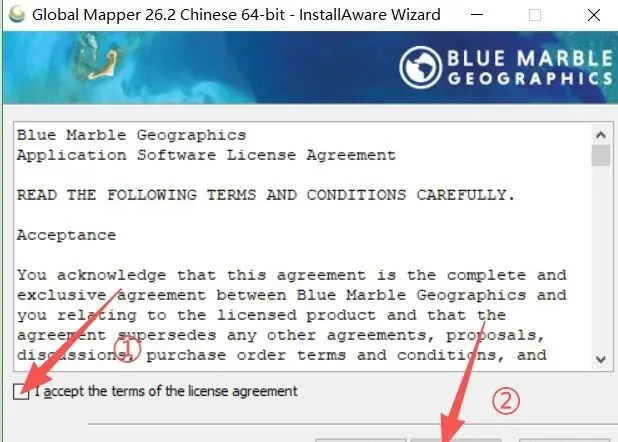
6.点击【next】;
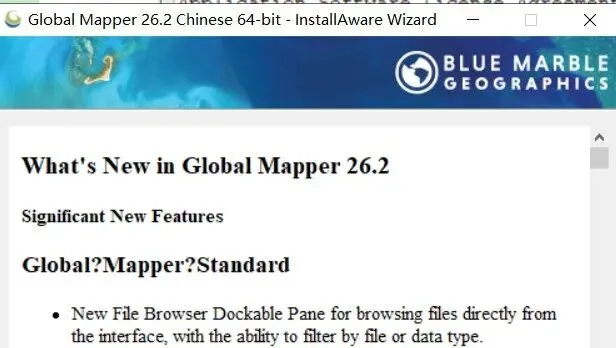
7.将安装目录“C”直接改为“D”,其它不变,点击【next】。
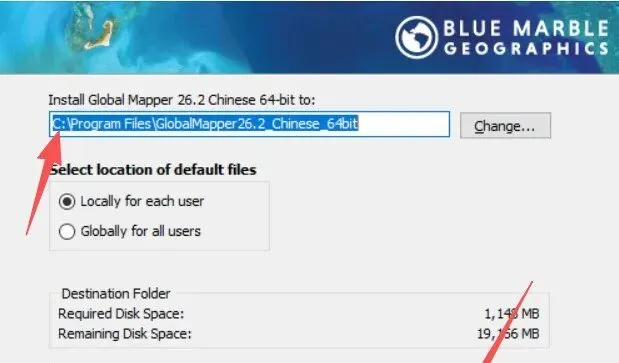
8.点击【next】;
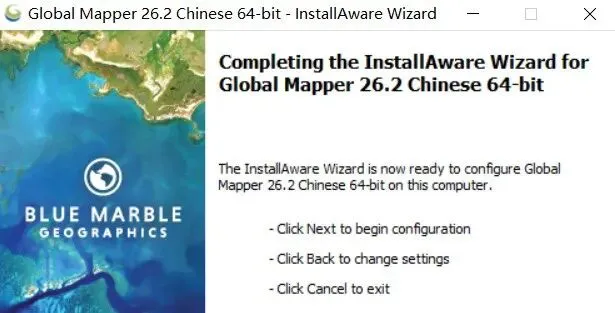
9.安装中,请耐心等待;
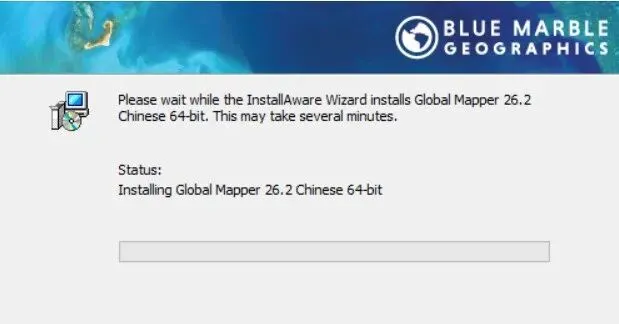
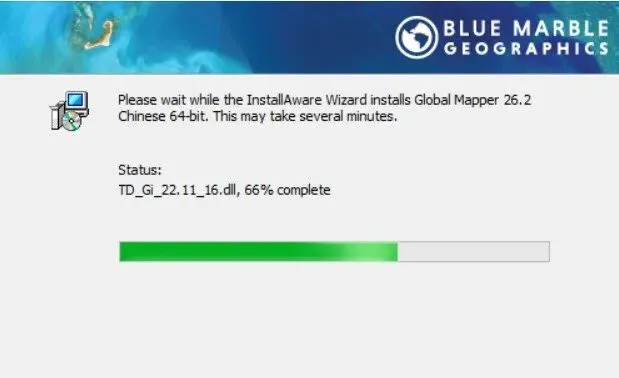
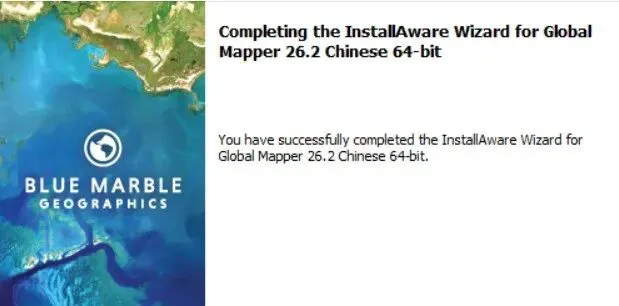
10.安装完成后,点击【Finsh】。
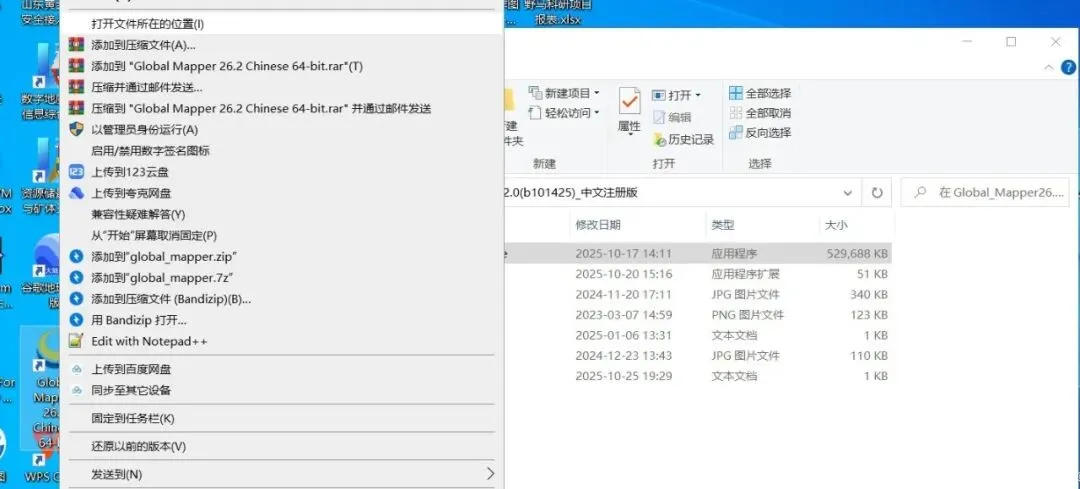
11.桌面找到软件图标,鼠标右键,点击‘打开文件所在位置’。
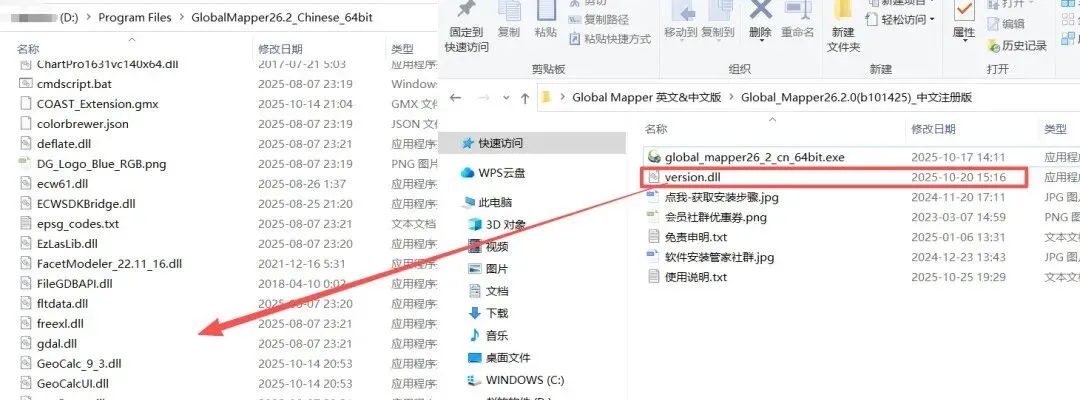
12.复制安装包内“version.dll”文件,将其拷贝到刚打开的软件所在位置,如下图:
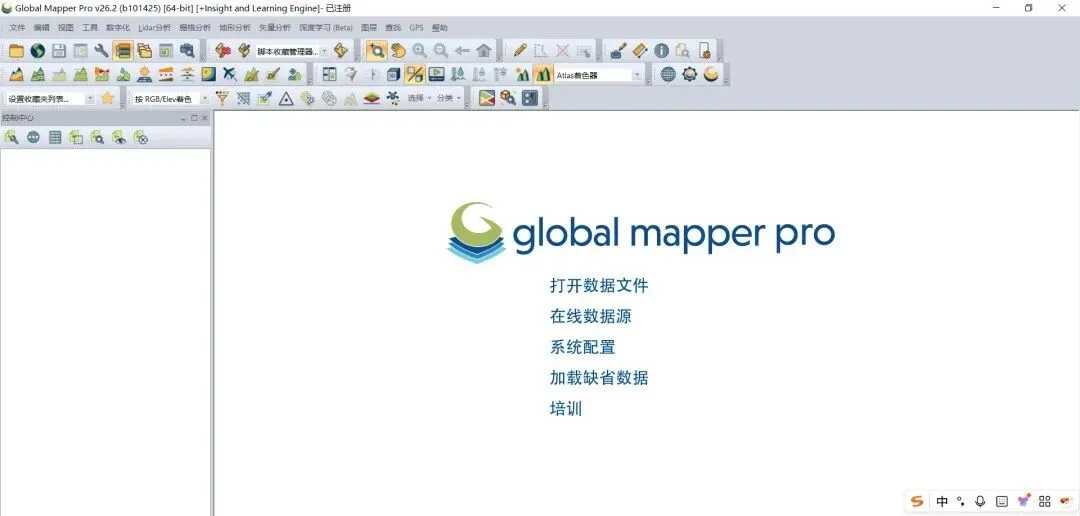
13.软件安装完成,打开软件显示如下:
常见问题解答
Q1: 安装后无法启动或提示许可证错误?
确保按照教程正确使用破解补丁,防火墙和杀毒软件可能阻止破解,请先暂时关闭并添加例外。
Q2: 如何处理中文乱码问题?
在”工具-配置-字体设置”中,选择支持中文的字体(如微软雅黑),并确保数据文件编码为UTF-8或GBK。
Q3: 与ArcGIS/QGIS有何区别?
Global Mapper强在数据格式支持和LiDAR处理;ArcGIS功能最全面但昂贵;QGIS免费开源但学习曲线较陡。
Q4: 能否批量处理大量数据?
支持批处理功能,可通过”文件-批处理”或编写脚本实现自动化处理,但超大文件建议分块处理。
Q5: 如何导出高质量地图?
使用”文件-导出”功能,推荐导出为PDF或GeoTIFF格式,在导出设置中调整DPI和压缩质量。