 夜雨聆风
夜雨聆风


面试必考19个Excel函数,现在学还来得及!
无论是财务、运营还是数据分析岗位,Excel函数都是面试中绕不开的考察重点。掌握常用函数,不仅能让你在笔试环节游刃有余,更能体现你的数据处理能力。今天,我们整理了面试中最常考的七大类Excel函数,从求和统计到查找引用,从逻辑判断到文本处理,助你轻松拿捏offer!
表姐整理了552页《Office从入门到精通》,关注后私信【教程】即可领取!↑↑↑
一、求和类函数
求和是数据处理的基础,面试中常考的求和函数有SUM、SUMIF和SUMIFS。
SUM函数:计算一系列数值的总和。
语法:SUM(number1, [number2], …)
示例:=SUM(A1:A10) 计算A1到A10单元格的和。
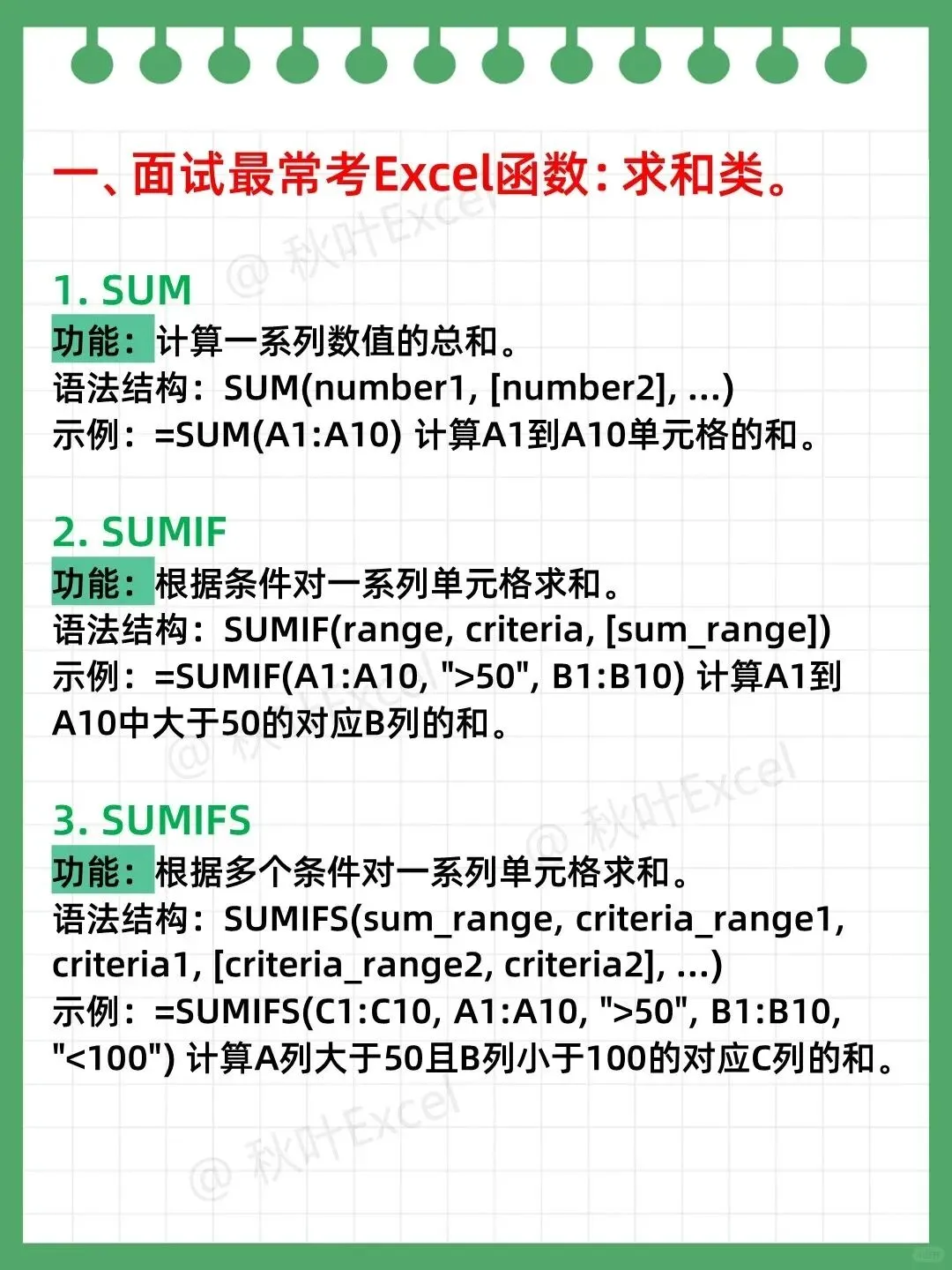
SUMIF函数:根据单个条件对单元格求和。
语法:SUMIF(range, criteria, [sum_range])
示例:=SUMIF(A1:A10, “>50”, B1:B10) 计算A1到A10中大于50的对应B列的和。
SUMIFS函数:根据多个条件对单元格求和。
语法:SUMIFS(sum_range, criteria_range1, criteria1, [criteria_range2, criteria2], …)
示例:=SUMIFS(C1:C10, A1:A10, “>50”, B1:B10, “<100”) 计算A列大于50且B列小于100的对应C列的和。
二、判断类函数
逻辑判断是让表格“智能”的关键,面试中常见的是IF和IFS。
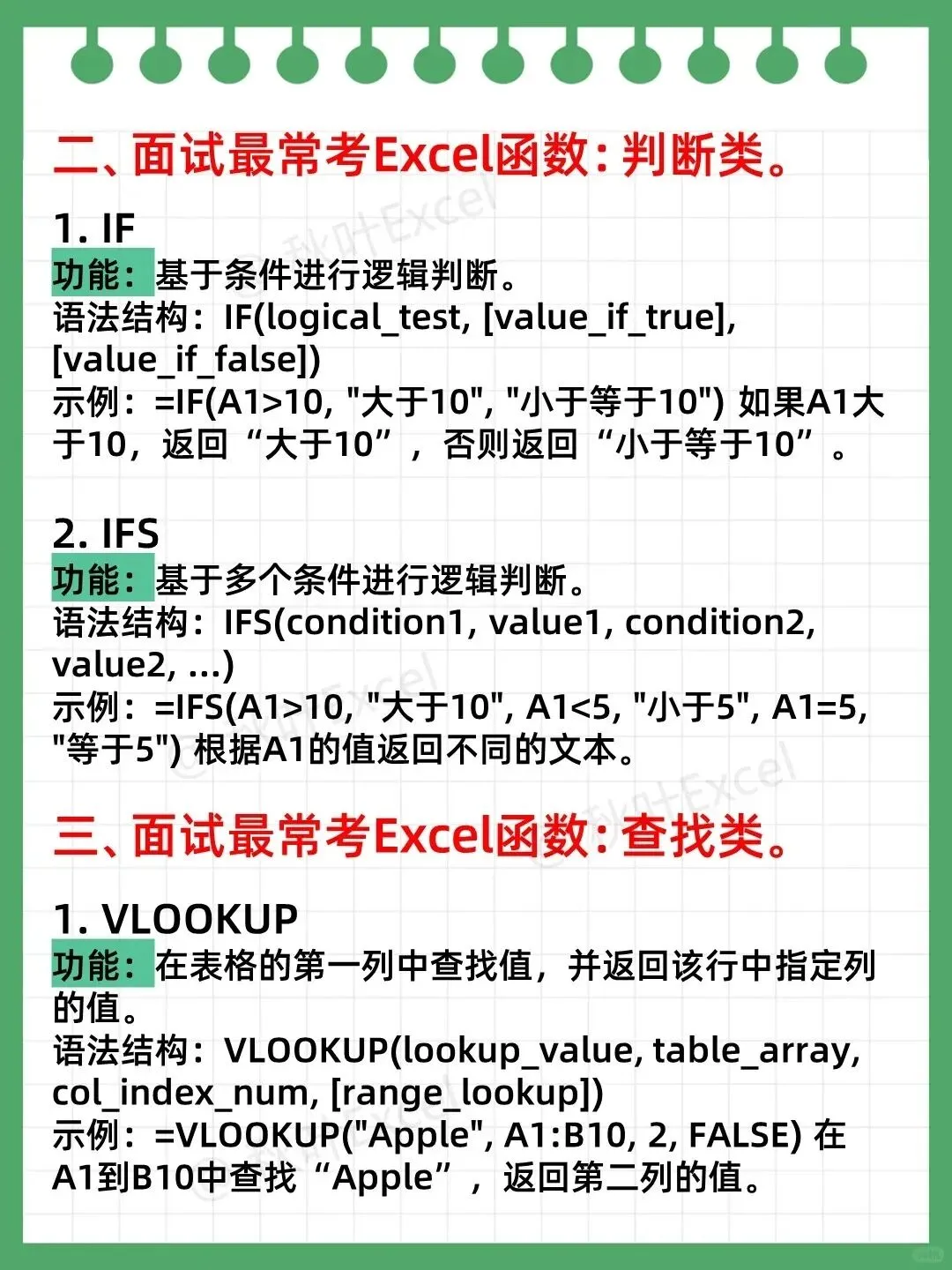
IF函数:基于条件返回不同的值。
语法:IF(logical_test, [value_if_true], [value_if_false])
示例:=IF(A1>10, “大于10”, “小于等于10”) 如果A1大于10,返回“大于10”,否则返回“小于等于10”。
IFS函数:基于多个条件进行判断(适用于Excel 2016及以上版本)。
语法:IFS(condition1, value1, condition2, value2, …)
示例:=IFS(A1>10, “大于10”, A1<5, “小于5”, A1=5, “等于5”) 根据A1的值返回不同文本。
三、查找类函数
查找引用是Excel的高频考点,包括VLOOKUP、HLOOKUP、LOOKUP、INDEX和MATCH。
VLOOKUP函数:在表格首列查找值,返回指定列的值。
语法:VLOOKUP(lookup_value, table_array, col_index_num, [range_lookup])
示例:=VLOOKUP(“Apple”, A1:B10, 2, FALSE) 在A1到B10中查找“Apple”,返回第二列的值。
HLOOKUP函数:在表格首行查找值,返回指定行的值。
语法:HLOOKUP(lookup_value, table_array, row_index_num, [range_lookup])
示例:=HLOOKUP(“Apple”, A1:D5, 3, FALSE) 在A1到D5中查找“Apple”,返回第三行的值。
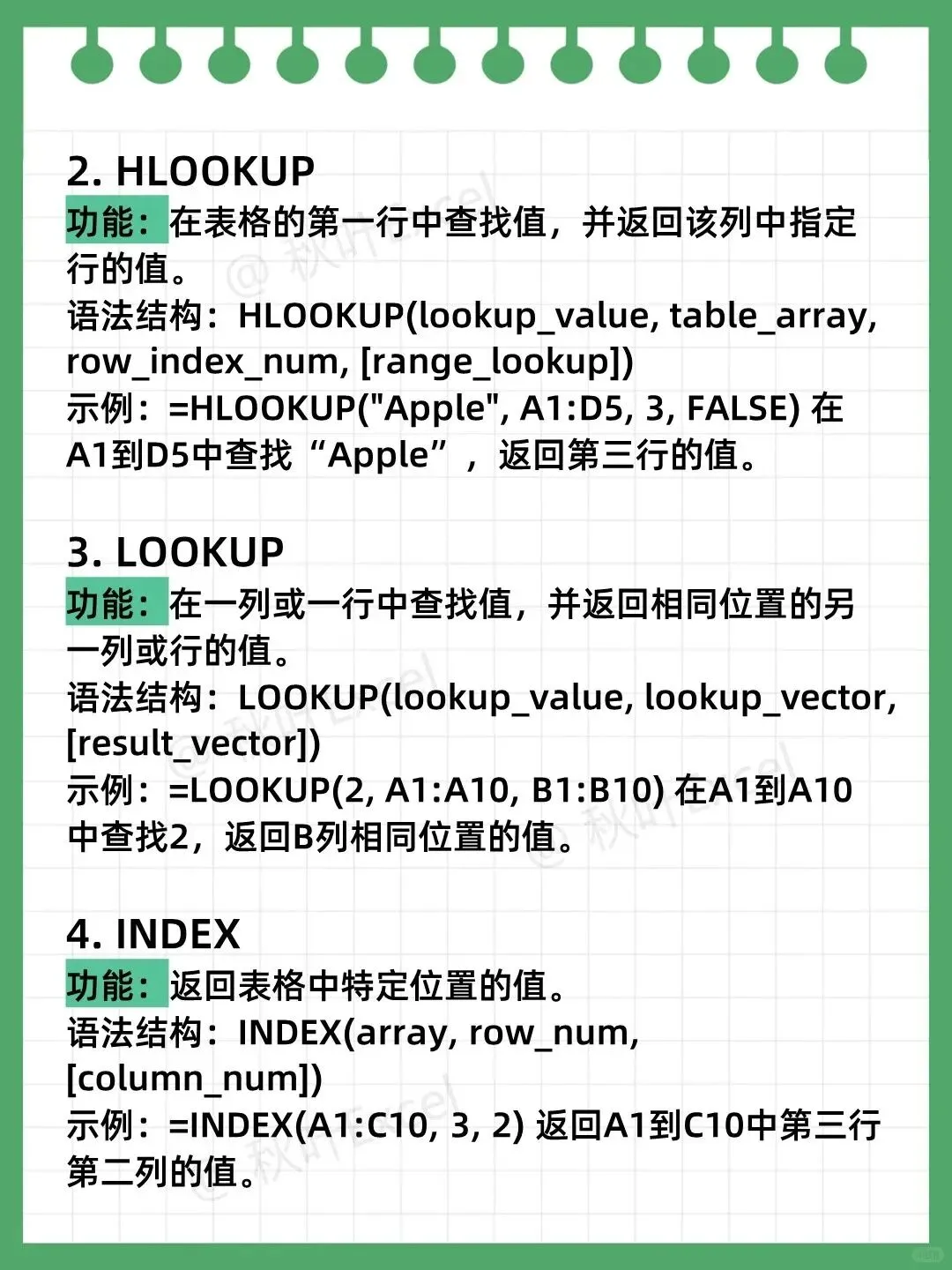
LOOKUP函数:在一列或一行中查找,返回另一列或行相同位置的值。
语法:↓
LOOKUP(lookup_value, lookup_vector, [result_vector])
示例:=LOOKUP(2, A1:A10, B1:B10) 在A1到A10中查找2,返回B列相同位置的值。
INDEX函数:返回表格中指定行和列交叉处的值。
语法:INDEX(array, row_num, [column_num])
示例:=INDEX(A1:C10, 3, 2) 返回A1到C10中第三行第二列的值。
MATCH函数:返回指定项在数组中的相对位置。
语法:MATCH(lookup_value, lookup_array, [match_type])
示例:=MATCH(“Apple”, A1:A10, 0) 返回“Apple”在A1到A10中的位置。
四、统计类函数
统计类函数用于计数和求平均值,常考的有COUNTIF和AVERAGEIFS。
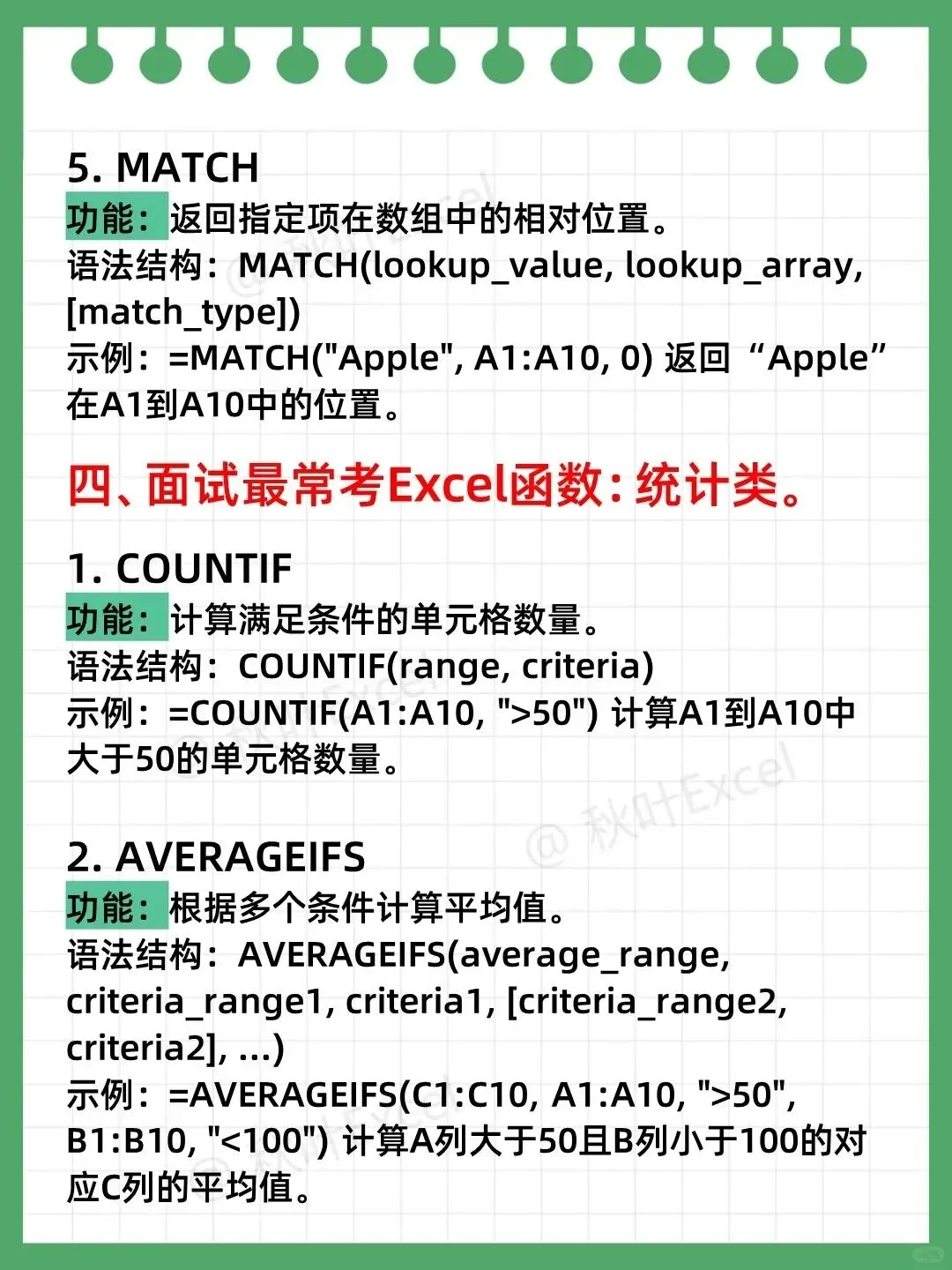
COUNTIF函数:计算满足条件的单元格个数。
语法:COUNTIF(range, criteria)
示例:=COUNTIF(A1:A10, “>50”) 计算A1到A10中大于50的单元格数量。
AVERAGEIFS函数:根据多个条件计算平均值。
语法:AVERAGEIFS(average_range, criteria_range1, criteria1, [criteria_range2, criteria2], …)
示例:=AVERAGEIFS(C1:C10, A1:A10, “>50”, B1:B10, “<100”) 计算A列大于50且B列小于100的对应C列的平均值。
五、文本类函数
处理文本数据时,LEFT、MID、LEN是基础工具。
LEFT函数:从文本左侧提取指定数量的字符。
语法:LEFT(text, [num_chars])
示例:=LEFT(“HelloWorld”, 5) 返回“Hello”。

MID函数:从文本中间指定位置开始提取指定数量的字符。
语法:MID(text, start_num, num_chars)
示例:=MID(“HelloWorld”, 4, 3) 返回“low”。
LEN函数:返回文本字符串的长度。
语法:LEN(text)
示例:=LEN(“HelloWorld”) 返回10。
六、日期类函数
日期计算在面试中也经常出现,特别是DATEDIF和DAYS。
DATEDIF函数:计算两个日期之间的差异(天数、月数或年数)。
语法:DATEDIF(start_date, end_date, unit)
示例:=DATEDIF(A1, B1, “D”) 计算A1和B1之间的天数差异。
DAYS函数:返回两个日期之间的天数(Excel 2013及以上版本)。
语法:DAYS(end_date, start_date)
示例:=DAYS(B1, A1) 计算B1和A1之间的天数差异。
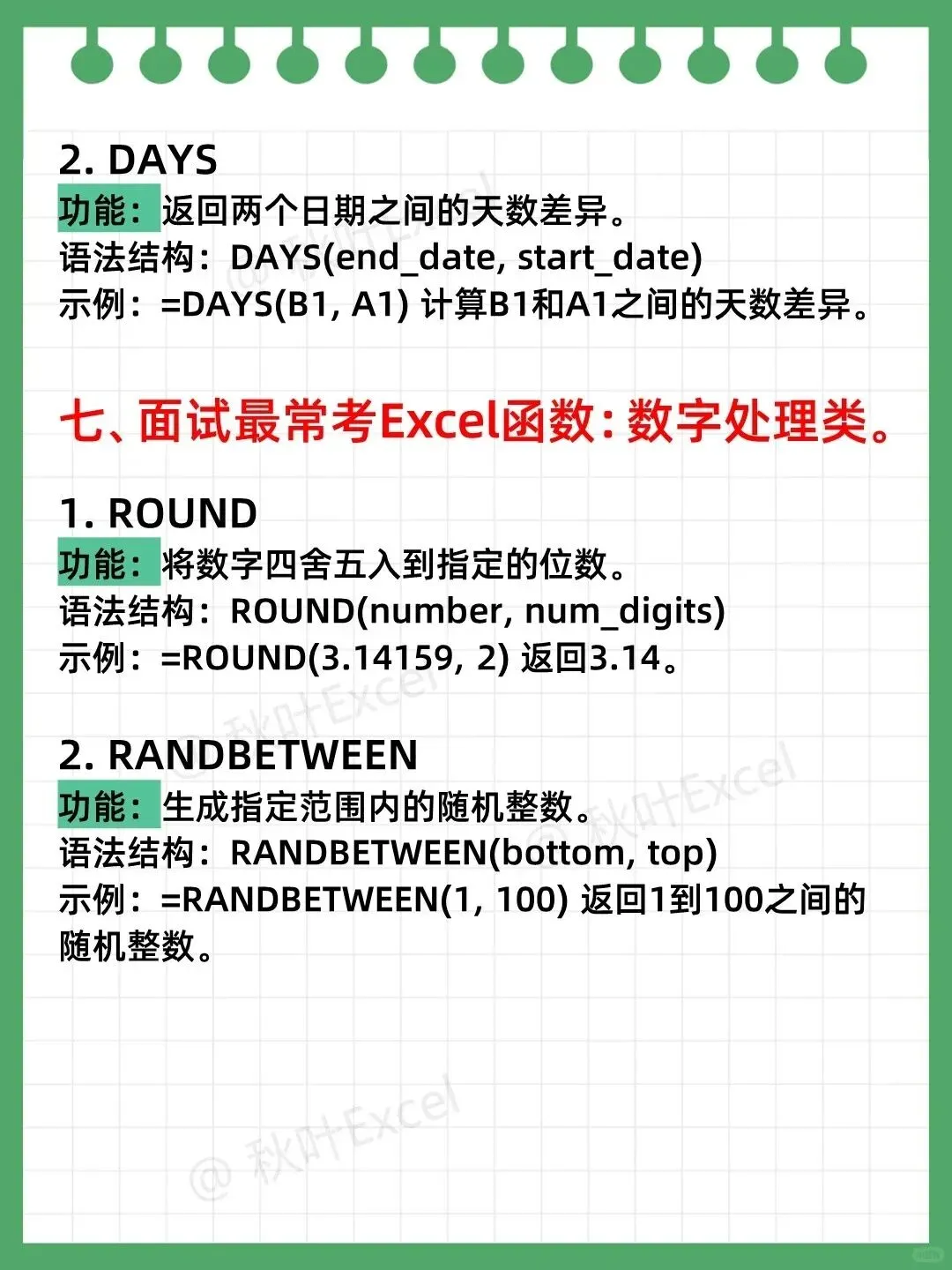
七、数字处理类函数
数字处理包括四舍五入和随机数生成,ROUND和RANDBETWEEN是常客。
ROUND函数:将数字四舍五入到指定位数。
语法:ROUND(number, num_digits)
示例:=ROUND(3.14159, 2) 返回3.14。
RANDBETWEEN函数:生成指定范围内的随机整数。
语法:RANDBETWEEN(bottom, top)
示例:=RANDBETWEEN(1, 100) 返回1到100之间的随机整数。
以上七大类函数覆盖了面试中90%的Excel考点。熟练掌握它们,不仅能帮你轻松应对面试题,更能提升日常工作效率。函数的学习在于理解语法和灵活运用,建议多动手练习,结合实际案例加深印象。
#优质图文扶持计划#
✨ 一门课=8大办公软件=职场效率翻倍↓↓↓
📊 Excel 300课 + Word 60课 + PPT 55课 + 透视表50课
🎨 PS 30课 + PR 20课 + DeepSeek AI 40课 + Python 45课
📚 600节精讲视频,从零基础到高手,一套全搞定!
⏳ 原价129元,限时特惠仅需69元!名额有限,手慢无!
点击抢购,从此告别加班👉