 夜雨聆风
夜雨聆风


告别加班~关于Excel小技巧来啦
第一部分:四大公式,专治各种不服 💪
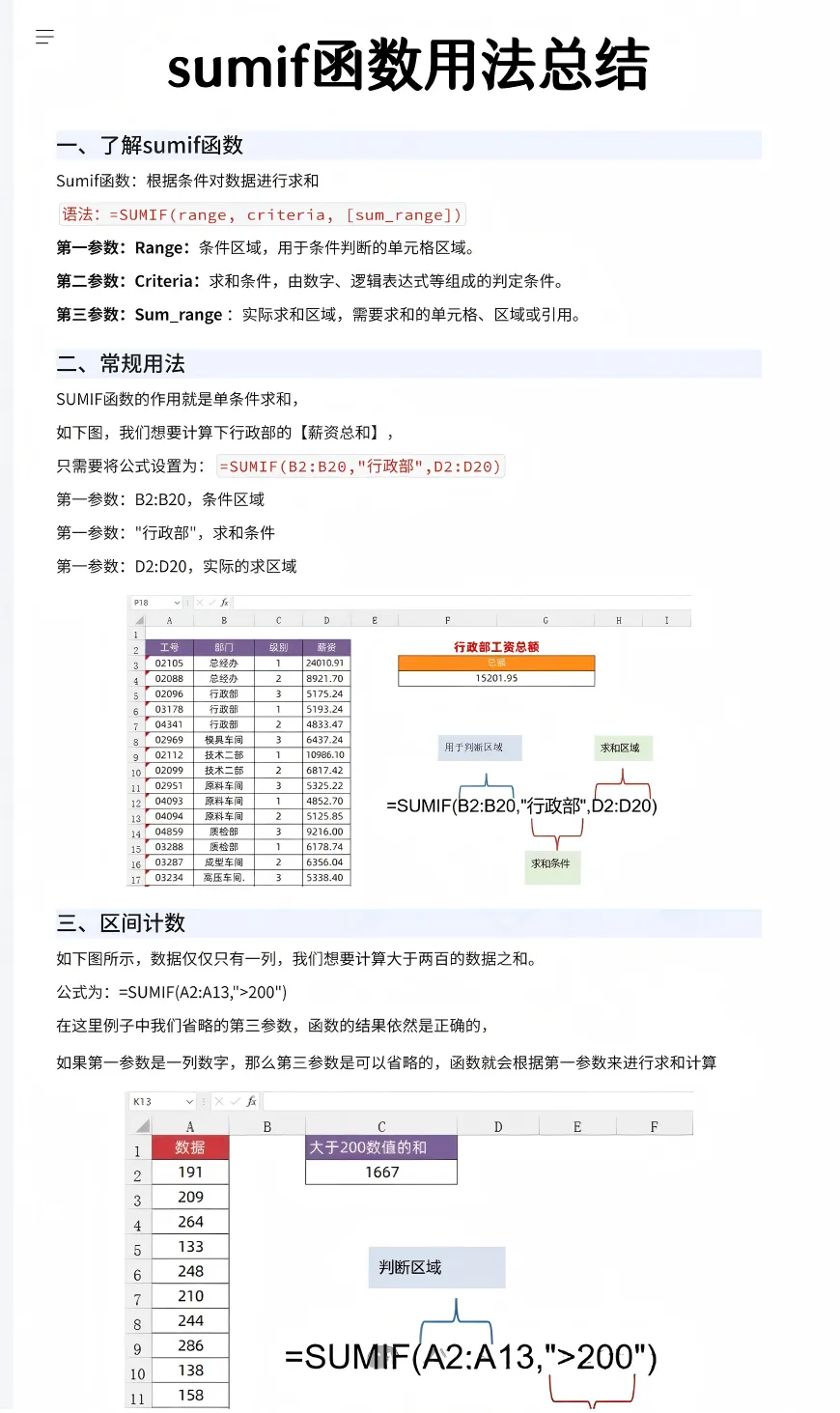
1. 🧮 SUMIF函数:单条件求和小能手
按指定条件对数据进行求和,语法为 =SUMIF(条件区域, 条件, 求和区域)。
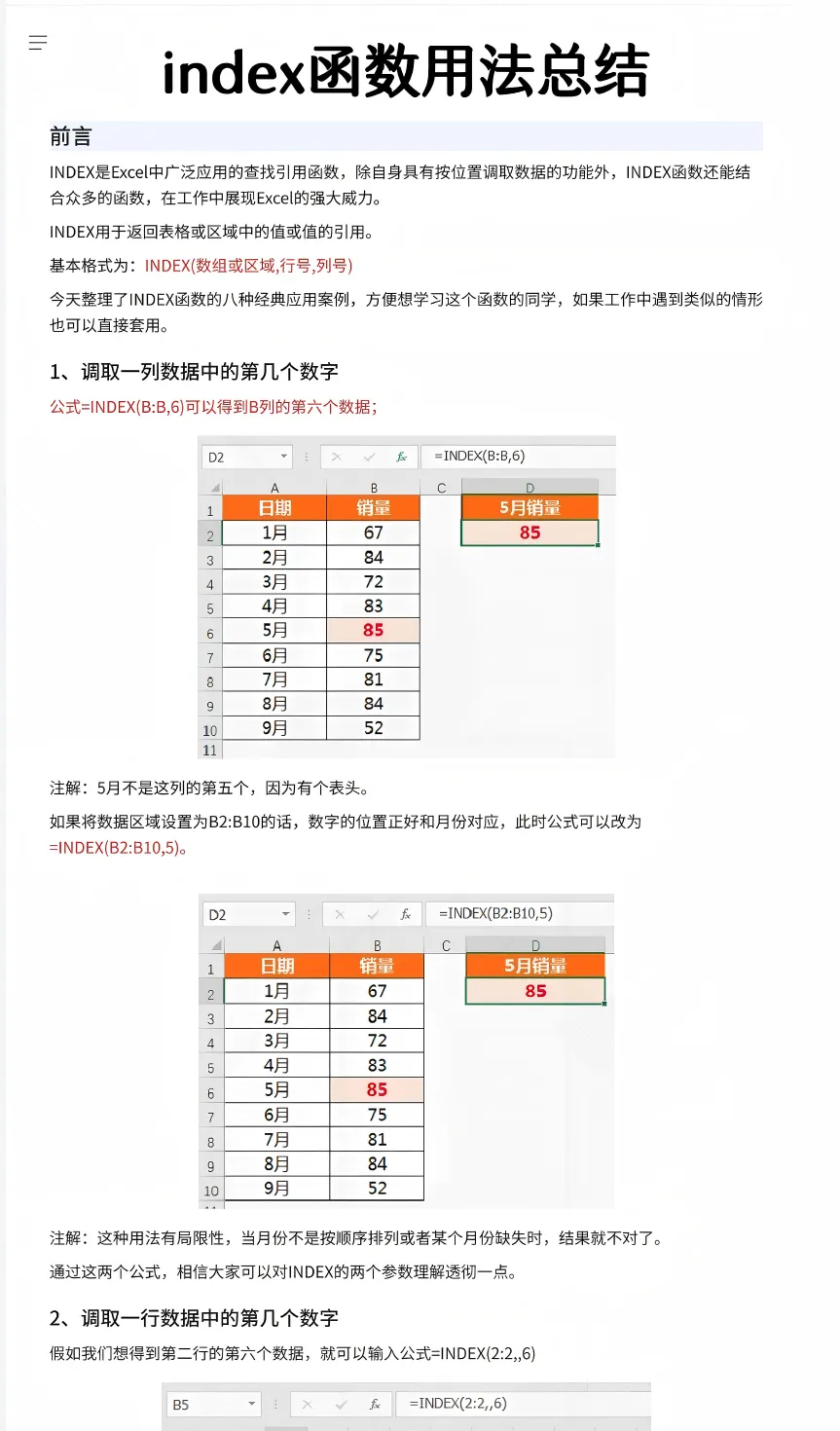
2. 📌 INDEX函数:精准定位单元格
返回表格或区域中指定行号和列号的值,语法为 =INDEX(区域, 行号, 列号),可配合其他函数实现灵活查找。
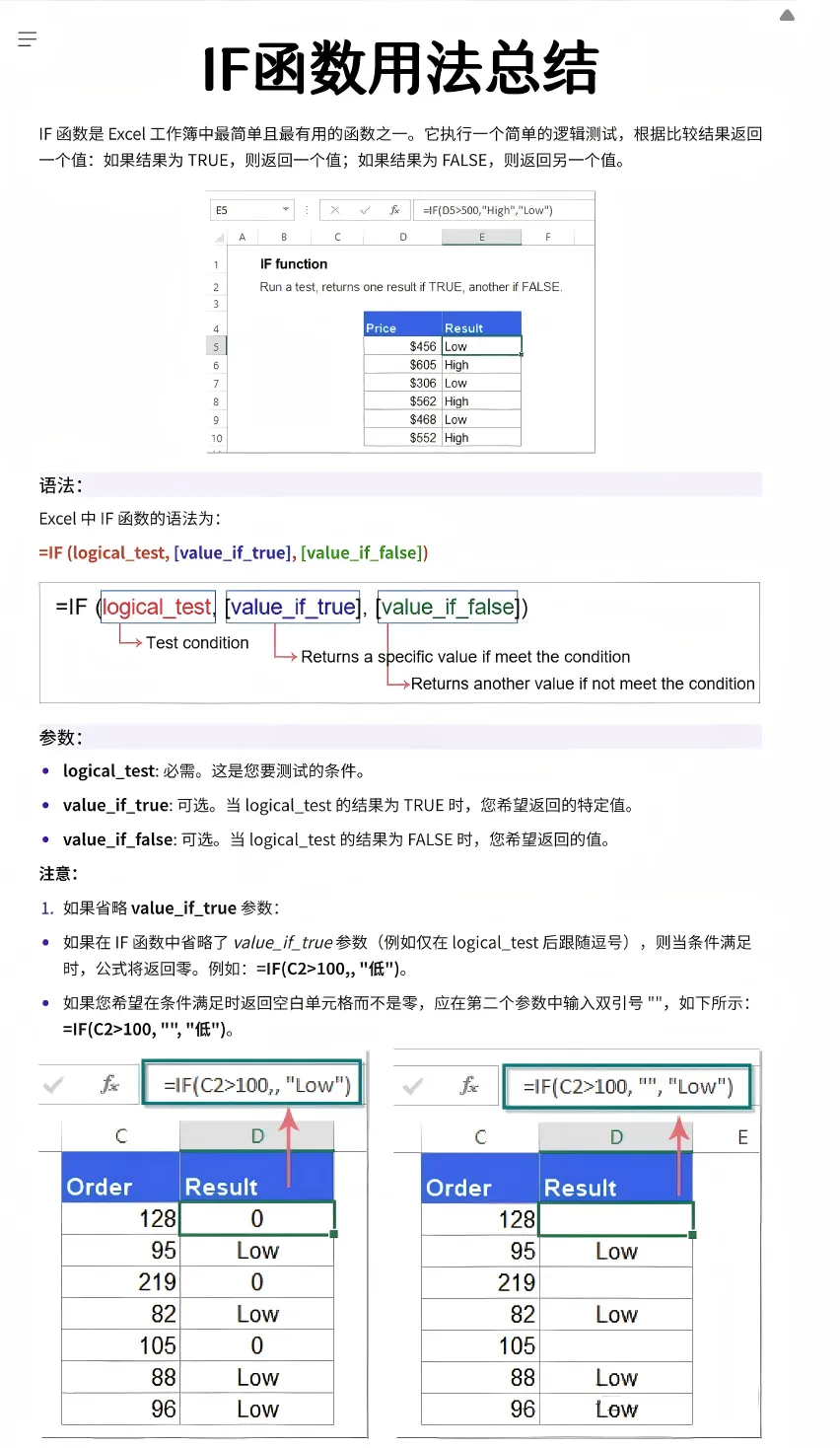
3. 🤔 IF函数:让数据学会“思考”
根据条件判断返回不同结果,语法为 =IF(条件, 条件为真时的返回值, 条件为假时的返回值),支持多层嵌套。
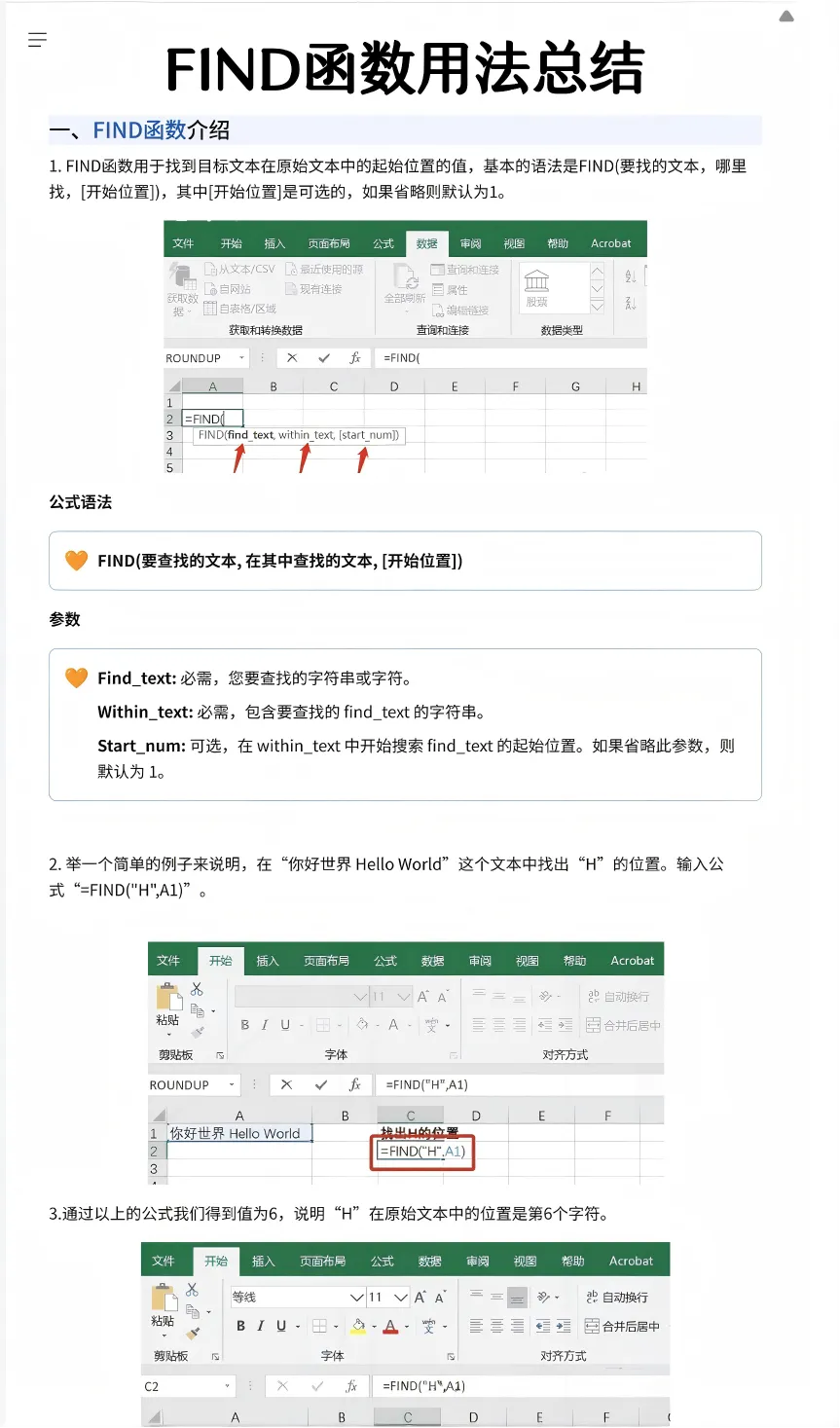
4. 🔎 FIND函数:抓取关键字符的“显微镜”
查找指定字符在文本中的起始位置,语法为 =FIND(要找的字符, 包含文本的单元格),常用于数据提取和清洗。
第二部分:五个“偷懒”技巧,告别机械劳动 🚀
1. ⚡ 超级拖拽:双击填充柄
还在拖拽公式拖到几千行?手指都酸了!技巧:输入第一个公式后,把鼠标放在单元格右下角的小绿点(填充柄)上,直接双击左键!Excel会自动识别连续区域,瞬间填充到底部 。
2. 🎨 智能高亮:条件格式
场景:想要一眼看出哪些销售额没达标?操作:选中数据区域 → 点击【开始】→【条件格式】→【突出显示单元格规则】。可以设置让大于1000的数字变绿,小于500的变红。数据可视化就是这么简单~
3. 🚫 拒绝脏数据:数据验证
场景:发给同事填的表格,回头一看,“男/女”列被人填了个“公的”…技巧:选中单元格 → 点击【数据】→【数据验证】(数据有效性)。设置允许“序列”,来源输入“男,女”(注意逗号是英文的)。这样单元格旁边就会出现下拉菜单,只能选,不能乱填!
4. 🧹 一键去重:删除重复项
场景:导出的客户名单里有好多重复的,删到手软。技巧:选中数据列 → 点击【数据】选项卡 → 【删除重复值】。一键清空重复项,只留唯一值,就是这么粗暴好用 。
5. 🎯 精准拆分:分列功能
场景:系统导出的数据,姓名和身份证号全挤在一个单元格里。技巧:选中该列 → 点击【数据】→【分列】。选择“分隔符号”(如果是用逗号、空格隔开的)或者“固定宽度”,然后根据向导下一步下一步,一秒拆分成多列~
PS: Excel就是个听话的“小机器人”🤖,用对指令就能帮你干活~快收藏起来,下次直接抄作业📝