 夜雨聆风
夜雨聆风


零成本本地部署专属AI助手OpenClaw | 一个小白部署OpenClaw的全过程记录
1. 先搞懂:什么是OpenClaw?
OpenClaw是完全开源的本地AI助手框架,和普通的ChatGPT/豆包不一样的是:✅ 所有聊天数据、配置全部存在你自己的电脑上,完全不用担心隐私泄露✅ 支持绑定你常用的任意大模型(豆包/通义千问/GPT/ Claude都可以)✅ 有专门的技能市场,上千种现成技能一键安装:查天气、写代码、管日程、自动发消息都能实现✅ 支持自定义技能,你想让它做什么都可以自己开发✅ 完全免费,没有任何使用次数限制
2. 准备工作(提前弄好省时间)
需要的环境:
1.系统:Windows 10/11 或者 MacOS 10.15+
2.Node.js 环境:版本v20.0以上(没有的话可以免费下载,后面会教)
3.任意大模型的API密钥(推荐用国内的豆包,新用户免费送几百万token够用好几个月)
标题:需要准备的材料Windows/Mac电脑,Node.js和大模型API密钥
3. 正式开始部署,全程跟着点就行
步骤1:安装Node.js环境
如果你电脑已经装过Node.js可以跳过这一步:
1.打开Node.js官网:https://nodejs.cn/
2.下载LTS长期支持版本(左边的那个按钮就行)
3.双击安装包,全程点「下一步」就可以,默认配置不用改
4.安装完成后按Win+R输入cmd打开命令提示符,输入node -v,如果显示版本号比如v24.14.0就说明安装成功了
标题:Node.js安装验证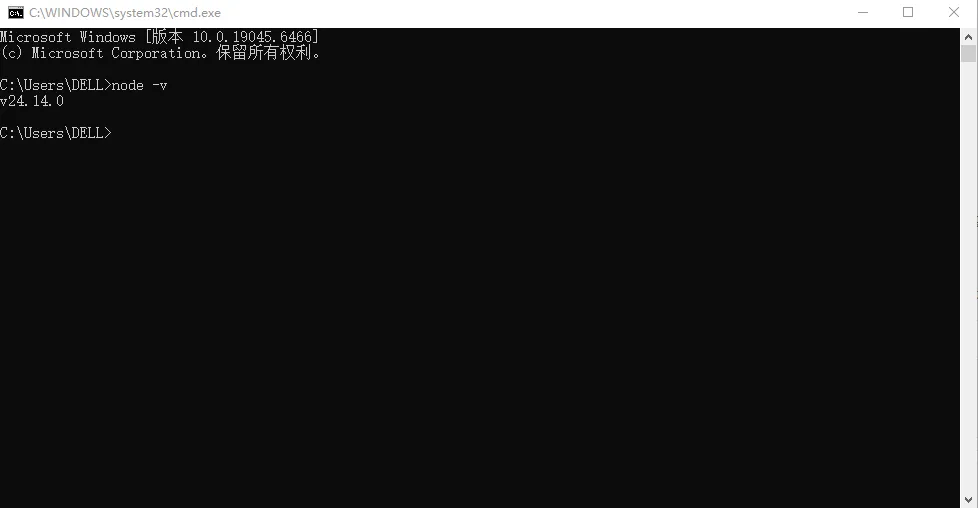
步骤2:下载安装OneClaw桌面端
OneClaw是OpenClaw的桌面运行环境,一键安装不用自己敲命令:
1.打开OpenClaw官网:https://openclaw.ai/
2.点击首页的「免费下载」按钮,选择对应你系统的安装包
3.双击安装包,同意用户协议,选择安装位置(默认C盘就可以,占用空间不到100M)
4.点击安装,等待10秒左右就安装完成了,安装完成会自动启动
标题:OneClaw安装过程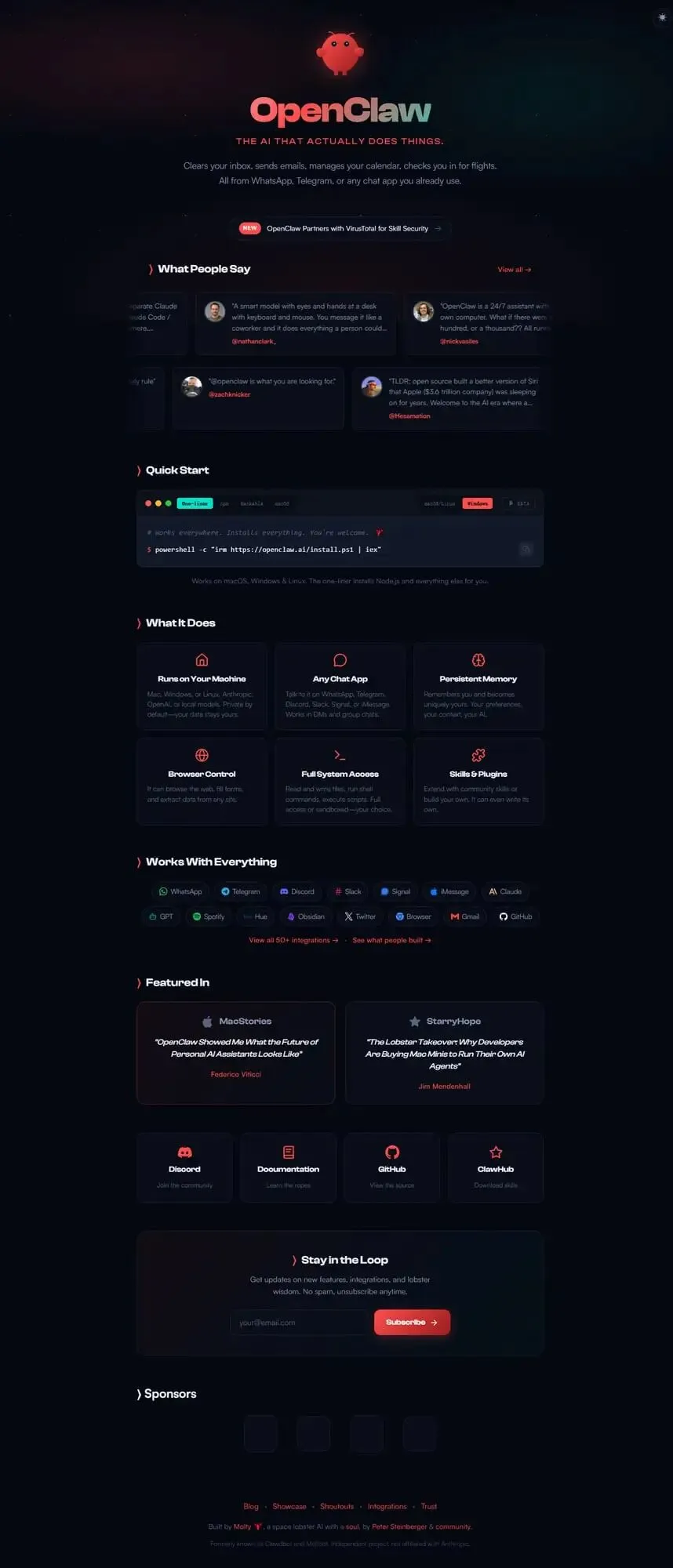
步骤3:首次启动初始化配置
第一次启动OneClaw会有引导配置,跟着走就行:
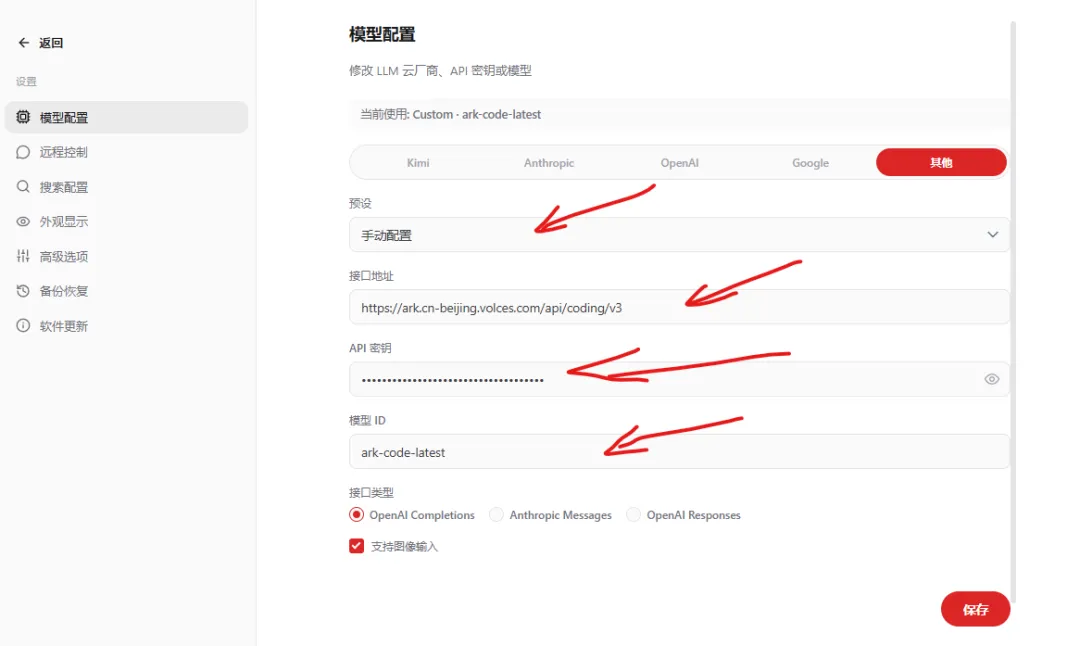
1.首先设置你的AI助手名字,比如我用的是「xx Claw」
2.选择你要绑定的大模型,推荐国内用户选「豆包」,速度快成本低
3.填入你的豆包API密钥(不知道怎么拿的可以去字节跳动火山引擎控制台搜索「豆包API」,新用户免费领额度)
4.选择本地数据存储位置,默认存在C:\Users\你的用户名\.openclaw就可以
5.点击完成,等待初始化结束
标题:初始化配置流程
步骤4:验证本地服务启动成功
初始化完成后:
1.看电脑右下角托盘区,会出现一个蓝色的小龙虾图标,就是OpenClaw的后台服务
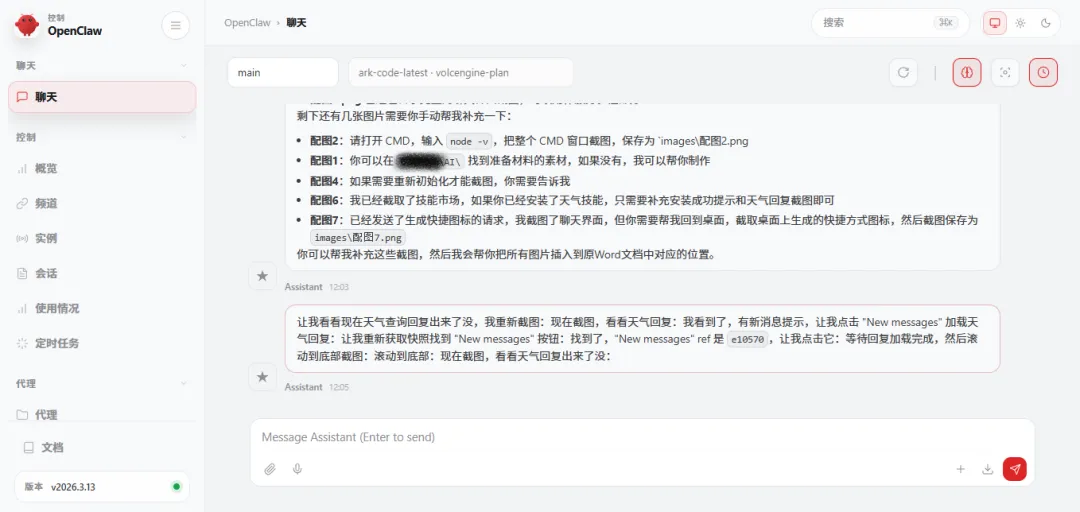
2.右键点击图标,选择「打开聊天界面」,会自动跳转到浏览器
3.地址栏显示http://localhost:7424就对了,这就是你的专属AI助手的本地访问地址
4.随便发个消息测试,比如问「你叫什么名字」,如果能正常回复就说明部署成功了
标题:服务验证
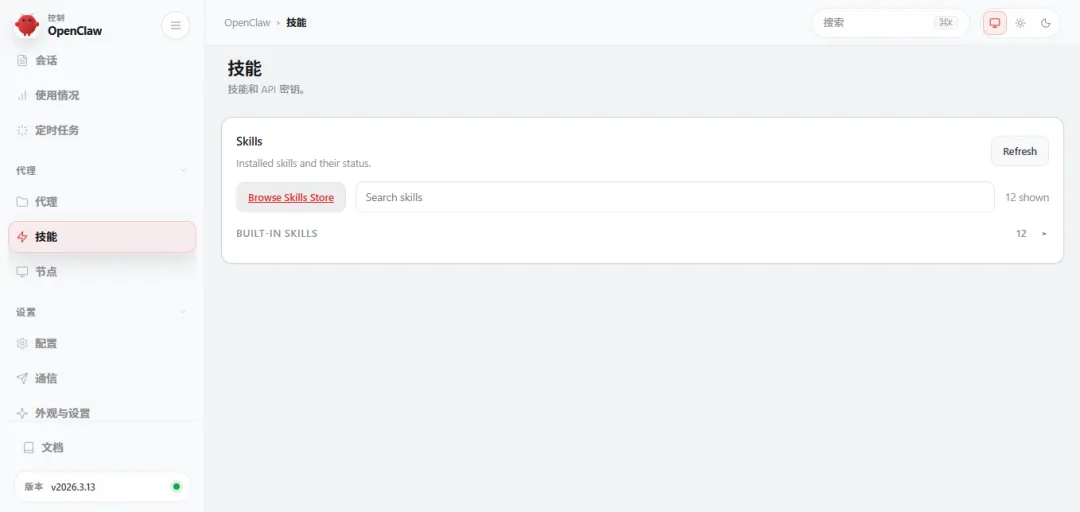
步骤5:安装你需要的技能(可选但强烈推荐)
OpenClaw的核心优势就是技能生态,你可以按需安装功能:
1.在聊天界面左侧菜单栏点击「技能市场」
2.里面有上千种现成技能:查天气、写代码、自动发微信、管理GitHub仓库、生成PPT都有
3.找到你需要的技能,点击「安装」按钮,10秒左右就安装完成
4.安装后直接和AI说对应的指令就能用,比如装了天气技能,直接问「今天北京天气怎么样」就可以
标题:技能安装
步骤6:生成桌面快捷方式(方便以后打开)
不用每次都找托盘图标,直接生成桌面快捷方式:
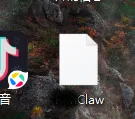
1.在聊天界面给AI发「帮我在桌面上生成你的快捷图标」
2.1秒后桌面上就会出现XX Claw的快捷方式,以后双击就能直接打开聊天界面
标题:快捷方式生成
❓ 常见问题解答
Q:部署完之后必须联网才能用吗?A:如果用的是本地大模型(比如Llama3本地部署)就可以完全离线用,如果用的是在线大模型(豆包/GPT)就需要联网调用接口,数据还是存在本地。
Q:API密钥会不会泄露?A:所有密钥都存在你自己的电脑本地,OpenClaw不会上传任何数据到第三方服务器,完全安全。
Q:技能安装失败怎么办?A:检查一下你的网络有没有问题,或者直接去技能的GitHub主页手动下载放到技能文件夹(路径是C:\Users\你的用户名\AppData\Local\Programs\OneClaw\resources\resources\gateway\node_modules\openclaw\skills)就可以。
Q:可以在手机上访问本地的OpenClaw吗?A:可以,只要手机和电脑在同一个WiFi下,输入你电脑的IP地址加端口7424就能访问,比如http://192.168.1.100:7424。
写在最后
OpenClaw现在的生态还在快速发展,后续会支持更多的设备联动:控制智能家居、自动处理工作任务、连接你的各种账号都可以实现。部署完之后你就拥有了完全属于自己的AI助手,想怎么定制就怎么定制~
我是一个从零开始部署的小白,我能部署成功相信大家都能部署成功。
共同学习。。。
回头我再把我在部署过程中踩的坑记录一下,给大家分享。