不粘贴,无插件,右手就会的多Sheet动态合并展示
还在靠Ctrl+C Ctrl+V手动汇总数据?既繁琐又容易数据覆盖。想要分表编辑看得清,又想总表自动更新。
这次一次性教会你,不粘贴,无插件,保证右手就会的多表合并。
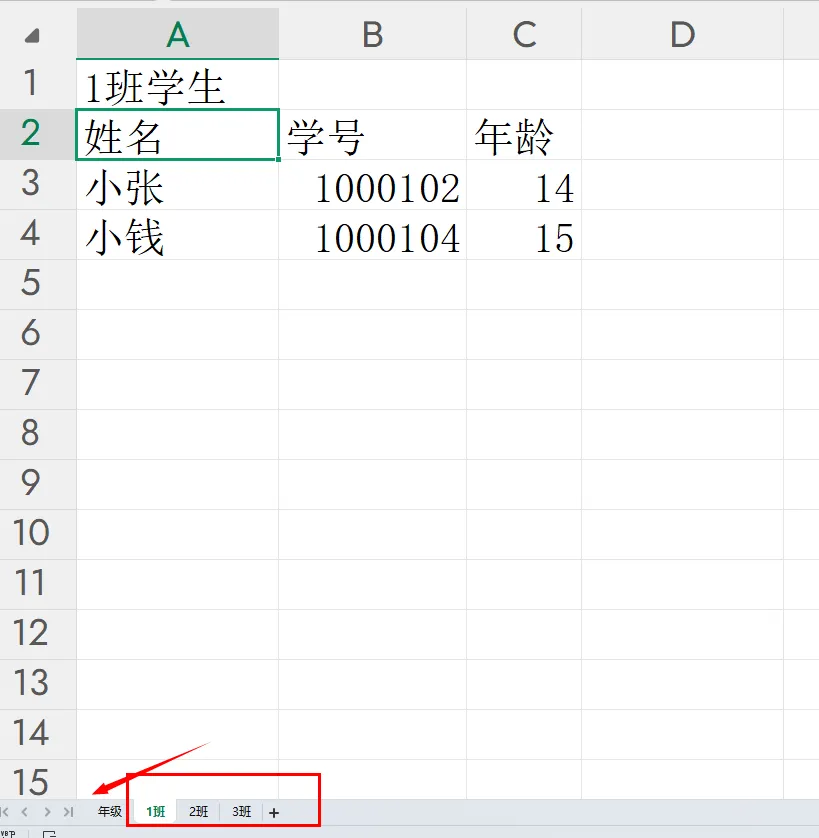
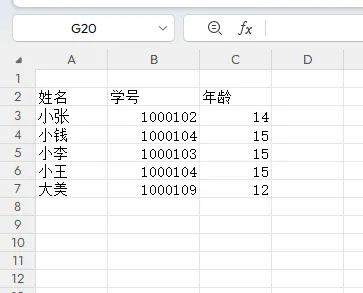
如图所示,这里有待合并的表单【1班】【2班】【3班】,需要汇总到【年级】
=FILTER(VSTACK(‘1班’!A3:C100,’2班’!A3:C100,’3班’!A3:C100),
INDEX(VSTACK(‘1班’!A3:C100,’2班’!A3:C100,’3班’!A3:C100),,1)<>””)
这里会用三个函数,但是不要慌,我们分步粘贴拿下他。
这是拼接数据的核心,把需要的区域用逗号隔开。轻松拿下
这是一个筛选函数,需要筛选的位置和 筛选的条件。没有它就不能跳过空白的单元格。
=INDEX(区域 , 行序号这里不需要 , 列序号这里是1也就是第一列)
现在我们把它组合起来
第一步确定区域
=VSTACK(区域1,区域2,区域3)用‘1班’!A3:C100 替换区域1,2班’!A3:C100 。
-
需要几个区域,就用逗号,分开,放在这个vstack函数()内
-
VSTACK(‘1班’!A3:C100,’2班’!A3:C100,’3班’!A3:C100)
这里核心是姓名,告诉函数第1列很关键。也可以是其他列,如学号为空就不合并,就是2。
INDEX(VSTACK(‘1班’!A3:C100,’2班’!A3:C100,’3班’!A3:C100),,1)
=FILTER( 第一步的成果贴进去,第二步的成果贴进去<>””)
解放双手,的数据拼接拿捏!而且一次设置,可以反复使用!
 夜雨聆风
夜雨聆风