 夜雨聆风
夜雨聆风


你的第一个AI助手,从这开始 | 基础入门
写在前面
📖 系列导航:这是 Claude Code 安装系列教程的第二篇。
• 上篇:你的第一个AI助手,从这开始 | 零基础部署 — 教你从零安装配置 • 中篇:基础入门 — 你正在看 • 下篇:进阶技巧 — 敬请期待
Note
📝 关于这篇教程
这篇讲了不少概念,比如上下文、Token、Compact 等。可能看起来有点多,但我认为对零基础的朋友来说是必要的——因为这些是你最可能不知道、但又一定会遇到的东西。理解了这些,以后用起来才不会踩坑。
• 大神们可以快速浏览或跳过 • 遇到问题欢迎评论区留言,我尽量帮忙 • 我也只是个正在学习的普通人,希望能帮到大家!
距离上篇发布已经过了几天了。
如果你按教程一步步做完,现在打开终端输入 claude,应该能看到如下的画面了:
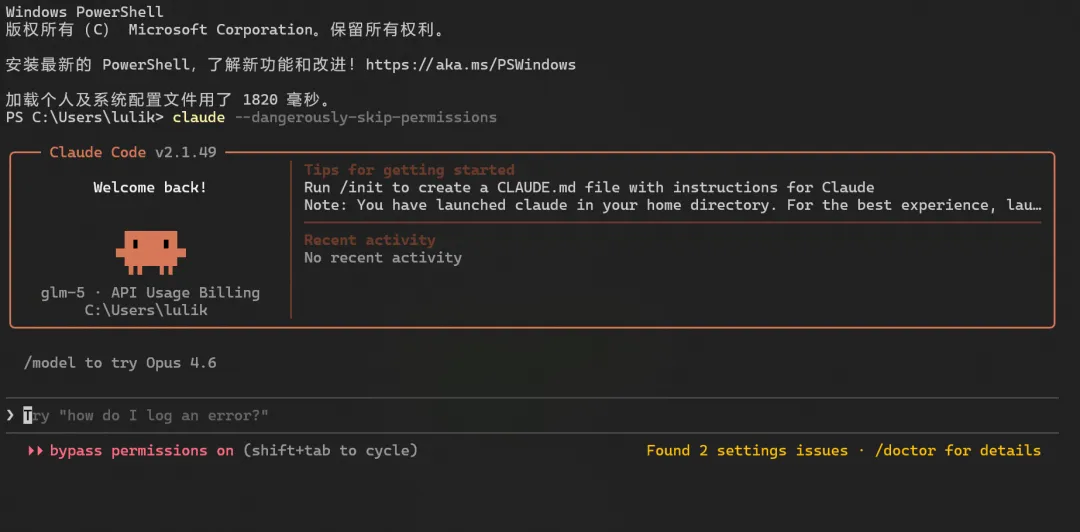
这几天,你可能已经开始尝试用它做些事情了。也许很顺利,也许遇到了一些困惑:
“然后呢?我该说什么?它能做什么?”“它说上下文太长了怎么办?”“Token 是什么?为什么越来越贵?”
如果你还没能够看到这个界面,请回顾上篇的安装步骤,确保配置正确。
不管你是哪种情况,这篇都会帮你从”装好了”真正进阶到”用起来”。
第一部分:基本操作
1.1 启动和退出
启动:
-
打开终端(Windows 按 Win + R,输入powershell;Mac 按Cmd + 空格,输入Terminal) -
输入 claude,按回车
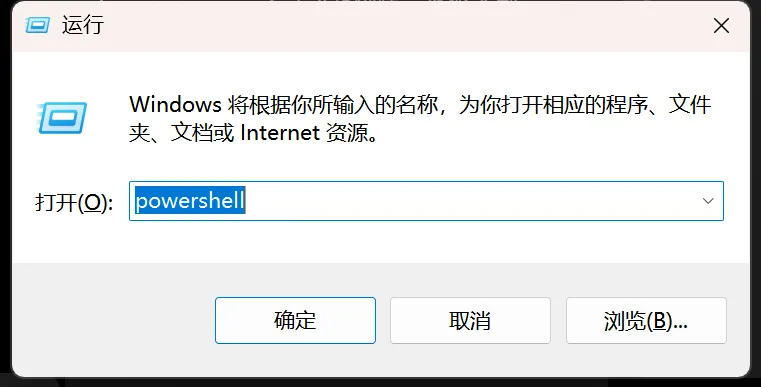
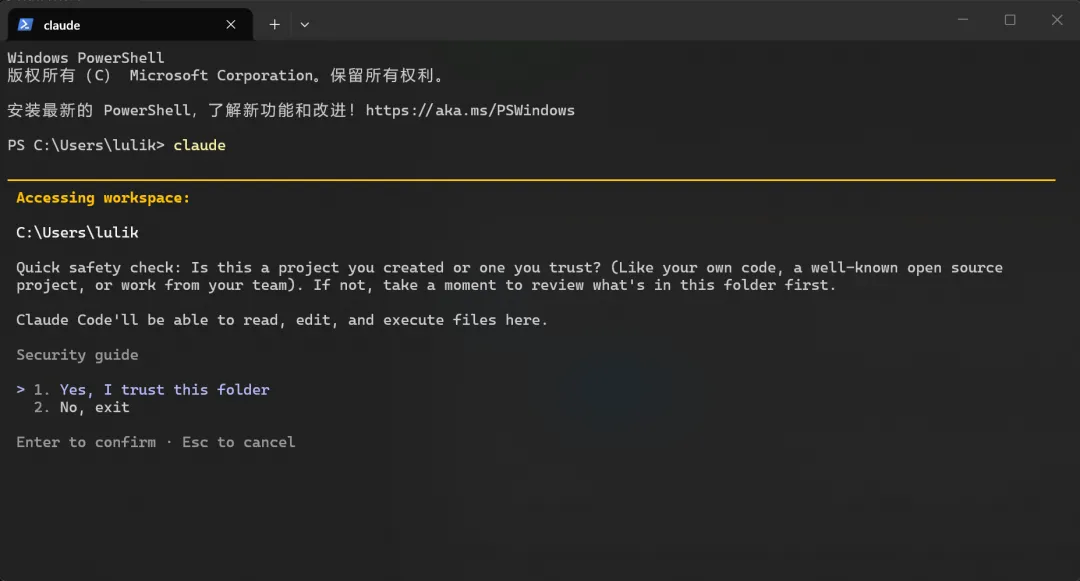
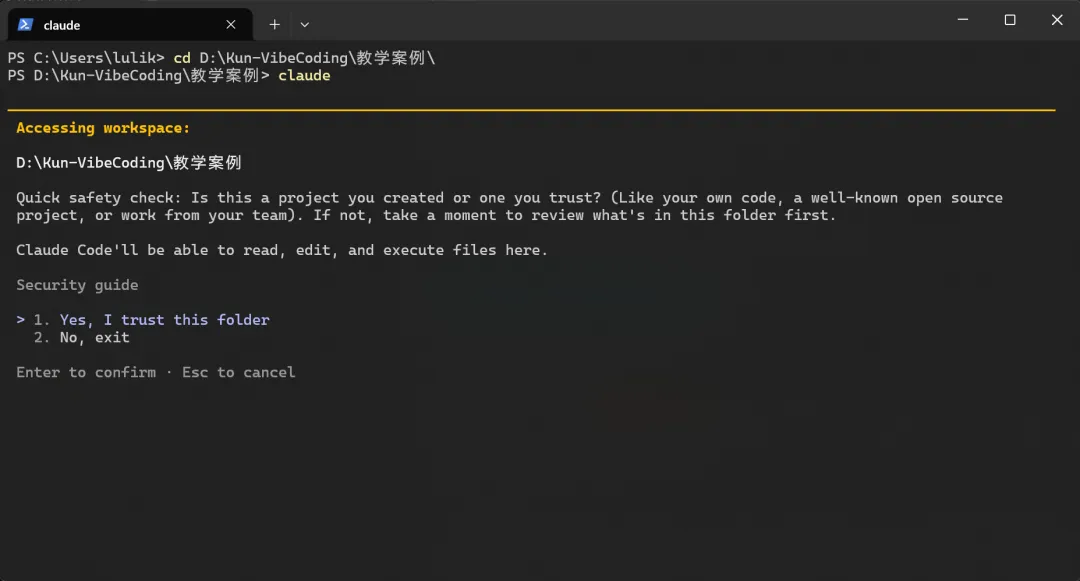
这里我们上期说过,这是 Claude 确认权限,选择 yes 即可。正常你应该进入一个项目目录去运行 Claude,但是首次验证,没那么重要。
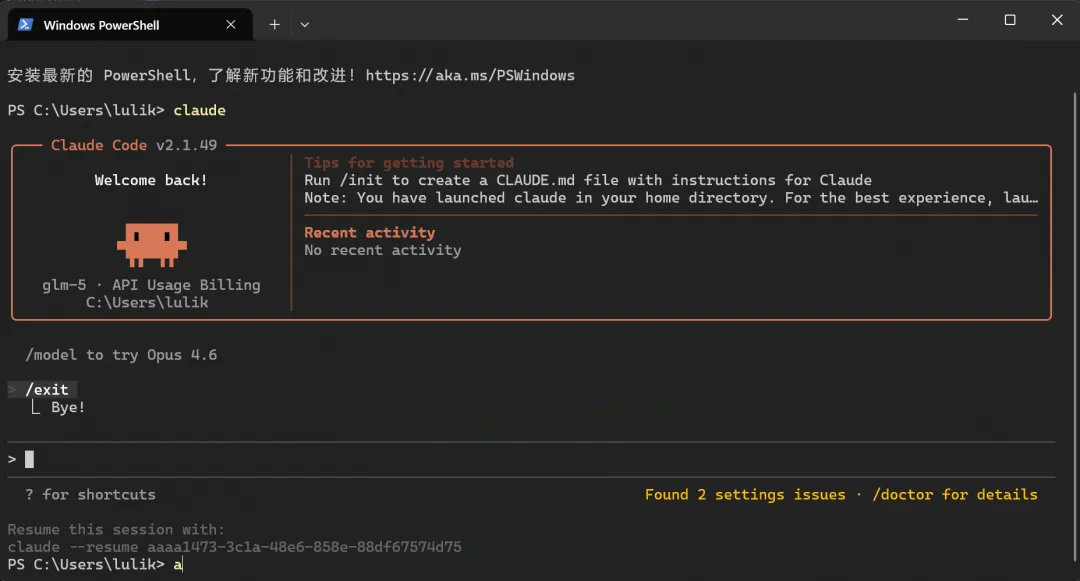
退出:
-
• 输入 exit,按回车 -
• 或者直接关掉终端窗口
1.2 工作目录:重要概念
首先,我们来讲一下刚才权限确认的问题。
💡 先说明一下:权限确认是正常现象,即使你进入了正确的工作目录,Claude Code 也会在你第一次操作某个文件时询问你是否允许。这是安全机制,不用担心。只要你确定工作目录是对的,这些权限确认就都是”可控”的。
这涉及到一个重要概念:工作目录。
什么是工作目录?
Claude Code 启动后,它会”盯着”你当前所在的文件夹。这个文件夹就叫工作目录。
打个比方:
你雇了一个助手,帮你整理文件。但你只给了他一个文件夹的钥匙。他主要在这个文件夹里工作,这里的东西他最熟悉。
Claude Code 就是这个助手。它默认操作你当前所在文件夹里的文件。
两种使用方式
假设你想处理一个在 D:\工作 目录下的 销售报表.xlsx:
方式一:cd 到目录,直接说文件名
# PowerShell 中cdD:\工作claude
然后在 CLI 中:
你:帮我看一下销售报表.xlsx
方式二:用绝对路径,不用切换目录
在任何目录启动 CLI,然后:
你:帮我看一下
D:\工作\销售报表.xlsx
两种方式都可以。方式一更简洁(不用每次输路径),方式二更灵活(处理多个目录的文件时方便)。
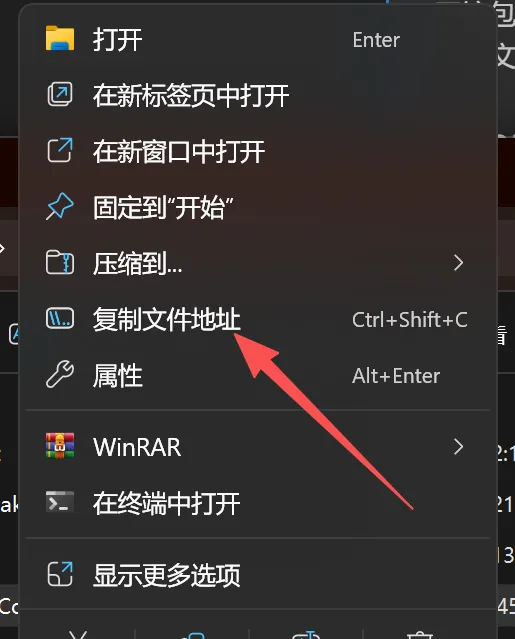
💡 绝对路径从哪来? 直接在资源管理器里复制:点击地址栏,全选后按 Ctrl + C复制,然后加文件名就行;如果是文件名也可以按照下图右击复制。
为什么推荐方式一?
虽然两种方式都能用,但建议养成 cd 到目标目录的习惯:
- 不用每次输完整路径:
-
省事 - 上下文更清晰:
-
Claude 知道你在处理哪个项目 - 减少出错:
-
路径太长容易打错 - 避免”污染”目录:
-
CLI 会在当前目录生成配置文件(如 .claude/文件夹),如果随意启动,这些文件会散落各处
⚠️ 为什么要避免随意启动?
Claude Code 会在工作目录下创建
.claude/文件夹,用来存储:
• 项目级别的配置 • 会话记忆 • 权限设置 如果你在一个”临时目录”(比如桌面、下载文件夹)启动,这些配置文件就会留在那里,既占地方又不好管理。
建议:每个项目有自己固定的目录,在那里启动 CLI。
💡 小技巧:输入
cd后面的文件夹名时,可以按Tab键自动补全。比如输入cd D:\Kun然后按Tab,它会自动帮你补全路径。
实际操作示例
# 先切换到教学案例目录cdD:\Kun-VibeCoding\教学案例# 然后启动claude
1.3 怎么跟它说话?
好了,现在你已经正确进入了 Claude Code 的界面。
💡 小知识:这个界面我们后面会简称为 CLI(Command Line Interface,命令行界面)。之后提到的”在 CLI 中输入”,就是指在这个界面里说话,不是在 PowerShell 里。
用自然语言,像跟人说话一样。
不需要学什么命令格式。你平时怎么跟同事说话,就怎么跟它说。
基本原则
|
|
|
|---|---|
|
|
|
|
|
|
|
|
|
举例
简单任务:
你:帮我把这个文件夹里的图片都压缩一下
复杂任务(说清楚三要素):
你:帮我把这个 Excel 里的销售数据整理一下:
• 目标:按地区汇总销售额 • 约束:只看2024年的数据 • 期望:生成一个新的汇总表
1.4 常用斜杠命令
除了直接说话,CLI 里还有一些快捷命令。先记住这几个最常用的:
|
|
|
|
|---|---|---|
/help |
|
|
/clear |
|
|
/compact |
|
|
/context |
|
|
/stats |
|
|
怎么用:直接输入斜杠 /,它会自动弹出提示列表。
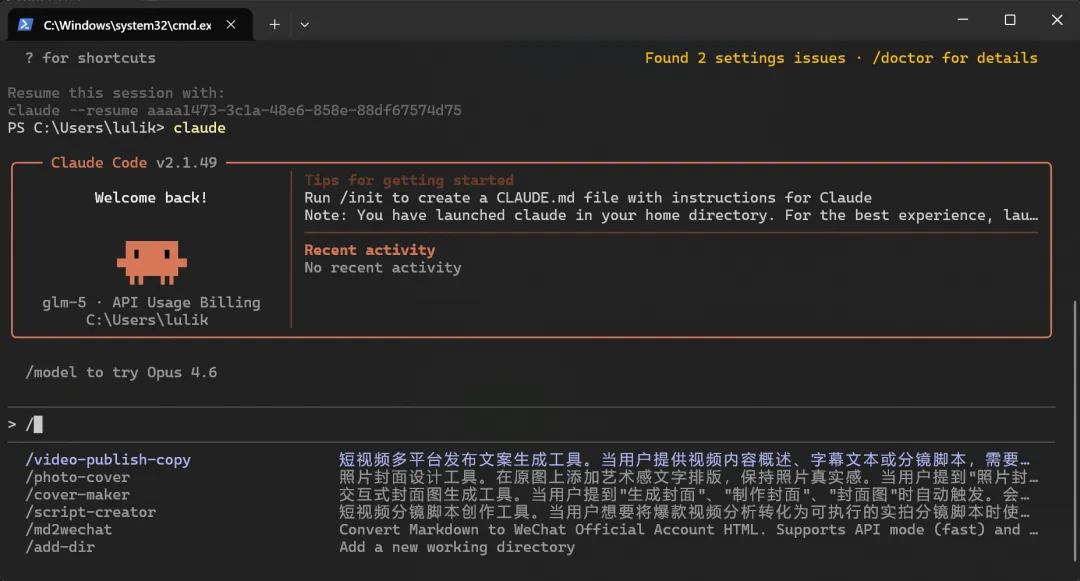
💡 小提示:这些命令的作用后面会详细讲,这里先知道有这些命令就行。
1.5 权限确认
Claude Code 第一次帮你操作文件时,会问你是否允许:
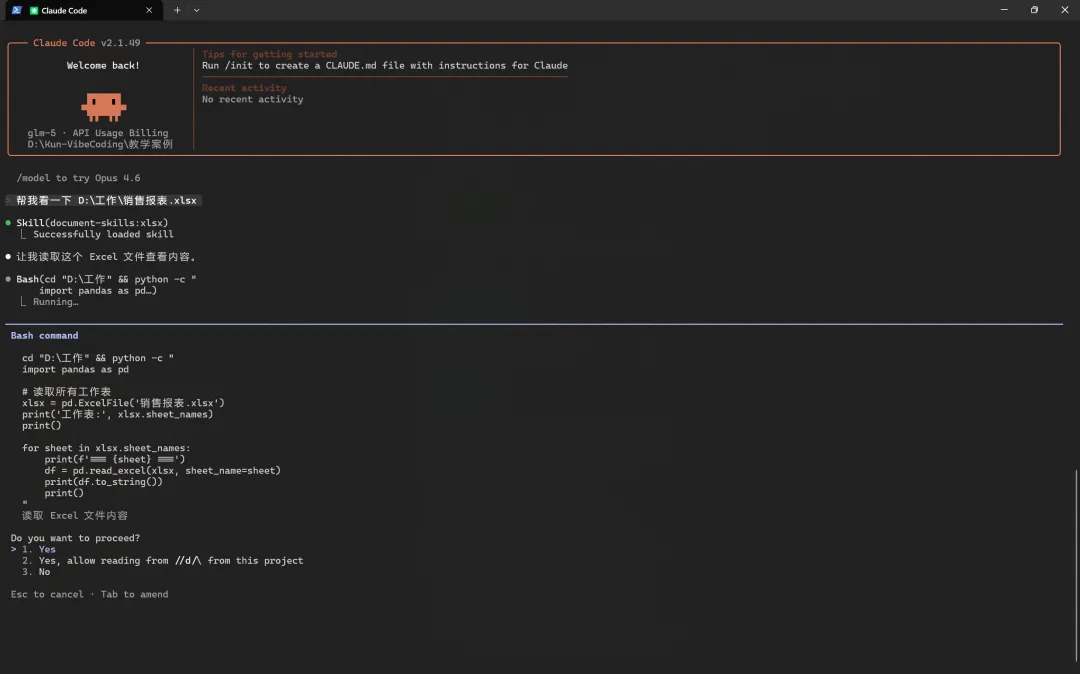
为什么会这样?
这是安全机制。它不能随便动你的文件,必须经过你同意。
怎么处理?
刚开始用:建议每次都看一下它在问什么,选择 Yes 或 No。
觉得太烦了:CLI 提供了几种模式,可以控制权限行为:
按 Shift + Tab 可以在 CLI 中切换模式:
|
|
|
|
|
|---|---|---|---|
| 默认模式 |
|
|
|
| Accept Edits |
|
|
|
| Plan Mode |
|
|
|
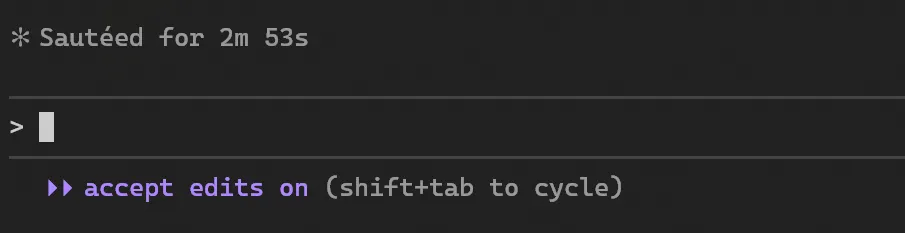
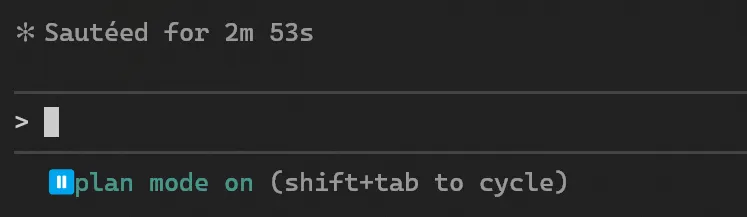
💡 小提示:这些模式的具体使用场景,未来篇幅会详细讲。这里先知道怎么切换就行。
你也可以在 PowerShell 中用命令启动,这会多一个模式:
claude --dangerously-skip-permissions这会启用 ⏵⏵ Bypass Permissions 模式,完全跳过所有权限确认。
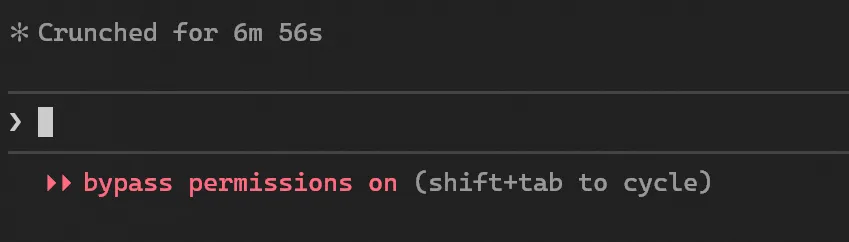
⚠️ 重要警告
注意这个命令里有 “dangerously”(危险地) 这个词——这不是开玩笑的。
跳过权限确认意味着:
-
• ❌ 它可能误删你的文件 -
• ❌ 它可能执行危险的命令 -
• ❌ 你无法撤销它的操作
我的建议:
-
• 🔒 重要项目:保持询问模式,不要跳过 -
• 🧪 测试环境:可以跳过,但要确保里面没有重要东西
第二部分:重要概念与操作(必读)
这一部分很重要。理解了这些概念,你才能用得顺手、用得省钱。
你可能在用的时候遇到过这样的提示:”上下文太长了”或者看到 Token 消耗蹭蹭往上涨。这些都是什么意思?为什么会影响你的使用体验和费用?
让我们从最基础的概念开始。
2.1 上下文是什么?
用人话解释
上下文 = 对话记忆
想象你在跟一个人聊天:
-
• 第一句你说”我叫小明” -
• 第二句你说”我今年25岁” -
• 第三句你问”我叫什么?”
他能回答”小明”,因为他记得前面说过的话。这个”记得的内容”,就是上下文。
Claude Code 也是一样的。你们聊过的所有内容,它都”记”着。
上下文有什么用?
上下文让 Claude 能”连贯”地跟你对话。
你:帮我看看这个文件
Claude:好的,我看到这是一个销售报表……
你:帮我按地区汇总一下
Claude:好的,我帮你把刚才看到的销售报表按地区汇总……
它知道”这个文件”是指刚才说的销售报表,因为它有上下文记忆。
上下文的限制
但上下文不是无限的。打个比方:
就像手机内存,开太多应用会卡。上下文也有”容量”,塞太多东西就会出问题。
问题一:上下文有长度限制
不同模型的上下文长度不同:
|
|
|
|
|---|---|---|
|
|
|
|
|
|
|
|
|
|
|
|
|
|
|
|
💡 小提示:128K Token 大约相当于 6-8 万个汉字,日常使用足够。如果你的项目特别大,可能需要考虑更高级的模型。
对话太长了,它就”记不住了”,需要压缩或清除。
问题二:上下文消耗 Token
这是更要命的:上下文里的所有内容,每次对话都要重新”读”一遍,都要花钱。
2.2 Token 是什么?为什么越来越贵?
Token 是什么?
Token = AI 计费的最小单位
简单理解:1 个中文字 ≈ 1-2 个 Token
你说的每一句话、Claude 回的每一句话,都会消耗 Token。
打个比方:
就像出租车打表,上车就开始计费。你说的话是里程,Claude 回的话也是里程,加在一起就是你要付的钱。
为什么用着用着越来越贵?
因为上下文会累积。
打个比方:
你坐出租车,跟司机聊了一路。到地方了,你不下车,继续聊。司机继续打表。聊得越久,费用越高——即使你只是坐在那里没动。
Claude Code 也是这样:对话不结束,之前的所有内容每次都要重新”读一遍”,都要计费。
举个例子:
|
|
|
|
|
|---|---|---|---|
|
|
|
|
|
|
|
|
|
|
|
|
|
|
|
|
|
|
|
|
|
|
|
|
6000+ |
看到没有?虽然你每轮只说了 100 字,但到第 20 轮,实际消耗已经是 6000+ Token 了。
因为 Claude 每次都要”重读”之前的所有对话。
这意味着什么?
- 对话越长,越贵:
-
不是线性的,是累积的 - 不需要的对话要及时清除:
-
用 /clear - 太长的对话要压缩:
-
用 /compact
怎么查看 Token 消耗?
在 CLI 中输入 /stats:
你:
/statsClaude:当前会话统计:
• 总 Token 消耗:15,234 • 输入 Token:12,100 • 输出 Token:3,134
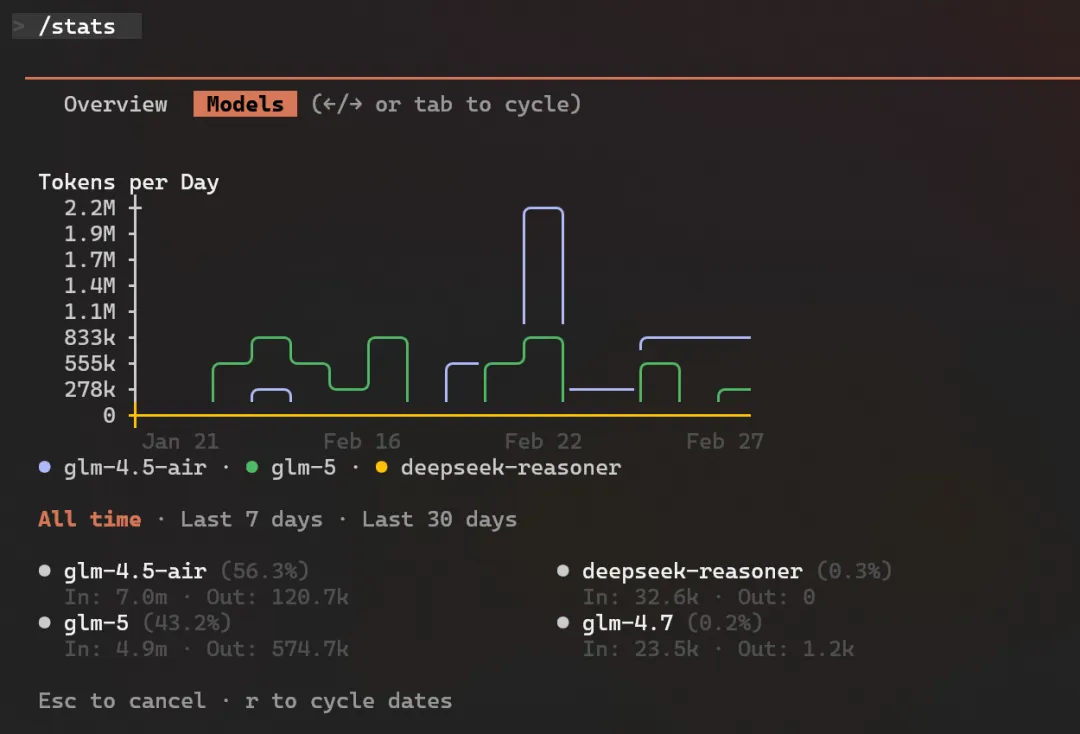
💡 小技巧:养成习惯,每隔一段时间输入
/stats看看消耗了多少,心里有数。⚠️ 注意:如果你用的是国内模型(如 GLM-4.7),
/stats显示的 Token 数量是准确的,但费用估算可能不准,因为计费标准不同。建议直接去各平台控制台查看实际消费。
CLI 中的快捷操作
除了斜杠命令,CLI 还有一些快捷键:
|
|
|
|---|---|
Ctrl + O |
|
↑ / |
|
Ctrl + C |
|
Esc |
|
这些操作能让你用得更顺手。
⚠️ 重要警告:不要用 Ctrl+C 复制
在 CLI 中,不要用 Ctrl + C 来复制内容!
为什么?因为 Ctrl + C 在命令行里的含义是中断/终止。
后果:
-
• 如果你在输入框里按了 Ctrl + C,会直接退出当前会话 -
• 你的对话内容不会保存 -
• 如果 Claude 正在执行任务,会被强制中断
正确做法:
-
• 复制:用 Ctrl + Insert或右键菜单 -
• 粘贴:用 Shift + Insert或右键菜单
2.3 /clear:清除对话
什么时候用?
场景一:开始新任务
刚才你在处理 Excel:
你:帮我处理一下这个表格……
Claude:(处理完成)
现在你要写文档了,跟 Excel 完全无关。这时候在 CLI 中输入:
你:
/clearClaude:(对话已清除)
然后开始新任务:
你:帮我写一篇关于……的文章
场景二:换话题了
之前的对话跟现在要做的事没关系,留着只会浪费 Token。
/clear 做了什么?
-
• 清除所有对话历史 -
• Claude “忘记”之前聊过的所有内容 -
• 相当于重新开始
注意事项
⚠️ 清除后,Claude 就不记得之前的事了。
如果你刚才让它读了某个文件,/clear 之后它就不知道那个文件是什么了。需要重新告诉它。
2.4 /compact:压缩对话
什么时候用?
场景:对话很长,但你想继续这个任务,不想完全清除。
比如你让它帮你写一篇长文章,已经聊了 30 轮,Token 消耗很大。但文章还没写完,你不想 /clear 重新开始。
这时候用 /compact。
/compact 做了什么?
它会”总结”之前的对话,把关键信息保留,把废话删掉。
打个比方:
原来的对话像一本 100 页的书。
/compact之后变成 10 页的摘要。关键内容都在,但篇幅小了很多。
/clear vs /compact 的区别
/clear |
/compact |
|
|---|---|---|
|
|
|
|
|
|
|
|
|
|
|
|
实际例子
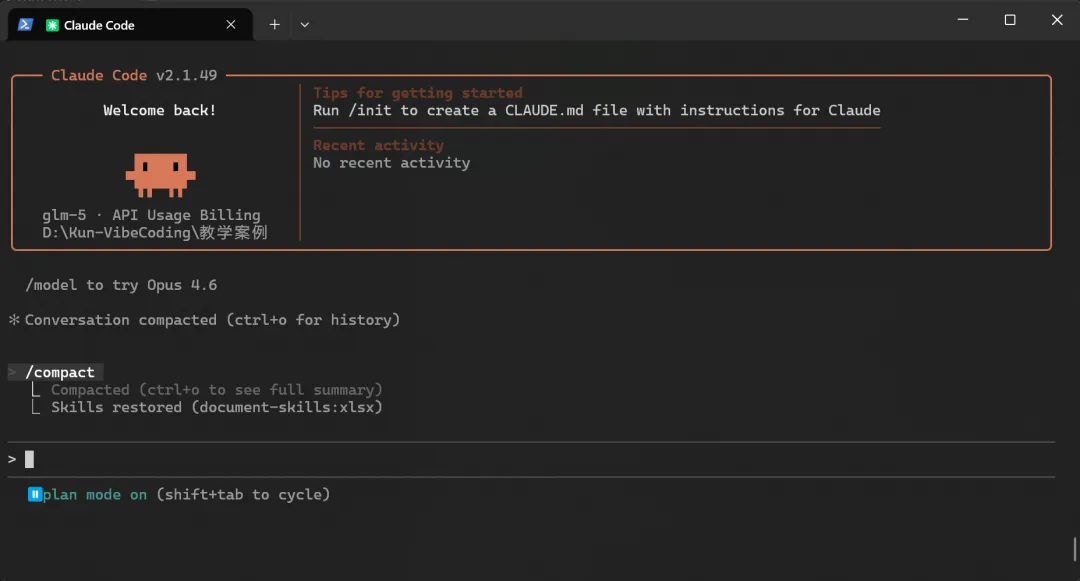
对话已经很长了,在 CLI 中输入:
你:
/compactClaude:我已将对话压缩。以下是关键信息摘要:
• 任务:处理销售报表.xlsx • 已完成:数据清洗、按地区汇总 • 当前状态:准备生成图表 我们可以继续。你想要什么图表?
2.5 自动 Compact:什么时候会发生?
Claude Code 有个机制:当上下文用到一定量时,它会自动压缩。
什么时候会触发?
-
• 当上下文使用超过 60% 时,响应会变慢 -
• 当接近上限时,系统会自动压缩
你会在 CLI 界面右下角看到类似这样的提示:

注意事项
压缩可能丢失信息
无论是自动压缩还是手动 /compact,都是”智能”压缩——它会尽量保留重要内容,但不是完美的。有时候它会删掉一些你以为重要、但它觉得不重要的内容。
建议:
-
• 如果你正在做复杂任务,压缩后最好检查一下它还记得多少 -
• 自己主动用 /compact,不要等它自动触发——自己掌握节奏更好
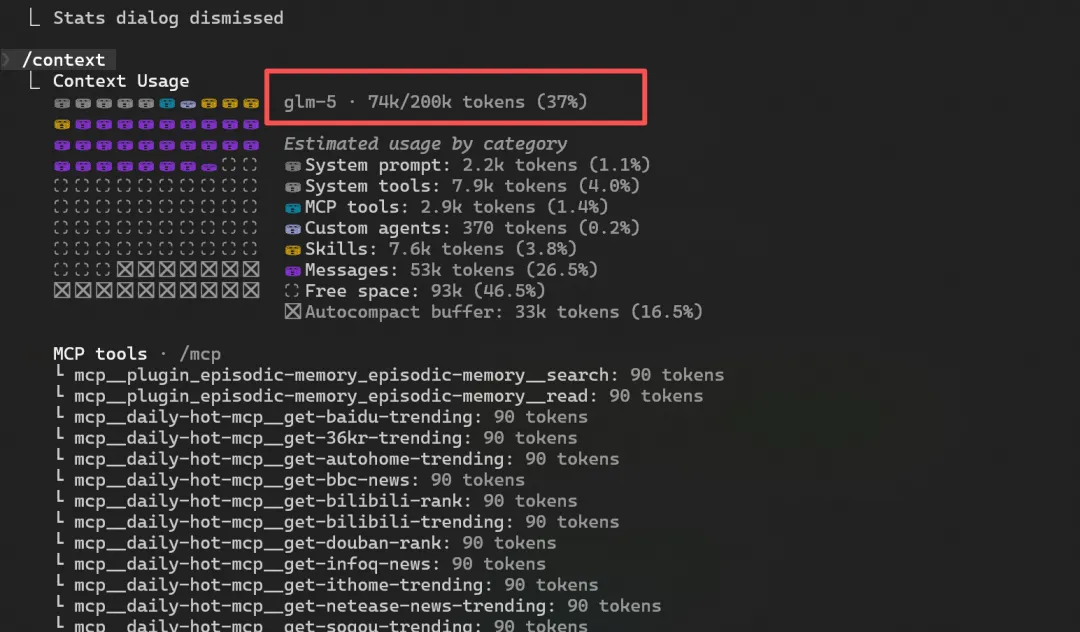
怎么知道上下文用了多少?
随时在 CLI 中输入 /context 查看:
你:
/contextClaude:上下文使用情况:
• 已使用:45%(约 90K Token) • 剩余:55%(约 110K Token)
如果超过 50%,就可以考虑主动 /compact 了。
第三部分:与 AI 沟通的正确姿势
3.1 好提示 vs 差提示
差提示的特征
|
|
|
|
|---|---|---|
|
|
|
|
|
|
|
|
|
|
|
|
|
|
|
|
好提示的特征
|
|
|
|---|---|
|
|
|
|
|
|
|
|
|
对比示例
❌ 差提示:
你:帮我处理一下这个文件
Claude:请问您想怎么处理?是要……(来来回回问好几轮)
✅ 好提示:
你:帮我处理这个销售报表.xlsx:
筛选出2024年的数据 按地区汇总销售额 生成一个新的 Excel 文件 Claude:好的,我马上处理……(一次搞定)
3.2 常见错误用法
错误一:以为它能”看到”你屏幕上的东西
❌ 错误做法:
你:(看着屏幕上的报错)帮我看看这个错误
Claude:请问是什么错误?我没看到。
正确做法:把错误信息复制给它,或者把报错截图保存到工作目录让它读取。
错误二:不给上下文就问问题
❌ 错误做法:
你:帮我改一下这个代码
Claude:请问是哪个代码文件?
正确做法:先告诉它文件名,或者让它先看看项目结构。
错误三:一个任务从头到尾一次说完
❌ 错误做法:
你:帮我读取 data.xlsx,筛选出销售额大于1000的记录,按地区分组汇总,计算平均值,然后画一个柱状图,保存为 PNG,再写一个分析报告……
Claude:(执行到一半出错了,你不知道错在哪一步)
正确做法:分步骤来,每一步确认没问题再继续。
✅ 正确做法:
你:先帮我看看 data.xlsx 的结构
Claude:(展示结构)
你:好的,帮我筛选出销售额大于1000的记录
Claude:(筛选完成)
你:按地区分组汇总
……
错误四:不清除对话就开始新任务
❌ 错误做法:
刚才在处理 Excel,已经聊了 20 轮了。现在想写文章:
你:帮我写一篇文章……
问题:Claude 会”带着”之前的 Excel 对话上下文,导致 Token 消耗巨大,而且可能搞混。
正确做法:
你:
/clearClaude:(对话已清除)
你:帮我写一篇文章……
3.3 一个好用的提示模板
当你不确定怎么说的时候,可以用这个模板:
【背景】我正在做……(一句话说明你在做什么)【任务】我需要你帮我……(具体要做什么)【约束】- 要求1:……- 要求2:……【期望输出】最终我想要……(文件格式、内容要求等)
例子:
【背景】我正在整理今年的销售数据【任务】帮我分析这个 Excel 文件,找出销售最好的3个产品【约束】- 只看2025年的数据- 销售额按金额排序,不是按数量【期望输出】告诉我这3个产品的名称和销售额就行
第四部分:基础场景案例
案例一:处理 Excel 表格
场景:老板给了你一个销售数据表,要你按地区汇总。
步骤:
第一步:在 PowerShell 中切换到文件所在目录
cd D:\Kun-VibeCoding\教学案例claude
第二步:在 CLI 中说清楚你要什么
你:帮我处理这个销售数据.xlsx:
• 筛选出2025年的数据 • 按地区汇总销售额 • 生成一个新的汇总表 Claude:好的,我来处理……(开始执行)
第三步:检查结果
你:帮我打开看看结果对不对
Claude:(打开文件展示结果)
你学到了:
-
• 先 cd 到文件所在目录 -
• 说清楚目标、约束、期望输出 -
• 让它展示结果,确认没问题
案例二:批量重命名文件
场景:你有一个文件夹,里面 100 张照片,文件名乱七八糟的。
步骤:
第一步:在 PowerShell 中切换到文件夹
cd D:\Kun-VibeCoding\教学案例\照片claude
第二步:在 CLI 中说明需求
你:帮我把这个文件夹里的图片按修改日期重命名,格式改成:2024-01-15_001.jpg 这样的
Claude:我计划这样重命名:
• IMG_0001.jpg → 2024-03-20_001.jpg • Screenshot_xxx.png → 2024-03-20_002.png • …… 确认执行吗?
第三步:确认执行
你:确认
Claude:(执行重命名)完成!
你学到了:
-
• Claude 会先预览,让你确认 -
• 批量操作前先看看它打算怎么做
案例三:帮你写/改代码(即使你不懂编程)
场景:你找到一段代码,但运行报错了。
步骤:
第一步:在 PowerShell 中切换到代码所在目录
cd D:\Kun-VibeCoding\教学案例\脚本claude
第二步:在 CLI 中把错误信息给它
你:我运行这个 Python 脚本报错了,错误信息是:
(粘贴错误信息)帮我看看是什么问题,帮我修一下
Claude:问题出在第15行……我帮你改好了,再试试?
第三步:让它解释改了什么(学习机会)
你:帮我解释一下改了什么
Claude:(解释修改内容)
你学到了:
-
• 不懂编程也能让它帮你修代码 -
• 记得让它解释改了什么(学习机会)
案例四:整理下载文件夹
场景:你的下载文件夹乱七八糟,想按文件类型分类整理。
步骤:
第一步:在 PowerShell 中切换到下载文件夹
cd D:\Kun-VibeCoding\教学案例\下载文件claude
第二步:在 CLI 中说明需求
你:帮我把这个文件夹里的文件按类型整理:
• 图片(jpg、png)放到”图片”文件夹 • 文档(pdf、docx)放到”文档”文件夹 • 压缩包(zip、rar)放到”压缩包”文件夹 • 其他文件保持不动 Claude:我计划这样整理:
• 创建文件夹:图片、文档、压缩包 • 移动 23 个图片文件到”图片” • 移动 15 个文档文件到”文档” • 移动 8 个压缩包到”压缩包” 确认执行吗?
第三步:确认执行
你:确认
Claude:(执行整理)完成!
你学到了:
-
• Claude 可以帮你做文件管理 -
• 批量操作前会预览,确认后才执行
第五部分:常见问题
Q1:对话长了很卡怎么办?
方案一:用 /compact 压缩
你:
/compact
方案二:用 /clear 清除,重新开始
你:
/clear
(注意:清除后它就不记得之前的事了)
方案三:退出重新启动
你:
exit
然后在 PowerShell 中重新 claude 启动
Q2:Token 消耗太快怎么办?
- 及时清除无关对话:
-
换任务就用 /clear - 不要一次说太多:
-
分步骤来 - 选择更便宜的模型:
-
DeepSeek 比 GLM-5 便宜 - 主动用
/compact: -
不要等自动压缩
Q3:它理解不了我的意思怎么办?
- 换个说法:
-
用更简单的语言描述 - 给示例:
-
“我想要类似这样的输出:……” - 分步骤:
-
一次只说一件事 - 让它复述:
-
“你理解我要做什么吗?用你自己的话说一遍”
Q4:它做的结果不是我想要的怎么办?
- 描述问题:
-
“这个结果不对,我想要的是……” - 给示例:
-
“参考这个格式:……” - 重新来:
-
用 /clear清除,换个说法重新说
Q5:屏幕上出现 Error,要紧吗?
你可能会看到类似这样的输出:
Bash(powershell -Command "Get-ChildItem 'D:\工作\' -ErrorAction SilentlyContinue")⎿ Error: Exit code 1Bash(cd "D:\工作" && python -c "import pandas as pd...")⎿ Error: Exit code 1 /usr/bin/bash: line 14: cd: D:\工作: No such file or directory别慌!这些 Error 大多数时候可以忽略。
为什么会出现这些?
Claude Code 在执行任务时,会尝试多种方法。某个方法失败了,它会自动换一种方法。所以你会看到一些”失败”的记录,但它最终会找到成功的路径。
什么时候需要关注?
-
• ❌ 可以忽略:中间过程的 Error,只要最终任务完成了 -
• ⚠️ 需要关注:Claude 明确说”我做不到”或者”任务失败了” -
• 🔴 必须处理:连续出现大量 Error,且没有成功输出
💡 心态建议:把 Claude Code 想象成一个在不断”试错”的助手。它试了10次,失败了9次,但只要第10次成功了,任务就完成了。那9次失败记录你可以无视。不过,尽可能准确地表达需求,可以减少试错次数,进而减少 Token 消耗。
这期我们学会了什么
-
• ✅ 掌握了基本操作:启动、退出、工作目录、CLI 概念 -
• ✅ 理解了核心概念:上下文、Token、/clear、/compact -
• ✅ 学会了查看消耗:/context、/stats -
• ✅ 学会了正确的沟通方式:好提示 vs 差提示 -
• ✅ 知道了常见错误用法,避免踩坑 -
• ✅ 完成了四个基础场景案例 -
• ✅ 知道了 CLI 中不要用 Ctrl+C 复制 -
• ✅ 知道了 Error 信息大多数可以忽略
下期预告
到现在为止,你已经能用 Claude Code 帮你做基本的事情了。
你可能会想:上篇不是说 AI 可以伴随你成长吗?不再是那种今天聊完、明天忘了的 Chat 模式?
在你不懂的领域,它可以帮你跨过技术门槛;在你擅长的领域,它可以帮你节省重复劳动——这些好像还没体验到?
别着急。
如果你想让它在特定领域更专业、更高效——比如专门帮你处理 PDF、专门帮你写公众号文章、专门帮你分析数据——那就需要了解 Skill(技能系统) 了。
Skill 是 AI 助手真正强大的地方,也是很多人用不好的地方。
下篇,我们详细讲。
附录:命令速查表
启动和退出
|
|
|
|
|---|---|---|
claude |
|
|
claude --dangerously-skip-permissions |
|
|
exit |
|
|
对话管理
|
|
|
|
|---|---|---|
/help |
|
|
/clear |
|
|
/compact |
|
|
查看消耗
|
|
|
|
|---|---|---|
/context |
|
|
/stats |
|
|
附录:沟通模板
【背景】我正在做……【任务】我需要你帮我……【约束】- ……- ……【期望输出】最终我想要……