Word里怎么快速打勾/打叉?3个超简单方法,做表格必备
很多新手朋友用Word做表格、填资料的时候,都遇到过这个问题:
要在方框里打勾、打叉,找了半天也找不到在哪里,要么只能打个√,放不进方框里,要么只能画个方框,打不了勾,特别费劲。
别担心!今天给大家分享3个超简单的方法,在Word里快速打勾、打叉,还能完美放进方框里,做表格、填资料必备,新手也能一看就会。
方法一:快捷键一键打勾/打叉,最简单,一秒就出
这个方法是最简单的,不用找菜单,不用插符号,只要按快捷键,一秒就能打出勾和叉,超方便。
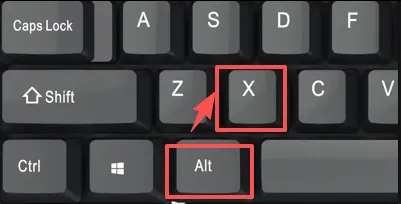
打勾:在文档上输入数字2611,然后按住 Alt+X 两个键,就会自动变成带方框的勾 ☑
打叉:在文档上输入数字2612,然后按住 Alt+X 两个键,就会自动变成带方框的叉 ☒
如果你只想打单独的勾和叉,输入221A按Alt+X就是√,输入00D7按 Alt+X 就是 ×
💡小提示:这个方法所有版本的Word都能用,不管是2016、2019还是WPS,都可以用,记住这几个数字,下次直接输就可以了。
方法二:插入符号打勾 / 打叉,最通用,不会出错
如果快捷键记不住,咱们用Word自带的符号功能,也能快速找到勾和叉,超简单,不会出错。
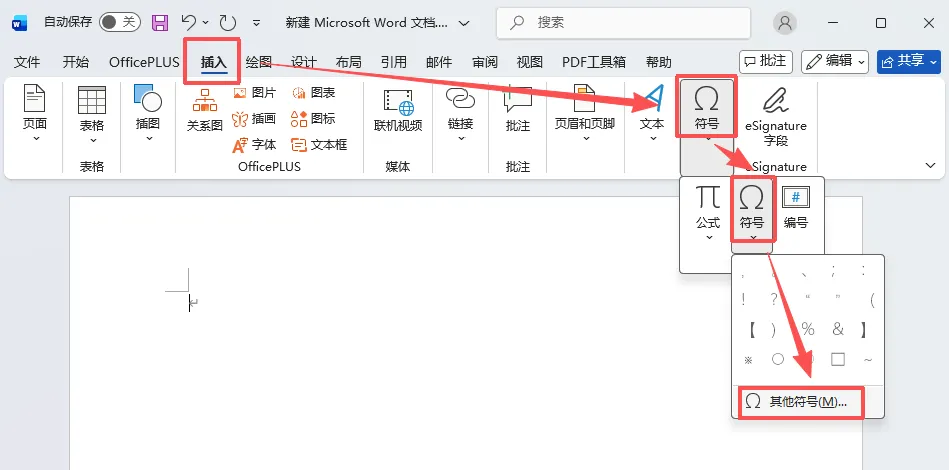
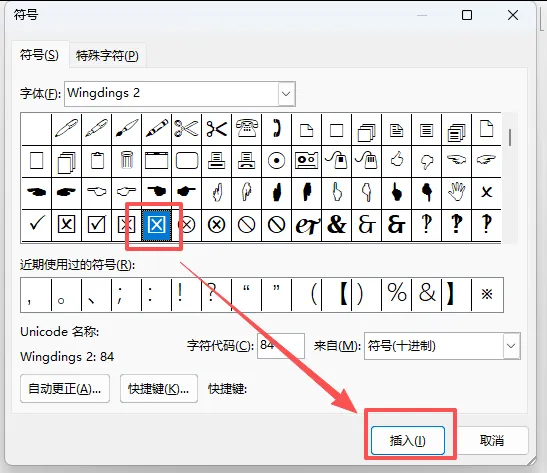
点击最右边的「符号」,再点击「其他符号」,弹出符号窗口
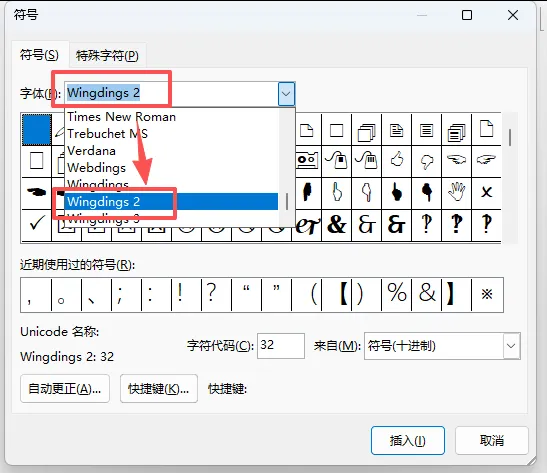
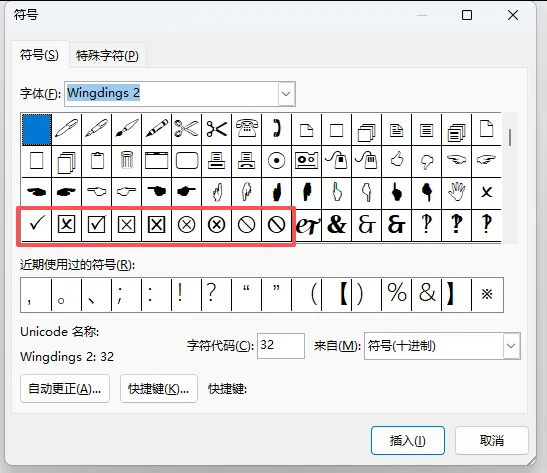
在「字体」下拉里往下滑找到并点击「Wingdings2」,往下翻,就能看到带方框的勾、叉,还有单独的勾、叉
选中你要的符号,点击「插入」,就打到文档里了,下次再用,直接在最近使用的符号里就能找到
💡小提示:这个方法不管是哪个版本的Word、WPS都能用,找不到符号的话,直接在「字符代码」里输入2611,就能直接定位到带方框的勾,超方便。
方法三:用Word控件打勾/打叉,最实用,可直接点击勾选
如果你的表格需要发给别人填写,能直接点击打勾、取消勾,就用这个方法,超实用,做表单、登记表必备。
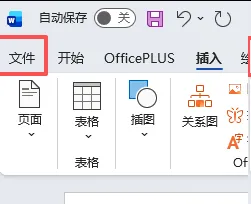
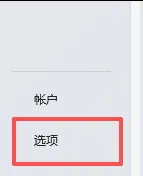
打开Word文档,点击左上角的「文件」,再点击左下角的「选项」
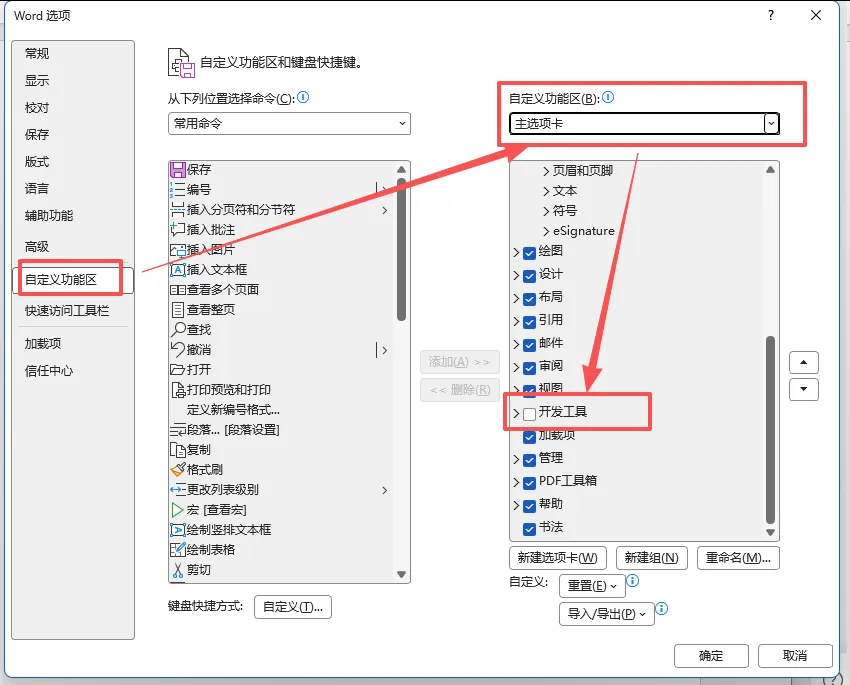
在弹出的窗口里,点击左边的「自定义功能区」,在右边的「自定义功能区」选项框往下拉,找到并把把「开发工具」前面的勾打上,点击「确定」
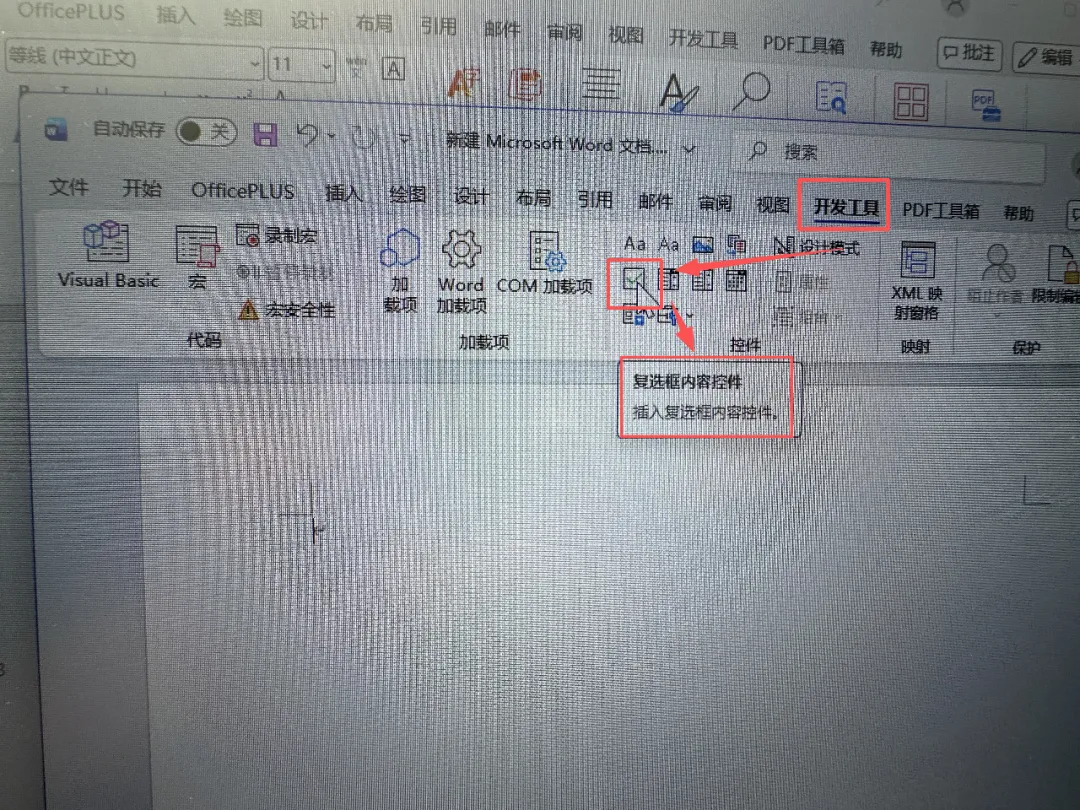
这时候Word上方就会出现「开发工具」选项卡,点击它,再点击「复选框内容控件」
文档里就会出现一个可以点击的方框,点击一下就会打勾,再点一下就取消,超方便
💡小提示:这个方法做出来的复选框,不管是谁打开文档,都能直接点击打勾、取消,不用编辑文档,特别适合做登记表、报名表、调查问卷,新手也能一看就会。
最后总结
👉关注我,每天给大家分享新的电脑操作小技巧。
感谢点赞、转发和在看❤
 夜雨聆风
夜雨聆风