 夜雨聆风
夜雨聆风


EXCEL学习之路:删除重复值
前面一篇文章主要讲筛选重复值,今天我们来学一下怎么删除重复值。之所以先讲筛选重复值,主要还是为了安全,以防有用的数据不小心被清掉了。
同样的,删除重复值也有三个基本方法。
第一个方法:条件格式。
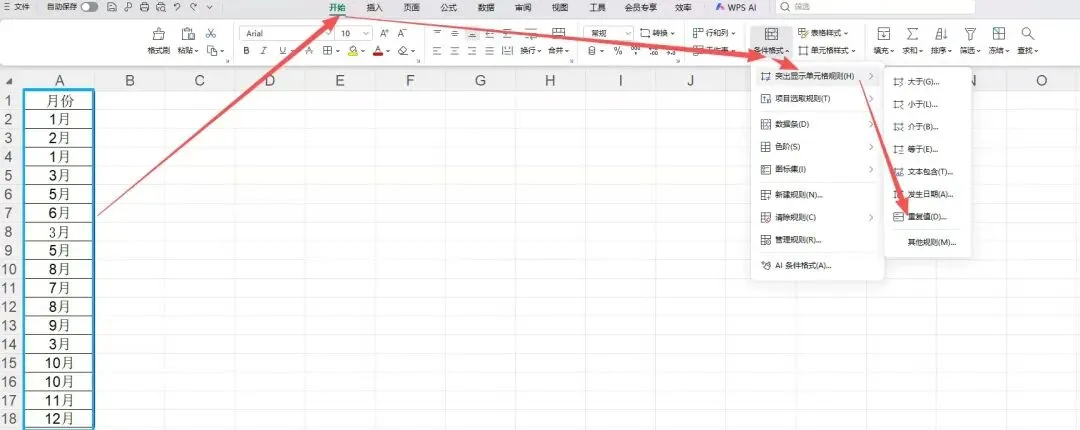
先筛选,参照上篇文章的步骤,我们也顺便再复习一遍,选中需要筛选的数据区域(含表头)→【开始】→【条件格式】→【突出显示单元格规则】→【重复值】→设置重复值显示格式(如浅红色填充)。
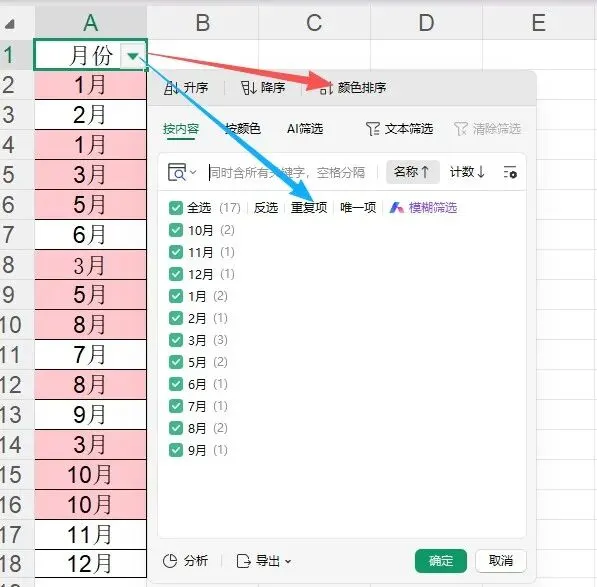
再点击A1单元格进行筛选,按“颜色”或者“重复值”都可以筛选出来。
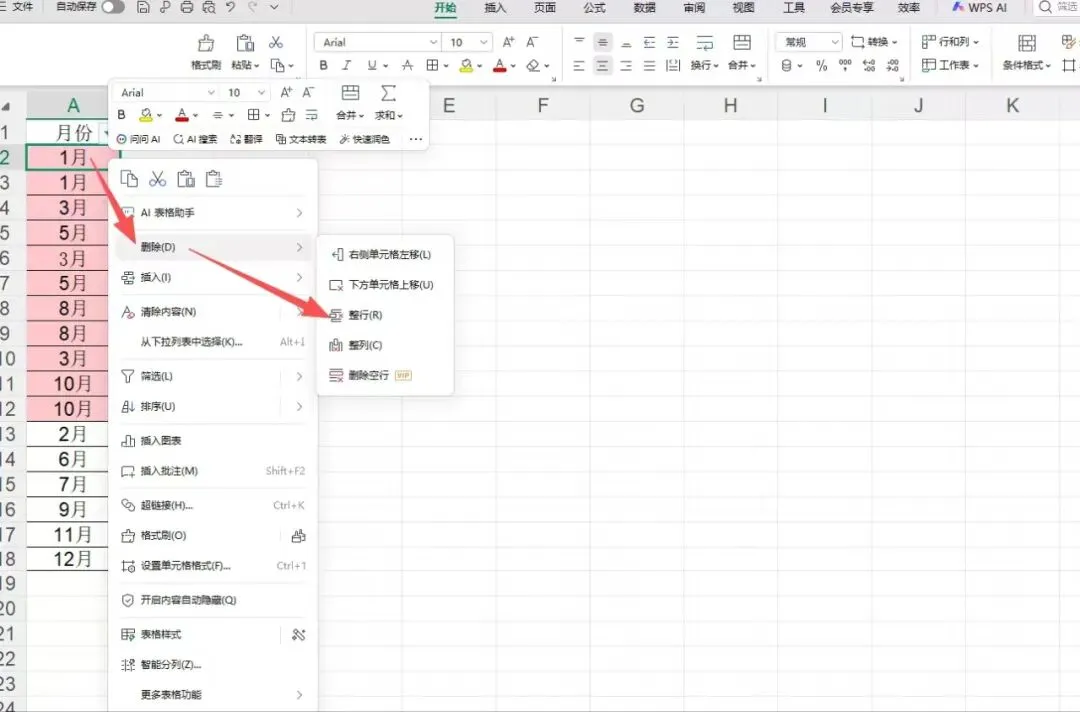
最后进行手动删除整行。
不过这种方法相对费时费力,下面我们接着学习其它的方法。
第二个方法:高级筛选。
这个方法能够有效地保留原数据,并提取不重复值。
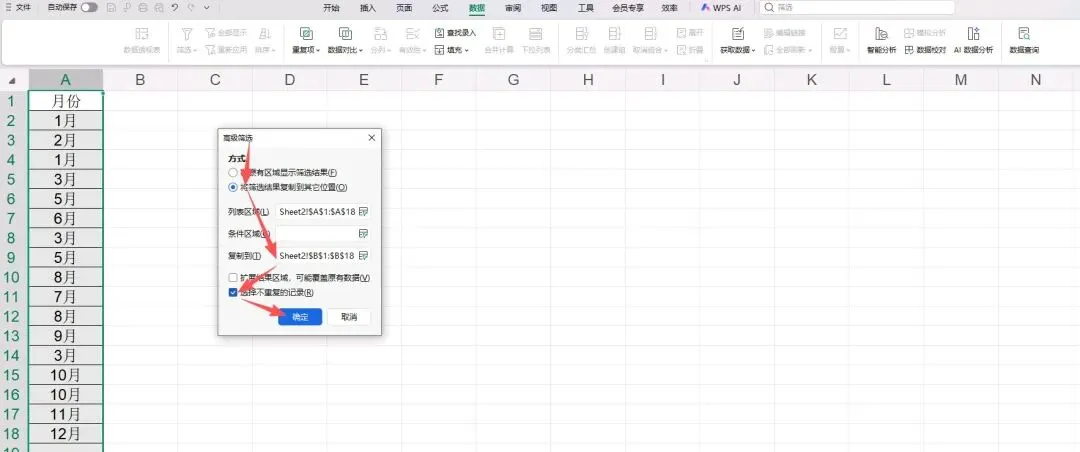
选中需要筛选的数据区域(含表头)→点击【数据】→【高级】(Excel),如果是Wps,则是点击【数据】→【筛选】→【高级筛选】。
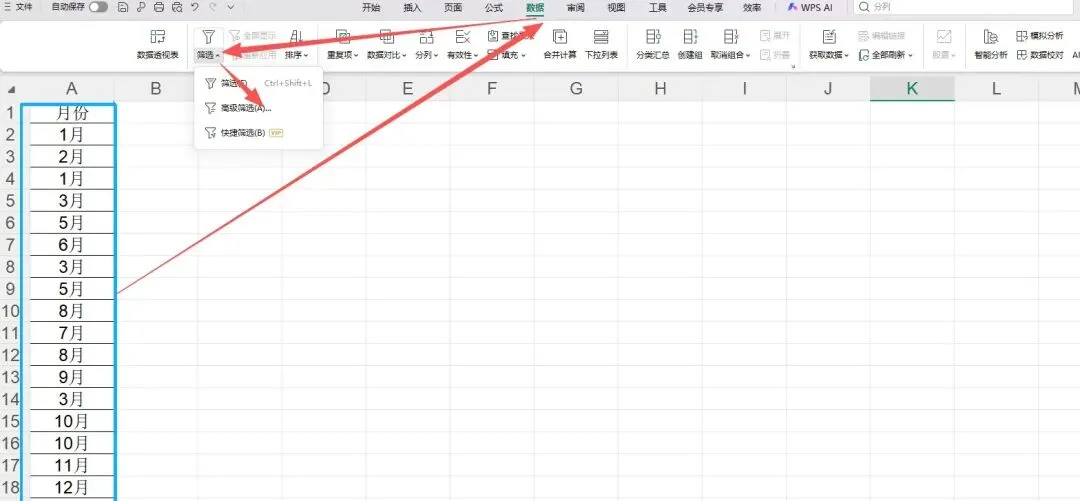
下一步,勾选【将筛选结果复制到其它位置】→【复制到框选空白区域如B1到B18→【选择不重复的记录】→【确定】。
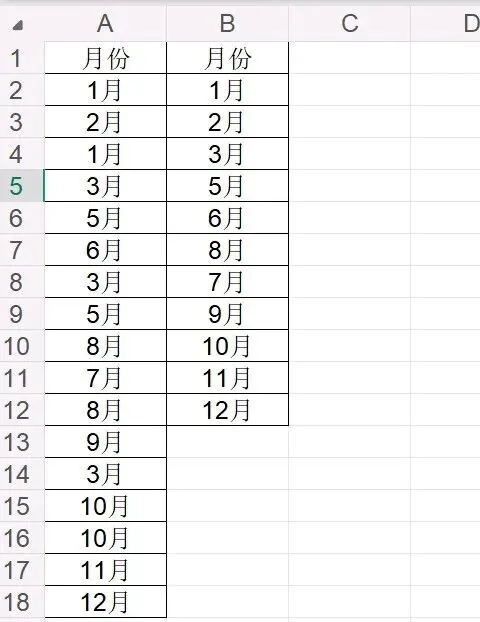
即完成了删除重复项,直接保留了唯一值,如B列。
第三个方法:一键删除。
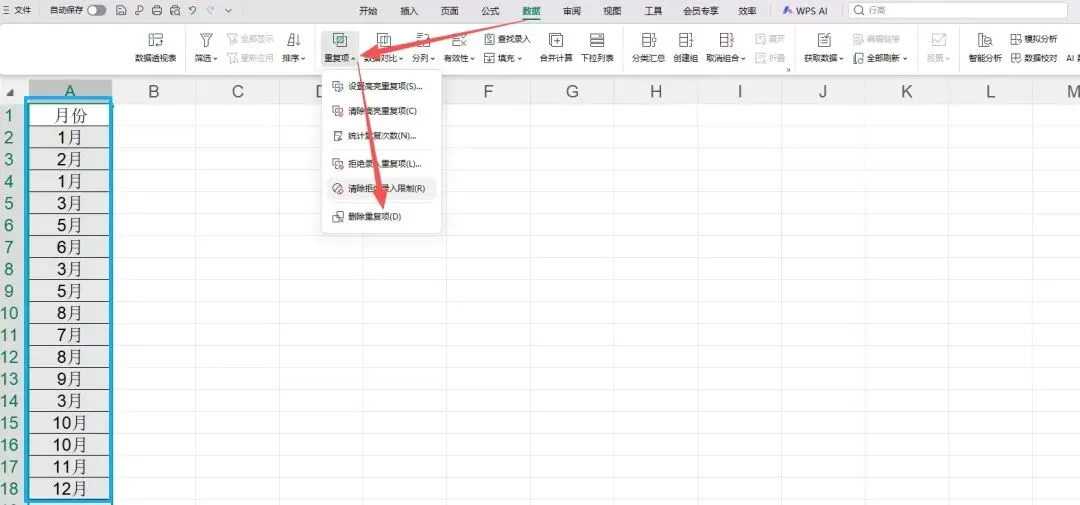
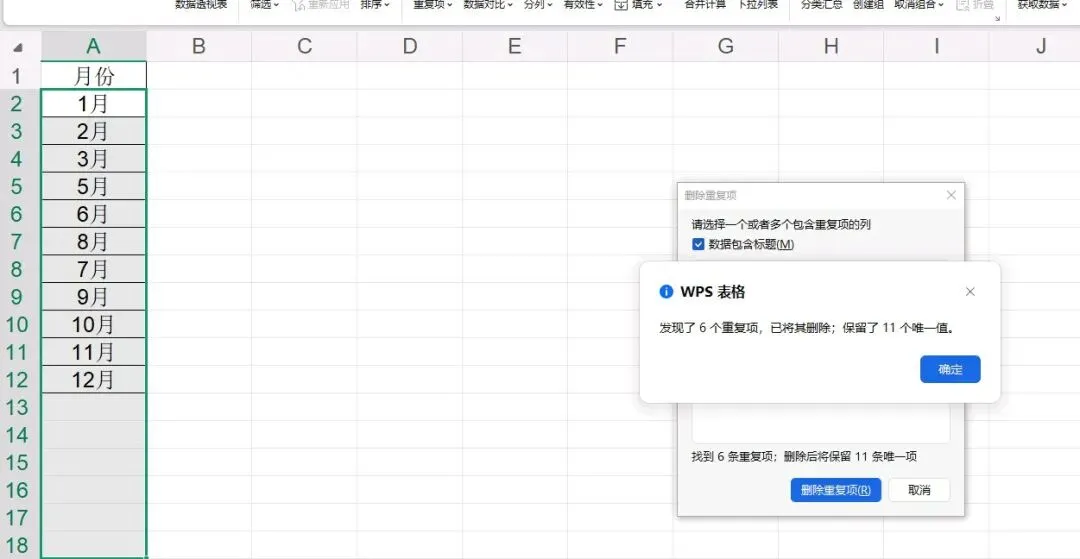
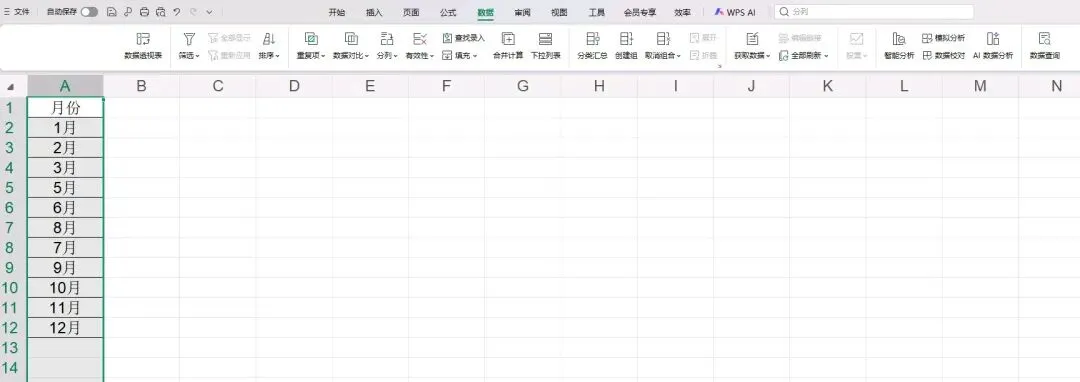
选中需要处理的数据区域(含表头)→点击【数据】→【删除重复项】(Excel),如果是Wps,则是点击【数据】→【重复项】→【删除重复项】。
勾选【数据包含标题】→【确定】→【删除重复项】即可。
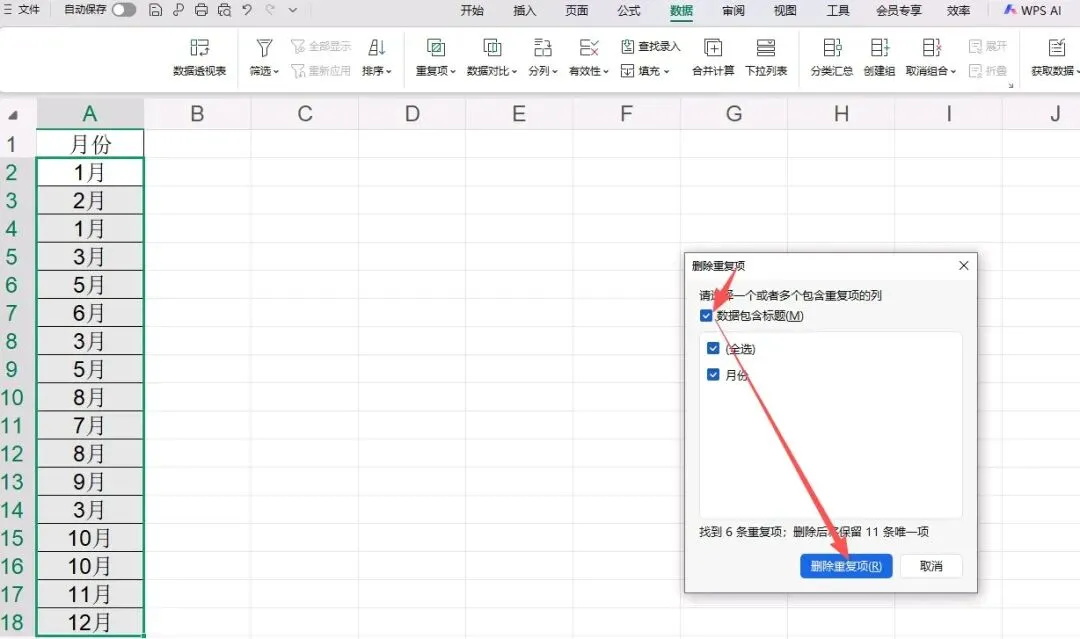
最后,点击【确定】。
其实运用数据透视表也可以提取唯一值,但这里不做介绍了,因为也并没有比这三个方法更简便,哈哈。
今天就学习到这里,每天学一点Excel实用技巧,工作效率翻倍。
欢迎关注我,我是一步一步从基础学Excel的,自然也是一步一步示范给大家,每天学一点,进步多一点~