 夜雨聆风
夜雨聆风


ClawPanel:内置 AI 助手的 OpenClaw 可视化管理面板
一键安装、配置、诊断、修复 —— 零依赖、跨平台、多模态 AI Agent 管理新范式
📖 项目简介
ClawPanel 是一个专为 OpenClaw 设计的可视化管理面板,内置智能 AI 助手。它不仅仅是一个管理工具,更是一个能够理解你的操作意图、提供实时建议、自动执行复杂任务的全能助手。
核心定位:
-
🎯 零依赖:独立安装包,无需 Node.js/npm 等运行环境
-
🌐 跨平台:macOS / Windows / Linux 全覆盖
-
🤖 AI 驱动:内置智能助手,工具调用 + 图片识别 + 多模态
-
🔧 全功能:配置管理、诊断修复、日志查看、技能扩展
-
📱 多渠道:飞书、Telegram、Discord、Slack、Signal、WhatsApp
⚡ 核心特性
1. 零依赖安装包
ClawPanel 独立安装包内置所有依赖,无需任何前置环境。下载后双击即可运行,开箱即用。
安装方式:
-
macOS:双击
.dmg文件,拖拽到「应用程序」 -
Windows:双击
.exe安装程序,按提示完成安装 -
Linux:下载
.AppImage,赋予执行权限后运行
2. Web 版本(无需 Rust/Tauri)
对于没有桌面环境的 Linux 服务器,ClawPanel 提供纯前端 Web 版本:
# 一键部署curl-fsSL https://raw.githubusercontent.com/qingchencloud/clawpanel/main/scripts/linux-deploy.sh | bash# 或使用 Dockerdocker run -d--name clawpanel --restart unless-stopped \-p1420:1420 \-v clawpanel-data:/root/.openclaw \node:22-slim \sh-c"apt-get update && apt-get install -y git && \ npm install -g @qingchencloud/openclaw-zh --registry https://registry.npmmirror.com && \ git clone https://github.com/qingchencloud/clawpanel.git /app && \ cd /app && npm install && npm run build && npm run serve"
访问 http://your-server:1420 即可开始使用。
3. 开发板 / 嵌入式设备支持
ClawPanel 对 ARM 架构友好,可在树莓派、开发板等设备上运行。
推荐配置:
-
CPU:ARMv7 / ARMv8(双核及以上)
-
内存:≥ 2GB
-
存储:≥ 10GB
-
系统:Ubuntu 20.04+ / Debian 11+
🤖 AI 助手亮点
四种操作模式
ClawPanel AI 助手支持四种模式,一键切换,界面颜色随模式变化,清晰感知当前权限状态:
| 模式 | 颜色 | 适用场景 |
|---|---|---|
| 只读模式 | 灰色 | 查看日志、配置、数据,不可执行操作 |
| 只写模式 | 蓝色 | 修改配置、管理技能、调整参数 |
| 完全控制 | 绿色 | 执行危险操作(删除、重启、重置) |
| 自定义模式 | 橙色 | 根据用户需求动态调整权限 |
八大工具
AI 助手内置八大核心工具,覆盖 OpenClaw 的主要功能:
-
工具调用 (
tool_call):执行系统命令、文件操作、API 调用 -
图片识别 (
image_analysis):分析截图、截图识别、视觉理解 -
多模态交互 (
multimodal_chat):文本 + 图片 + 音频综合理解 -
日志查看 (
log_view):实时查看 Gateway、技能、渠道日志 -
配置管理 (
config_manage):查看、编辑、备份配置文件 -
技能扩展 (
skill_manage):安装、更新、卸载技能 -
渠道配置 (
channel_manage):管理消息渠道(飞书、Telegram 等) -
诊断修复 (
diagnose_fix):自动检测问题、提供修复建议
交互式问答
ask_user 工具提供智能交互式问答,用户无需手动执行复杂命令:
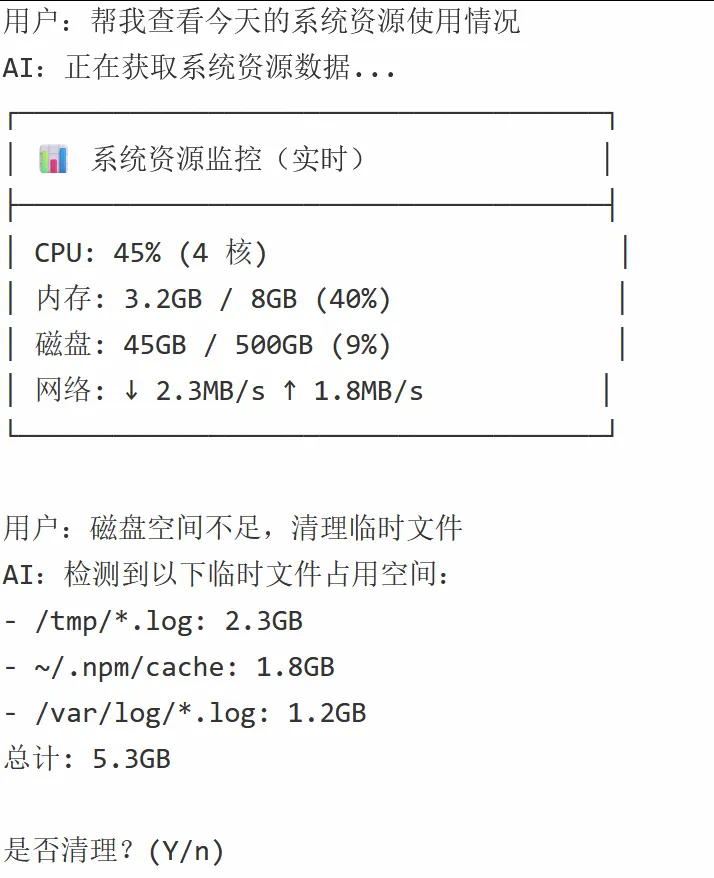
用户:帮我查看今天的系统资源使用情况AI:正在获取系统资源数据...[返回 CPU、内存、磁盘、网络等实时监控数据]用户:磁盘空间不足,清理临时文件AI:检测到以下临时文件占用空间:- /tmp/*.log: 2.3GB- ~/.npm/cache: 1.8GB是否清理?(Y/n)
PR 助手 & Bug 报告
AI 助手能够:
-
分析代码变更,自动生成 Pull Request 描述
-
检测潜在问题,生成详细的 Bug 报告
-
提供修复建议和测试用例
内置技能卡片
欢迎页提供一键触发的常用技能:
-
技能安装:快速安装新技能
-
配置备份:一键导出当前配置
-
日志导出:导出日志文件进行分析
-
渠道测试:测试消息渠道连接状态
-
系统诊断:自动检测系统健康状态
🏗️ 技术架构
前端架构
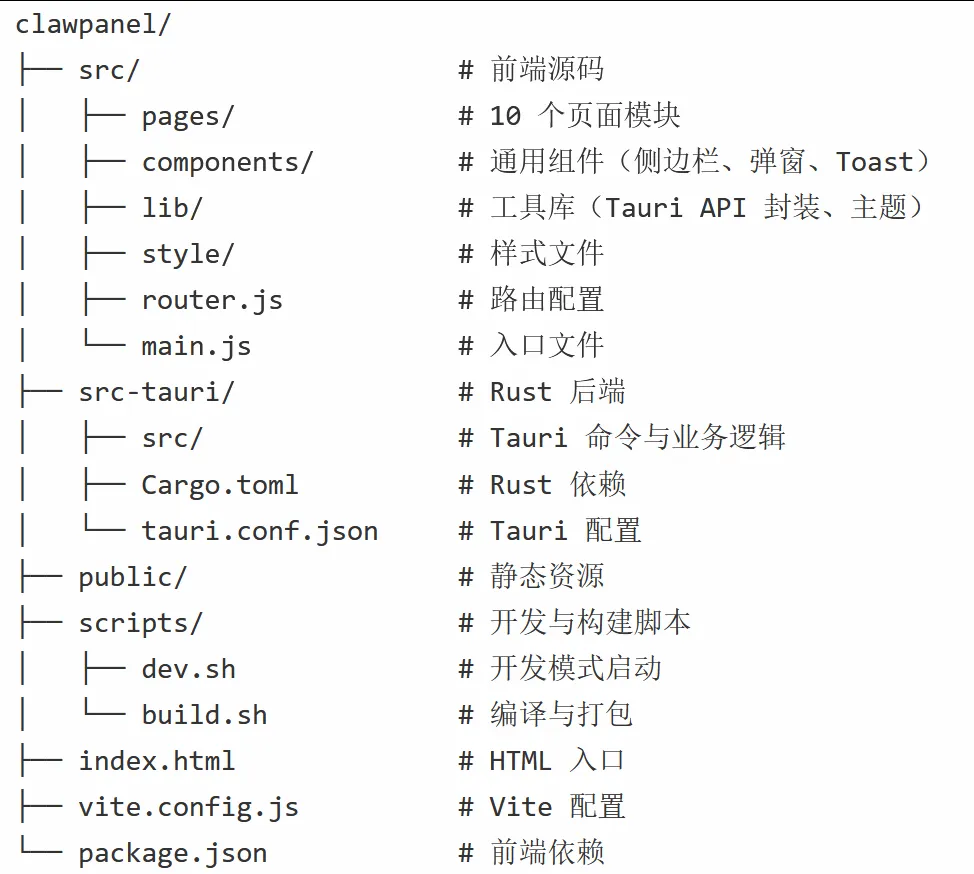
技术栈:
-
前端框架:Vue.js 3
-
构建工具:Vite
-
桌面框架:Tauri 2(Rust)
-
状态管理:Pinia
-
UI 组件库:Element Plus / 自定义组件
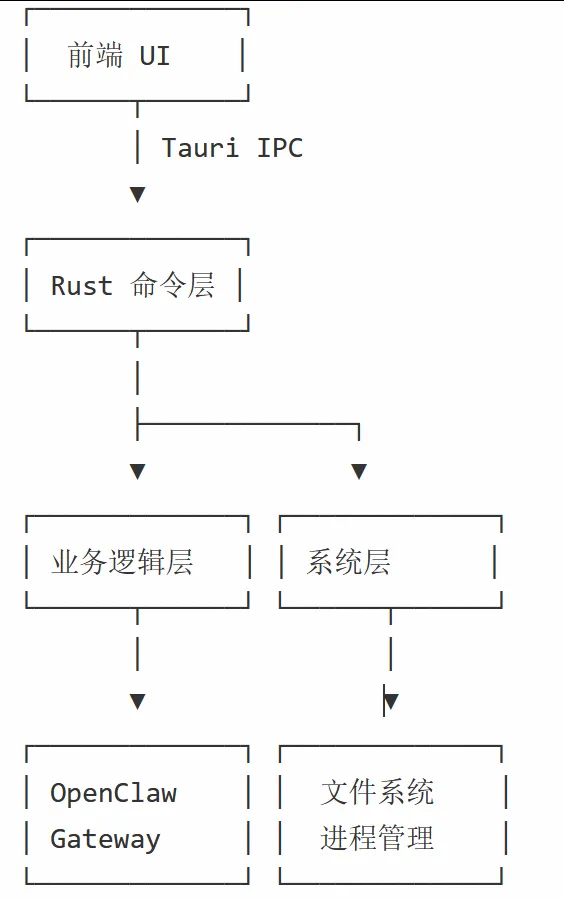
后端架构
Tauri 命令层:
-
与前端通信的桥接层
-
封装系统调用、文件操作、网络请求
-
权限控制和安全校验
业务逻辑层:
-
配置管理(读取、写入、备份)
-
日志管理(查看、导出、过滤)
-
技能管理(安装、更新、卸载)
-
渠道管理(连接、测试、配置)
系统层:
-
调用 OpenClaw Gateway API
-
执行系统命令(通过
exec工具) -
文件系统操作(读取、写入、删除)
-
进程管理(启动、停止、监控)
数据流
🔨 从源码构建
前置条件
-
Node.js:≥ 18.0.0
-
Rust:≥ 1.70.0(桌面版必需)
-
Git:用于克隆代码仓库
-
构建工具:
-
macOS:Xcode Command Line Tools
-
Linux:
build-essential、pkg-config、libssl-dev -
Windows:Visual Studio Build Tools
安装与开发
# 克隆仓库git clone https://github.com/qingchencloud/clawpanel.gitcd clawpanelnpm install# 启动完整 Tauri 桌面应用./scripts/dev.sh# 仅启动 Vite 前端(浏览器调试,使用 mock 数据)./scripts/dev.sh web
构建
macOS / Linux
# 编译 debug 版本./scripts/build.sh# 仅检查 Rust 编译(最快,不生成产物)./scripts/build.sh check# 编译正式发布版本(含打包)./scripts/build.sh release
Windows
# 检查 Rust 编译cd src-tauri && cargo check# 编译正式发布版本npm run tauri build# 指定打包格式(NSIS 安装器)npm run tauri build ----bundles nsis
Web 开发版(无需 Rust/Tauri)
# 克隆并安装git clone https://github.com/qingchencloud/clawpanel.gitcd clawpanelnpm install# 开发模式(热更新,自带 API mock 后端)npm run dev# 浏览器打开 http://localhost:1420# 构建生产版本npm run build# 启动 Web 服务器(Headless,适用于 Linux/ARM/Docker)npm run serve# 默认监听 0.0.0.0:1420,支持 --port 和 --host 参数npm run serve ----port8080--host0.0.0.0
🚀 快速上手
1. 初始设置
安装完成后,首次打开 ClawPanel 会引导你完成初始化:
-
创建账户:设置管理员用户名和密码
-
导入配置:可选择从现有 OpenClaw 配置导入
-
选择模式:选择默认操作模式(只读/只写/完全控制)
2. 配置 AI 模型
在「设置」页面配置 AI 模型:
支持的平台:
-
OpenRouter(推荐,多模型支持)
-
DeepSeek
-
ChatGPT(需 API Key)
-
自定义 API(支持 OpenAI 兼容接口)
配置示例:
{"provider": "openrouter","model": "deepseek/deepseek-chat","apiKey": "sk-xxxxxxxxxxxxx","baseURL": "https://openrouter.ai/api/v1","temperature": 0.7,"maxTokens": 4096}
3. 启动 Gateway
ClawPanel 会自动检测并启动 OpenClaw Gateway。如果未启动:
# 手动启动 Gatewayopenclaw gateway start# 查看状态openclaw gateway status# 查看日志openclaw gateway logs
4. 开始聊天
在聊天界面输入自然语言指令:
用户:帮我查看今天的系统资源使用情况AI:正在获取系统资源数据...[返回 CPU、内存、磁盘、网络等实时监控数据]用户:磁盘空间不足,清理临时文件AI:检测到以下临时文件占用空间:- /tmp/*.log: 2.3GB- ~/.npm/cache: 1.8GB是否清理?(Y/n)
🌐 Web 版部署指南
环境要求
-
操作系统:Linux(Ubuntu 20.04+、Debian 11+、CentOS 8+)
-
内存:≥ 512MB
-
存储:≥ 1GB
-
网络:可访问公网(用于 API 调用)
一键部署
# 使用官方脚本一键部署curl-fsSL https://raw.githubusercontent.com/qingchencloud/clawpanel/main/scripts/linux-deploy.sh | bash
部署完成后:
-
访问
http://your-server-ip:1420 -
使用默认账户
admin/admin登录 -
立即修改默认密码
安全注意事项
API Key 安全
❌ 错误做法:
# 将 API Key 明文写入配置文件echo"sk-xxxxx" > config.json
✅ 正确做法:
# 使用环境变量exportOPENROUTER_API_KEY="sk-xxxxx"# 或使用配置文件加密openclaw config encrypt --key"your-encryption-key"
消息渠道配置
飞书渠道配置示例:
-
创建飞书应用,获取
App ID和App Secret -
在「消息渠道」页面添加飞书渠道:
-
渠道类型:Feishu
-
App ID:
cli_xxxxx -
App Secret:
xxxxxxxx -
回调 URL:自动生成或手动指定
-
测试连接,确保消息能正常发送
注意事项:
-
回调 URL 必须公网可访问
-
定期更新 App Secret
-
限制 API 调用频率(防止滥用)
📊 功能截图
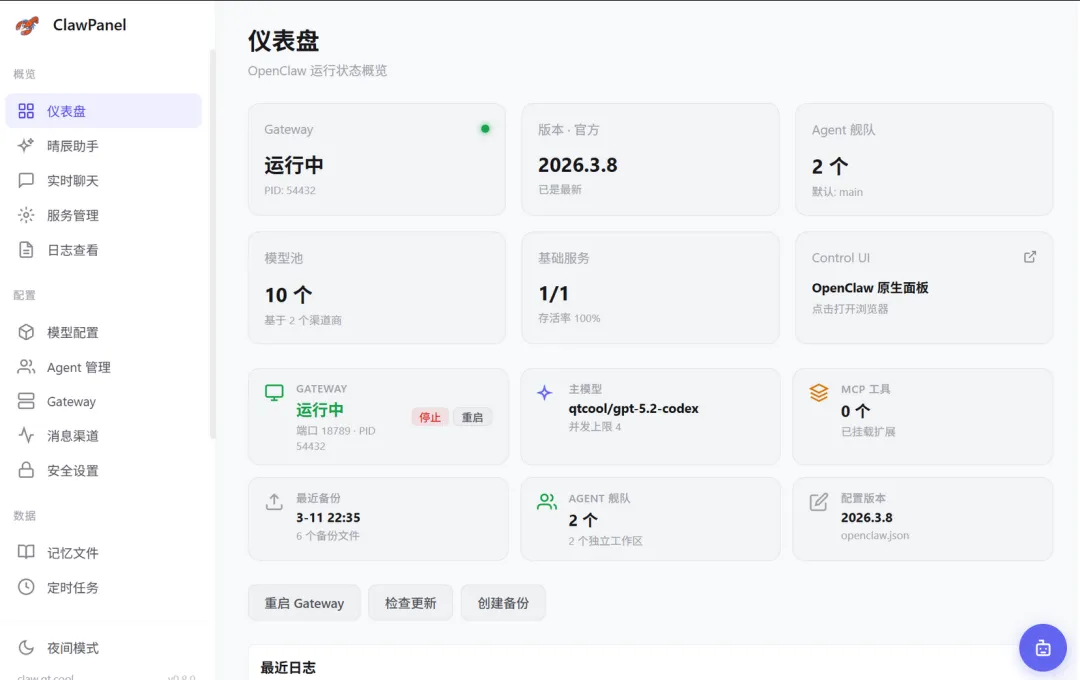
主界面概览
-
左侧:导航菜单
-
中间:工作区(根据当前页面显示不同内容)
-
右侧:AI 助手(可随时调用)
AI 助手交互示例
🔧 常见问题
macOS 提示”已损坏,无法打开”
macOS Gatekeeper 会拦截未签名的应用:
# 终端执行sudo xattr -rd com.apple.quarantine /Applications/ClawPanel.app# 或前往「系统设置 → 隐私与安全性」点击「仍要打开」
macOS 检测不到 Node.js
从 Finder/Dock 启动 ClawPanel 时,应用的 PATH 环境变量可能不包含 Node.js 安装路径。
临时解决:从终端启动
open /Applications/ClawPanel.app
Windows 安装 OpenClaw 报 ENOENT (-4058)
通常是文件权限或 npm 缓存问题:
# 以管理员身份运行 PowerShellnpm cache clean --forcenpm install -g @qingchencloud/openclaw-zh --registry https://registry.npmmirror.com
Gateway 启动失败
常见原因和解决方案:
| 错误信息 | 原因 | 解决方案 |
|---|---|---|
Port 1420 already in use |
Gateway 已在运行 | 检查进程,或使用其他端口 |
Cannot connect to OpenAI API |
API Key 错误或网络问题 | 检查 API Key 和网络连接 |
Permission denied |
权限不足 | 以管理员身份运行 |
查看详细日志:
-
进入「日志查看」页面
-
选择 Gateway 日志
-
查看详细错误信息
模型连接超时 / 测试失败
排查步骤:
-
检查网络连接(能否访问 API 地址)
-
验证 API Key 是否正确
-
测试 API 端点是否可访问
# 测试 API 连接curl https://openrouter.ai/api/v1/models
Web 版报”未实现的命令”
Web 版缺少某些后端功能:
# 更新到最新版本cd /opt/clawpanel # 替换为实际安装目录git pull origin mainnpm installnpm run buildsudo systemctl restart clawpanel # 或 pm2 restart clawpanel
🌟 最佳实践
1. 定期备份配置
# 使用 AI 助手自动备份用户:帮我备份当前配置AI:正在导出配置文件...[下载 config-backup-20260317.json]# 或手动备份cp ~/.openclaw/config.json ~/.openclaw/config-backup.json
2. 监控系统健康
# 定期检查系统状态用户:检查系统健康状态AI:系统健康检查完成:✅ Gateway 运行正常✅ 配置文件完整✅ 磁盘空间充足✅ 网络连接正常⚠️ 建议清理临时文件(5.3GB)
3. 安全加固
定期更换 API Key
-
每 3 个月更换一次
-
使用不同的 Key 用于不同环境
限制消息渠道权限
-
仅启用必要的渠道
-
定期检查权限配置
启用日志审计
-
定期查看日志
-
检查异常操作
🤝 社区交流
ClawPanel 拥有活跃的社区,欢迎加入交流:
-
GitHub Issues:报告 Bug、提出功能建议
-
Discord:实时讨论、问题求助
-
飞书群:中文用户交流群
📜 许可证
ClawPanel 采用 MIT 许可证,可自由使用、修改、分发。
🔗 相关项目
-
OpenClaw:AI Agent 运行时,ClawPanel 的管理对象
-
Tauri:跨平台桌面应用框架
-
Vite:下一代前端构建工具
📮项目链接
-
官网:https://claw.qt.cool
-
GitHub:https://github.com/qingchencloud/clawpanel
-
Issues:https://github.com/qingchencloud/clawpanel/issues
ClawPanel —— 让 AI Agent 管理变得简单、优雅、智能。