 夜雨聆风
夜雨聆风


Excel 30天极速自救指南 | Day 3:数据打架?AI来当和事佬——VLOOKUP的正确吵架姿势

数据打架,Al当和事佬
“数据表一多就打架,左手一张表,右手一张表,想要合并还得靠眼力?”
大家好,我是你们那位“能用公式绝不用手,能喊AI绝不自己写”的博主。
今天是我们30天自救计划的第三天。前两天我们学会了用AI写公式,还学会了录宏让Excel自己干活。按理说,你应该已经尝到了“偷懒”的甜头。
但我知道,你心里还有一个挥之不去的阴影——那个叫 VLOOKUP 的东西。
—
那个让人做噩梦的VLOOKUP
先来做个小调查:
看到 “VLOOKUP” 这个词,你的第一反应是?
A. 头晕眼花,想关电脑
B. 第几个参数来着?1还是2?
C. 为什么总是 #N/A?!
D. 什么玩意儿?没听说过(那你今天来对了)
不管你选哪个,我都要告诉你一个好消息:
从今天起,你再也不用背VLOOKUP的语法了!
因为,AI来了。

为什么总是# NA
—
场景导入:两张表打起来了
假设你是公司的销售助理。老板甩给你两张表:
表1:销售记录
销售员 销售额
张三 12000
李四 15000
王五 18000
赵六 20000
表2:销售员部门信息
姓名 部门
张三 一部
王五 二部
李四 一部
钱七 三部
老板说:“把这两张表合并成一张,我要看每个销售员的销售额和部门,按销售额排序。”
以前的你:
1. 打开百度搜“VLOOKUP怎么用”
2. 找到一个公式,复制粘贴
3. 出现 #N/A,崩溃
4. 百度搜“VLOOKUP #N/A 原因”
5. 发现表2没有“赵六”,手动填“未知部门”
6. 重复以上步骤,一小时过去了…
现在的你:
打开ChatGPT,输入一句话,得到公式,1分钟搞定。
—
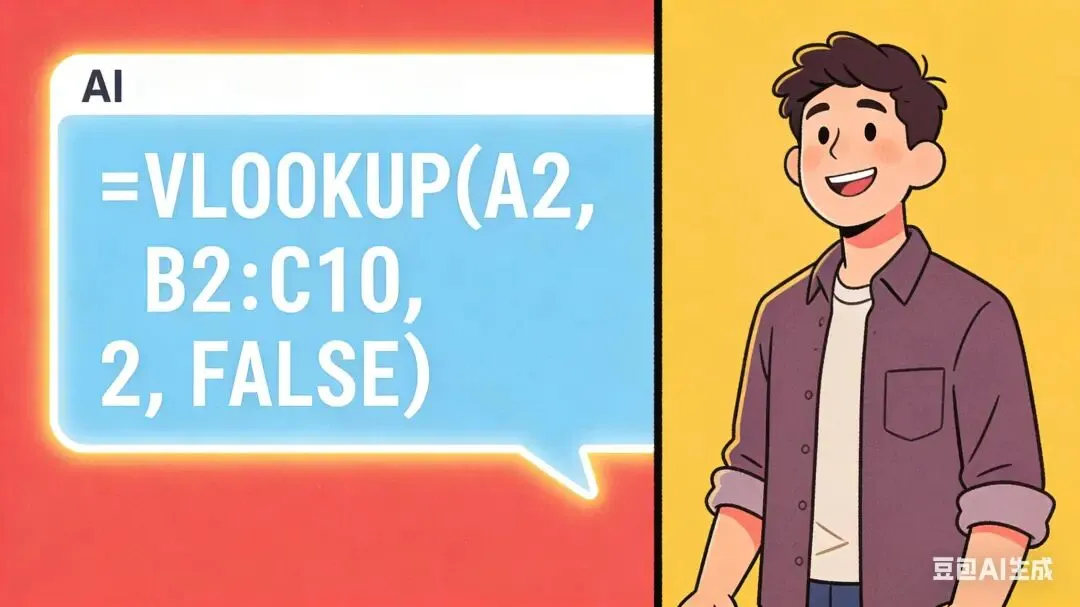
Al当和事佬,三秒劝架
AI当和事佬,三秒劝架
第1步:告诉AI发生了什么
打开ChatGPT,输入:
“我有两张Excel表。表1在Sheet1,A列是销售员,B列是销售额。表2在Sheet2,A列是姓名,B列是部门。我想在Sheet1的C列,根据A列的销售员名字,从Sheet2匹配对应的部门。请帮我写一个VLOOKUP公式。”
第2步:AI给出公式
AI会给你类似这样的公式:
“`
=VLOOKUP(A2, Sheet2!$A:$B, 2, 0)
“`
如果你用的是Excel 2021以上版本,AI可能还会给你XLOOKUP(更简单):
“`
=XLOOKUP(A2, Sheet2!A:A, Sheet2!B:B, “未找到”)
“`
第3步:复制公式,下拉填充
【截图位置:Excel中公式应用后的效果,C列显示部门,部分单元格是#N/A】
—
️ #N/A 是什么鬼?
你发现没有?赵六那一行,C列显示 #N/A。
以前看到这个,你可能直接崩溃。现在不一样了——你是有AI的人!
再问AI:
“我的公式出现了#N/A,我知道是因为表2没有‘赵六’,我想让这些找不到的单元格显示‘未知部门’,怎么改公式?”
AI会告诉你,在VLOOKUP外面套一个 IFERROR:
“`

别慌,用IFERROR
=IFERROR(VLOOKUP(A2, Sheet2!$A:$B, 2, 0), “未知部门”)
“`
或者用XLOOKUP直接加第四参数:
“`
=XLOOKUP(A2, Sheet2!A:A, Sheet2!B:B, “未知部门”)
“`
【截图位置:修改后的公式,错误值变成“未知部门”】
你看,你不需要背IFERROR的语法,只需要告诉AI你想要什么。
—
VLOOKUP人话翻译机
为了让今天的内容更扎实,我们用“人话”解释一下VLOOKUP到底在干嘛。
VLOOKUP(你要找谁, 去哪里找, 找到后返回第几列, 0)
· 你要找谁:A2(张三)
· 去哪里找:Sheet2!$A:$B(去表2的A列到B列找)
· 找到后返回第几列:2(返回B列,因为B列是部门)
· 0:必须精确匹配(一般都用0)
注意那个$符号:它是“锁定”的意思,防止公式下拉时查找范围乱跑。你问AI它会帮你加好。
—

五彩斑斓的条件格式
今日“捣乱作业”
作业题目:
还是上面那两张表,现在老板又加了一个需求:他想知道每个销售员的部门,以及该部门的平均销售额。
提示:
1. 先用VLOOKUP匹配部门
2. 再用AVERAGEIF计算部门平均销售额
任务:
打开ChatGPT,输入你的需求,让它帮你写出这两个公式。
挑战版:
不用AI,自己凭理解写VLOOKUP和AVERAGEIF。写不出来?说明你还需要AI多陪两天。
—
博主私藏:VLOOKUP的“坑”大全
· 坑1:查找列必须在最左边
VLOOKUP只能往右找,不能往左找。比如你根据姓名找部门,姓名列必须在查找范围的第一列。如果你要根据部门找姓名,VLOOKUP不行,得用INDEX+MATCH或XLOOKUP。
· 坑2:忘记加$锁定范围
下拉公式,范围跟着跑,结果全是#N/A。记住:用绝对引用(按F4加$)或者让AI帮你加。
· 坑3:数据格式不一致
一个单元格是文本,另一个是数字,匹配不上。用 =A2&”” 统一转文本,或者用 =VALUE(A2) 统一转数字。
这些坑,你不需要记,遇到问题直接问AI:“我的VLOOKUP匹配不上,可能是格式不一致,怎么解决?”
—
今日金句
“不要背VLOOKUP的四个参数,要背的是:嘿AI,帮我写个VLOOKUP。”
—
博主碎碎念
今天你学会了:用AI写VLOOKUP,再用AI修VLOOKUP。
也许你会担心:这样下去,我是不是永远不会写公式了?
我的回答是:你会不会写公式不重要,重要的是你会不会解决问题。
工具是用来用的,不是用来背的。你的大脑应该用来思考“怎么组合这些工具”,而不是“这个函数的第三个参数是什么”。
明天Day 4,我们玩点视觉系的:《老板要的“五彩斑斓的黑”?条件格式3秒教会他做人》。教你用颜色“怼”老板,让数据自己开口说话。
评论区交给你:
你还被VLOOKUP坑过几次?说出来让大家开心一下。
—
点击关注,每天解锁一个偷懒新姿势!
#Excel教学 #VLOOKUP #AI办公 #告别加班 #数据匹配不再愁
—
P.S. 今天的“捣乱作业”做出来的同学,我封你为“和事佬初级职称”。做不出来的同学,明天继续练,AI不嫌你烦。