 夜雨聆风
夜雨聆风


Obsidian QuickAdd 插件详细使用教程
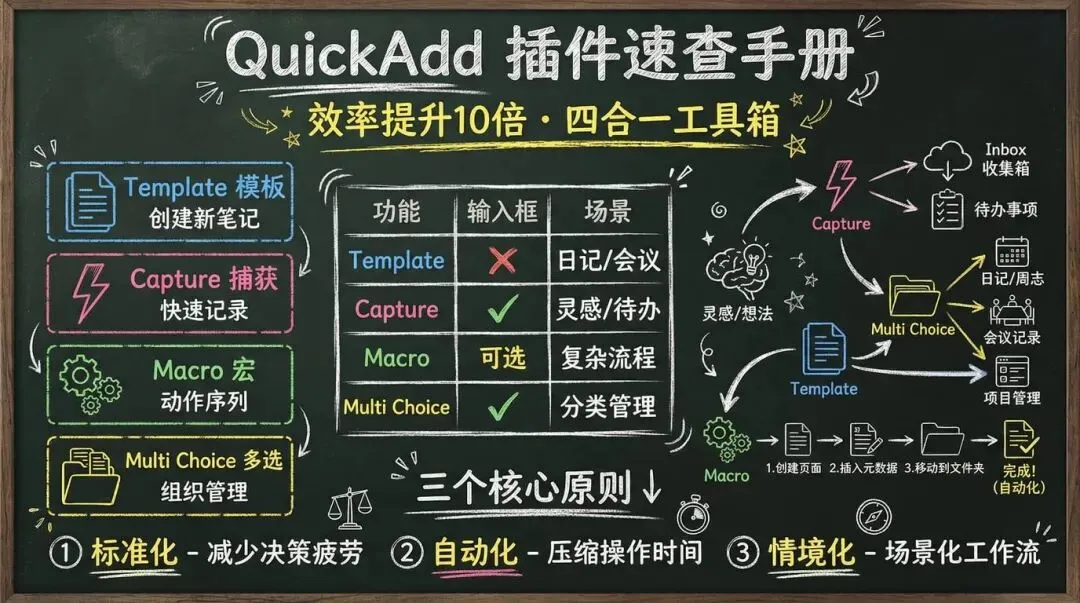
在数字笔记的世界里,有一个残酷的真相:大多数人花在“整理笔记”上的时间,远超过真正用于思考和创作的时间。你是否也有过这样的体验——想要快速记录一个灵感,却要先打开文件夹、选择模板、填写标题、调整格式,等一切就绪时,灵感已经溜走了一半。
QuickAdd 插件的出现,就是为了解决这个痛点。它不是一个简单的“快捷添加”工具,而是一个完整的自动化引擎,能将你重复性的笔记操作压缩到一次命令执行。根据官方数据,熟练使用 QuickAdd 的用户,平均能将笔记创建时间从 2-3 分钟压缩到 10 秒以内。
本文将系统性地拆解 QuickAdd 的四大核心功能,并提供可直接复用的配置方案,帮助你构建属于自己的笔记自动化系统。
一、QuickAdd 是什么:四合一的效率工具箱
QuickAdd 本质上是四种工具的组合体,每一种都针对不同的使用场景。理解这四种工具的区别,是用好 QuickAdd 的前提。
1.1 四大核心功能拆解
Template(模板):快速创建新笔记的定义器。它不仅仅是插入一段预设文本,而是定义了“如何创建一篇笔记”的完整规则——包括文件名格式、存放位置、内容结构、甚至是创建后要执行的后续动作。
Capture(捕获):在不打断当前工作流的情况下,快速将内容添加到指定位置。你可以理解为“给 Template 加了一个输入框”——它会弹出一个对话框让你输入内容,然后按照预设规则插入到目标文件中。
Macro(宏):动作序列的执行器。它可以按顺序执行多个 Obsidian 命令,实现复杂的自动化流程。比如“创建笔记 → 插入模板 → 打开侧边栏 → 运行脚本”这一系列动作,都可以封装成一个宏命令。
Multi Choice(多选):前三种功能的组织文件夹。当你有多个相关的 Template、Capture 或 Macro 时,可以用 Multi Choice 将它们归类,形成一个可选择的菜单。
1.2 功能对比表
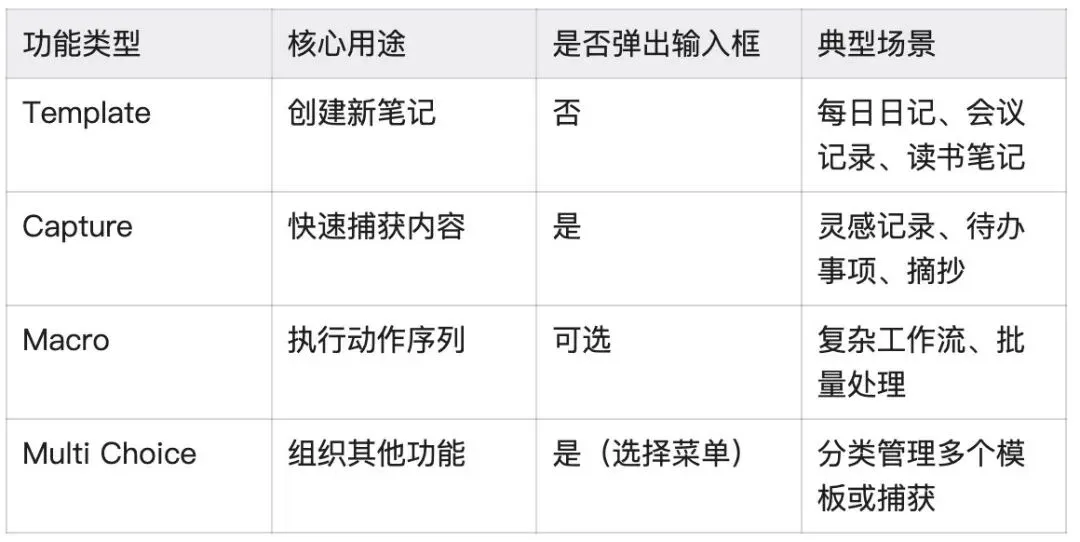
理解这四种功能的本质区别后,你就能根据实际需求选择合适的工具。接下来,我们逐一深入讲解每种功能的配置方法。
二、安装与基础配置
2.1 插件安装
QuickAdd 已收录在 Obsidian 社区插件库中,安装步骤如下:
-
打开 Obsidian,进入「设置」→「第三方插件」
-
关闭「安全模式」(如果尚未关闭)
-
点击「浏览」,搜索“QuickAdd”
-
点击「安装」,安装完成后点击「启用」
2.2 界面结构解析
启用插件后,在设置页面会看到 QuickAdd 的主界面,核心区域包括:
-
命令列表区:显示所有已创建的 Choice(选择项)
-
添加按钮:创建新的 Template、Capture、Macro 或 Multi Choice
-
闪电图标:为 Choice 添加快捷命令,可通过 Cmd/Ctrl+P 调用
-
齿轮图标:进入该 Choice 的详细配置页面
每个 Choice 创建后,都会在 Obsidian 的命令面板中生成一个对应的命令,命名格式为“QuickAdd: 【你的 Choice 名称】”。
三、Template 功能:定义笔记创建规则
Template 是 QuickAdd 最基础也是最常用的功能。它的核心价值在于:将“创建笔记”这个动作标准化、自动化。
3.1 创建第一个 Template
场景示例:创建一个“每日日记”模板,要求文件名为日期格式,存放在“日记”文件夹,内容包含天气、心情、待办事项等结构。
配置步骤:
-
在 QuickAdd 设置页面,点击「Add Choice」按钮
-
输入名称:「每日日记」
-
选择类型:「Template」
-
点击右侧的「齿轮图标」进入详细配置
核心配置项:
-
Template Path(模板路径):选择一个已存在的模板文件,或留空使用内联模板
-
File Name Format(文件名格式):输入
{{DATE: YYYY-MM-DD}}-日记,系统会自动将{{DATE}}替换为当前日期 -
Folder(文件夹):选择“日记”文件夹作为存放位置
-
Open(打开):勾选此项,创建后自动打开新笔记
3.2 格式化语法:让模板动态化
QuickAdd 支持强大的格式化语法,类似于 Obsidian 原生模板语法,但功能更丰富。
常用语法:
-
{{DATE}}:插入当前日期,默认格式为 YYYY-MM-DD -
{{DATE: YYYY 年 MM 月 DD 日}}:自定义日期格式 -
{{TIME}}:插入当前时间 -
{{VALUE}}:插入用户输入的内容(在 Capture 中使用) -
{{LINKCURRENT}}:插入当前笔记的链接
时间格式化示例:
{{DATE:YYYY-MM-DD_HHmm}} → 2026-03-17_1916
{{DATE:YYYY年MM月DD日 ddd}} → 2026年03月17日 周一
{{DATE:YYYYMMDD}} → 20260317
在 QuickAdd 的配置界面中输入这些格式时,会实时显示预览效果,非常直观。
3.3 与 Templater 插件协同
QuickAdd 完全兼容 Templater 插件的语法,这意味着你可以在 QuickAdd 的模板中使用 Templater 的所有高级功能,比如条件判断、循环、自定义函数等。两者结合使用,能实现更复杂的自动化逻辑。
配置方法:在 Template 配置页面,勾选「Template Type」→「Templater」, QuickAdd 就会调用 Templater 引擎来处理模板。
四、Capture 功能:不打断工作流的快速捕获
Capture 是 QuickAdd 的“杀手级”功能。它解决了一个核心问题:如何在不离开当前笔记、不打断思路的情况下,快速记录新内容。
4.1 Capture 的三种捕获模式
模式一:追加到指定文件
最常见的用法是将内容追加到某个固定文件,比如“收件箱”或“每日日记”。
配置示例:创建一个“快速想法”捕获器
-
添加 Choice,类型选择「Capture」,命名为“快速想法”
-
进入配置页面,设置:
-
Capture To(捕获到):选择“收件箱.md“文件
-
Insert After(插入位置):选择“End of file”(文件末尾)
-
Capture Format(捕获格式):输入
- {{DATE: HH: mm}} {{VALUE}} -
Prepend(前置):勾选此项,内容会插入到文件开头而非末尾
配置完成后,按 Cmd/Ctrl+P 调用“QuickAdd: 快速想法”,输入内容后回车,就会自动追加到收件箱文件中,格式为“- 19:16 你输入的内容”。
模式二:插入到当前文件
如果你正在写一篇长文,突然想到一个相关的点,可以用 Capture 快速插入到当前文件的光标位置。
配置方法:勾选「Insert into active file」和「Insert at cursor」,这样捕获的内容会直接插入到你当前的光标位置,完全不打断写作流程。
模式三:创建新笔记
Capture 也可以创建新笔记,这时它的行为类似于 Template,但多了一个输入框让你填写核心内容。
4.2 实战案例:配合 Admonition 插件
很多用户使用 Admonition 插件来创建高颜值的卡片式内容块,但每次都要手写那一长串语法非常麻烦。通过 QuickAdd 的 Capture 功能,可以一键插入预设好的 Admonition 代码块。
配置步骤:
-
创建 Capture,命名为“插入笔记卡片”
-
勾选「Insert into active file」和「Insert at cursor」
-
在「Capture Format」中粘贴完整的 Admonition 语法:
```ad-note
title: {{VALUE:标题}}
{{VALUE:内容}}
现在,你只需要调用这个命令,输入标题和内容,就能快速插入一个格式完美的 Admonition 卡片,效率提升显著。
### 4.3 Capture 与 Kanban 的组合技
另一个高频场景是:在写作过程中突然想到一个需要扩展的点,但现在不想打断思路,可以用 QuickAdd 快速将这个点发送到 Kanban 看板中,稍后再处理。
**实现方法**:
1. 创建 Capture,目标文件设置为你的 Kanban 看板文件
2. 「Capture Format」设置为:`- [ ] {{VALUE}}`(Kanban 的任务格式)
3. 「Insert After」设置为特定的标题(比如“## 待扩展”)
这样,你选中一段文本后调用命令,就能将它快速添加到看板的“待扩展”列表中,完全不需要切换文件。
## 五、Macro 功能:构建复杂自动化流程
Macro 是 QuickAdd 的“动作序列执行器”,它可以将多个操作串联起来,实现复杂的自动化工作流。如果说 Template 和 Capture 是“单点工具”,那么 Macro 就是“流程引擎”。
### 5.1 Macro 的工作原理
Macro 的本质是一个命令列表,QuickAdd 会按顺序执行列表中的每一个命令。这些命令可以是:
- Obsidian 的内置命令(如“打开侧边栏”、“切换阅读模式”)
- 其他插件的命令(如 Templater、Dataview)
- QuickAdd 自己的 Template、Capture 命令
- 自定义的 JavaScript 脚本
### 5.2 创建第一个 Macro
**场景示例**:创建一个“新建会议记录”的 Macro,要求执行以下动作:
1. 创建一个以当前时间命名的会议笔记
2. 插入会议模板
3. 打开日历插件的侧边栏
4. 将当前笔记链接复制到剪贴板
**配置步骤**:
1. 添加 Choice,类型选择「Macro」,命名为“新建会议记录”
2. 进入配置页面,点击「Add Command」添加命令
3. 依次添加:
- 「QuickAdd: 会议模板」(你预先创建的 Template)
- 「Calendar: Open Calendar」(日历插件的命令)
- 「Copy Obsidian URL」(复制链接命令)
配置完成后,一键执行这个 Macro,就能自动完成上述所有步骤,效率提升显著。
### 5.3 参数传递:让 Macro 更智能
QuickAdd 的 Macro 支持参数传递,这意味着你在前一个步骤中输入或生成的内容,可以在后续步骤中继续使用。
**示例**:创建一个“添加书籍笔记”的 Macro
1. 第一步:弹出输入框,让用户输入书名(使用 Capture 或自定义脚本)
2. 第二步:使用输入的书名创建笔记(Template 中使用 `{{VALUE}}` 引用书名)
3. 第三步:在笔记中插入书籍信息模板,模板中同样可以引用书名
这种参数传递机制,让 Macro 具备了“上下文感知”的能力,可以构建更复杂的智能化流程。
### 5.4 调用 JavaScript 脚本
对于高级用户,Macro 还支持执行自定义的 JavaScript 脚本,这意味着你可以利用 Obsidian API 和 JavaScript 的全部能力,实现几乎任何自动化需求。
**典型应用场景**:
- 从豆瓣 API 获取电影信息,自动填充到笔记中
- 批量处理文件名或标签
- 与外部服务集成(如 Notion、Todoist)
**配置方法**:
1. 在 Macro 中点击「Add Command」→「User Scripts」
2. 选择你编写的 `.js` 脚本文件
3. QuickAdd 会在执行到这一步时运行脚本
脚本可以访问 QuickAdd 的 API,获取用户输入、操作文件、调用其他命令等,灵活性极高。
## 六、Multi Choice 功能:组织你的自动化工具箱
当你创建了大量的 Template、Capture 和 Macro 后,命令面板会变得非常拥挤。Multi Choice 的作用就是将相关的功能归类,形成一个层级化的菜单系统。
### 6.1 创建 Multi Choice
**场景示例**:你有多个笔记模板(日记、会议、读书、项目),希望统一管理。
**配置步骤**:
1. 添加 Choice,类型选择「Multi Choice」,命名为“新建笔记”
2. 进入配置页面,点击「Add Choice」
3. 将已有的 Template 添加到这个 Multi Choice 中
配置完成后,调用“QuickAdd: 新建笔记”命令,会弹出一个选择菜单,列出所有子选项(日记、会议、读书、项目),你选择其中一个后,就会执行对应的 Template。
### 6.2 嵌套 Multi Choice
Multi Choice 可以嵌套,形成多层级的菜单结构。比如:
```plaintext
新建笔记(Multi Choice)
├── 工作相关(Multi Choice)
│ ├── 会议记录(Template)
│ ├── 项目笔记(Template)
│ └── 周报(Template)
└── 个人相关(Multi Choice)
├── 日记(Template)
├── 读书笔记(Template)
└── 灵感记录(Capture)
这种层级化的组织方式,让你的自动化工具箱更加清晰、易用。
七、进阶技巧:打造个性化工作流
7.1 与 Button 插件联动
QuickAdd 的命令可以被 Button 插件调用,这样你就能在笔记中插入可点击的按钮,一键执行自动化流程。
应用场景:在项目管理笔记的顶部放置几个按钮:
-
「添加任务」按钮 → 调用 QuickAdd 的 Capture 命令
-
「生成周报」按钮 → 调用 QuickAdd 的 Macro 命令
-
「归档项目」按钮 → 调用自定义脚本
这种方式特别适合构建“仪表盘”式的笔记,让操作更加可视化。
7.2 智能建议系统(Suggester)
QuickAdd 内置了一个强大的建议系统,可以在输入时提供智能提示,支持模糊搜索。
应用场景:创建一个“链接到项目”的 Capture,当你输入项目名称时,QuickAdd 会自动列出所有匹配的项目笔记,你选择一个后,就会插入对应的链接。
配置方法:在 Capture Format 中使用 {{SUGGESTER}} 语法,结合自定义脚本实现。
7.3 导出与分享配置
QuickAdd 支持将你的所有配置(Template、Capture、Macro)打包成一个 .quickadd.json 文件,可以在不同的 Vault 之间复用,或者分享给其他用户。
操作方法:
-
导出:在 QuickAdd 设置页面底部,点击「Export」按钮
-
导入:在新的 Vault 中,点击「Import」按钮,选择
.quickadd.json文件
这个功能对于多 Vault 用户或团队协作场景非常有用。
八、常见问题与解决方案
8.1 模板没有生效
原因:可能是模板路径设置错误,或者模板文件本身有语法问题。
解决方法:
-
检查「Template Path」是否正确指向模板文件
-
在模板文件中测试语法,确保
{{DATE}}等标记能正常工作 -
如果使用 Templater,确保勾选了「Template Type: Templater」
8.2 Capture 内容没有插入到预期位置
原因:「Insert After」设置可能不正确,或者目标文件结构发生了变化。
解决方法:
-
检查「Insert After」是否选择了正确的标题或位置
-
如果目标文件的标题发生了变化,需要同步更新 Capture 配置
-
使用「Prepend」或「End of file」等固定位置,避免依赖具体标题
8.3 Macro 执行到一半就停止了
原因:某个命令执行失败,导致后续命令无法继续。
解决方法:
-
逐个测试 Macro 中的每个命令,找出问题命令
-
检查命令的依赖条件(比如某个插件是否已启用)
-
在 Macro 中添加等待时间,避免命令执行过快导致冲突
九、实战工作流案例
案例一:每日日记自动化
需求:每天早上打开 Obsidian 时,自动创建当天的日记,包含天气、待办事项、昨日回顾等结构。
实现方案:
-
创建日记模板文件,包含所有固定结构
-
创建 Template,文件名设置为
{{DATE: YYYY-MM-DD}}-日记,模板路径指向日记模板 -
创建 Macro,依次执行:创建日记 → 打开日历侧边栏 → 定位到“今日待办”标题
-
设置快捷键,一键启动这个 Macro
案例二:读书笔记系统
需求:读完一本书后,快速创建读书笔记,包含书籍信息、核心观点、个人思考等模块。
实现方案:
-
创建 Capture,弹出输入框让用户输入书名
-
创建 Template,使用
{{VALUE}}引用书名,文件名设置为《{{VALUE}}》读书笔记 -
在模板中预设好“书籍信息”、“核心观点”、“个人思考”等标题
-
创建 Macro,将 Capture 和 Template 串联起来
案例三:项目管理工作流
需求:为每个新项目创建一套标准化的笔记结构,包括项目概述、任务清单、会议记录、资源链接等。
实现方案:
-
创建项目模板,包含所有标准模块
-
创建 Multi Choice,包含多个子选项:新建项目、添加任务、记录会议
-
每个子选项对应不同的 Template 或 Capture
-
在项目笔记中使用 Button 插件,插入快捷按钮调用这些命令
十、总结:从工具到系统的跃迁
QuickAdd 的价值不在于它有多少功能,而在于它提供了一种“系统化思维”的工具支撑。当你开始使用 QuickAdd 时,你会逐渐意识到:笔记管理的本质不是记录信息,而是设计流程。
三个核心原则:
-
标准化:将重复性的操作标准化,减少决策疲劳。每次创建日记、会议记录、读书笔记时,不需要思考“该怎么写”,因为结构已经预设好了。
-
自动化:将多步骤的操作自动化,减少时间浪费。从“打开文件夹 → 创建文件 → 选择模板 → 填写标题”压缩到一个命令,效率提升不是 10%,而是 10 倍。
-
情境化:根据不同的使用场景,设计不同的工作流。工作场景用项目管理流程,学习场景用读书笔记流程,生活场景用日记流程,各司其职,互不干扰。
QuickAdd 的学习曲线确实比较陡峭,但一旦掌握,它会成为你 Obsidian 工作流中最不可或缺的一环。正如它的作者所说:“QuickAdd 不是一个插件,而是一个引擎。”
从今天开始,试着用 QuickAdd 改造你的第一个重复性操作,你会发现,效率提升只是开始,真正的收获是对“系统化工作”的全新理解。