 夜雨聆风
夜雨聆风


【Excel】数据清洗03 | 快速删除多余空格,3种方法让你告别“空格焦虑”!
90%的职场人都被Excel里的「多余空格」坑过:
 VLOOKUP匹配失败:系统导出数据自带空格;
 SUM求和为0:数字前后都是看不见的空格;
 筛选不出结果:明明「查找」时还有数据,隐藏的空格也隐藏了条件;
 空格有时候也区分中英文,除了空格还有换行符。
这些看不见的小空格,不仅难以发现,还特别容易出错。
今天格子间为大家介绍:3个简单上手的方法,彻底清空单元格的空格。
没有复杂的操作、不用记冗长的代码,复制公式就能用,一键清除所有多余空格、隐藏符号,彻底解决空格带来的烦恼!
方法1:查找替换法
操作步骤:
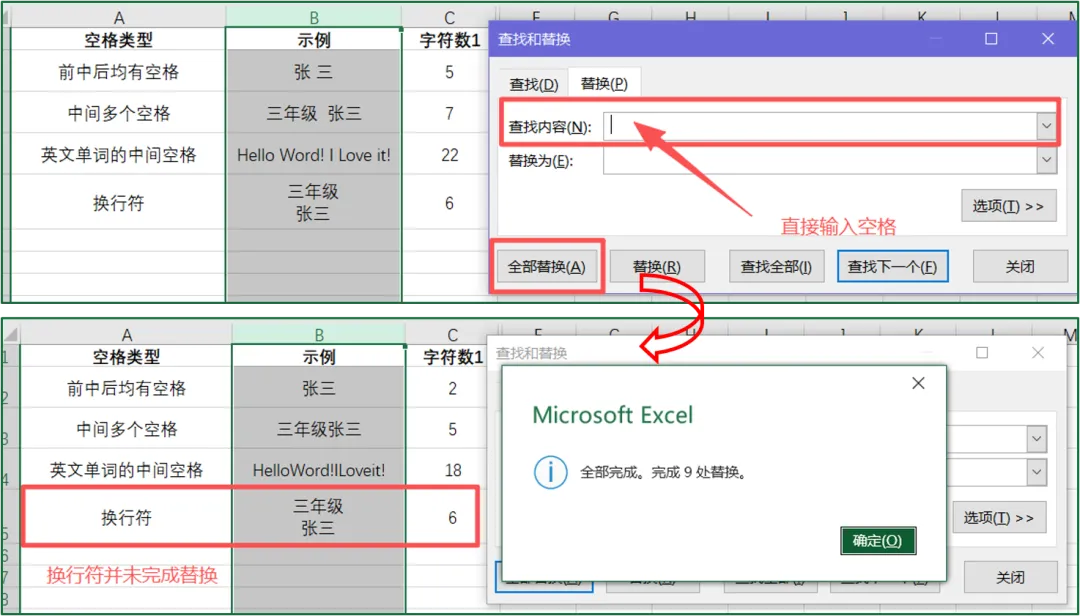
①选中需要清除空格的所有单元格;
②组合键【Ctrl+H】,打开【查找和替换】弹窗;
③在【查找内容】里,按一下空格键(输入一个空格);
④在【替换为】里,什么都不要填,保持空白;
⑤点击【全部替换】,清除所有选中单元格里的空格。
注意:
①换行键输入空格无法替换,需要在【查找内容】里输入【Ctrl+Enter】。
②该方法会清除单元格里所有的空格,如需保留正常空格(如英文单词间的空格),需慎重选择。
方法2:智能填充(Ctrl+E)
操作步骤:
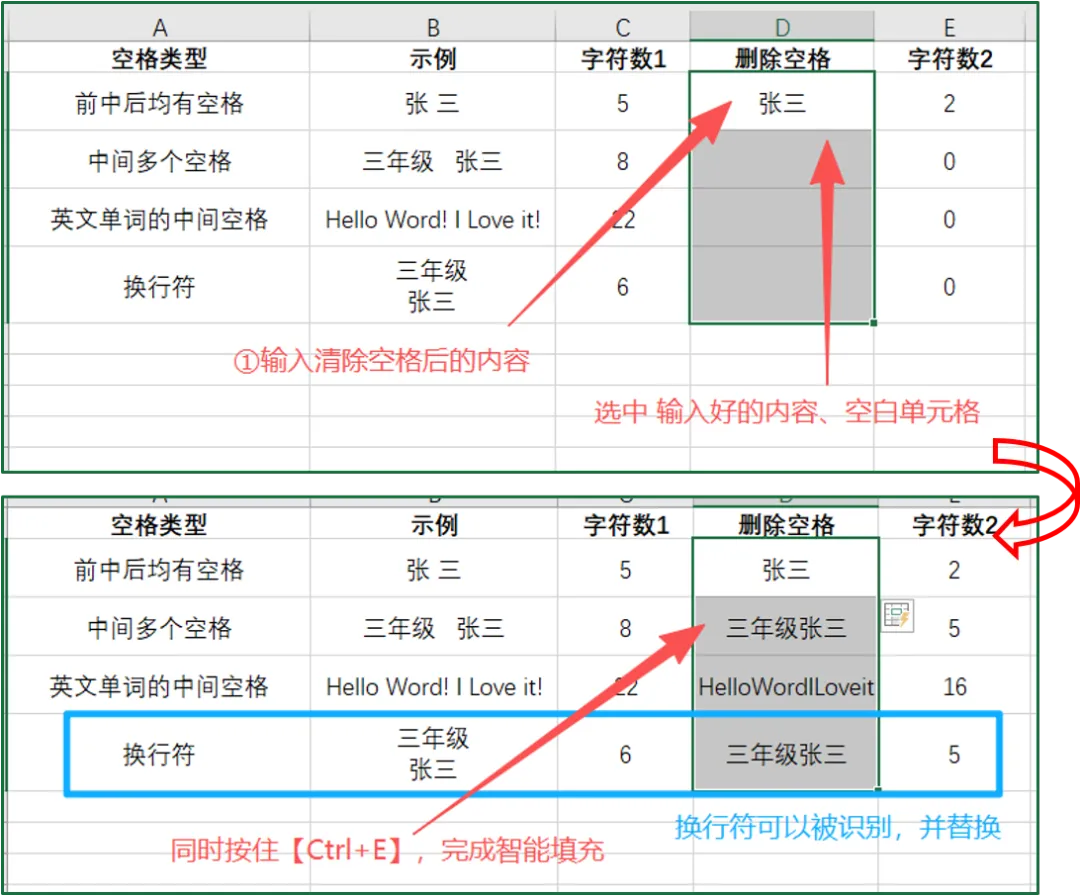
①在原数据旁边的空白列,第一行单元格内,手动输入清除空格后的内容;
②选中手动输入的单元格、下方所有需要处理的空白单元格;
③组合键【Ctrl+E】,所有单元格的空格都会清除。
注意:
①换行键可以被识别,并替换。
②会清除单元格里所有的空格,如需保留正常空格(如英文单词间的空格),需慎重选择。
方法3:TRIM + CLEAN函数
函数公式:
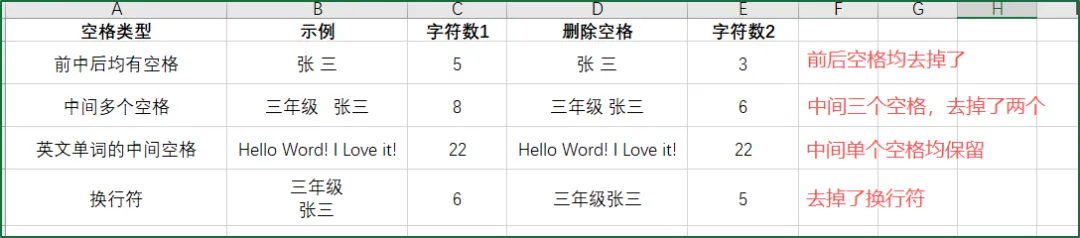
=IFERROR(TRIM(CLEAN(B2)),”处理失败”)
解释:
①TRIM函数:清除单元格首尾空格、中间多余的空格(中间会保留1个空格);
②CLEAN函数:清除单元格里所有看不见的隐藏符号、非打印字符;
③IFERROR函数:避免原数据为空、格式错误时出现乱码,表格整洁不杂乱。
避坑指南
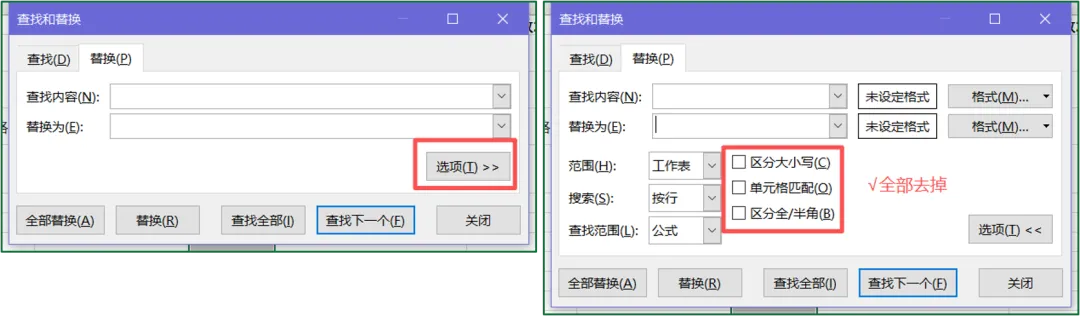
①有空格,但查找替换空格没用:检查是否勾选了【区分全/半角】;
②备份数据:使用查找替换法时,原数据无法保留,避免操作失误导致数据丢失。
💬 评论区说说:
你最头疼空格带来的什么问题?是VLOOKUP匹配不到,还是求和结果出错?
👇关注格子,学习更多办公实用技巧,2026争取少加班、早下班!