 夜雨聆风
夜雨聆风


Excel函数中的“-1”,究竟有多强?
我是【桃大喵学习记】,欢迎大家关注哟~,每天为你分享职场办公软件使用技巧干货!
——首发于微信号:桃大喵学习记
Excel函数中的“-1”到底有多好用?很多人把它当负数,其实在Excel中正确使用可以简化公式、提高效率!今天就通过实例跟大家分享几个“-1”的高效用法,简单实用,职场办公必学技巧。
一:XLOOKUP函数(从后向前搜索)
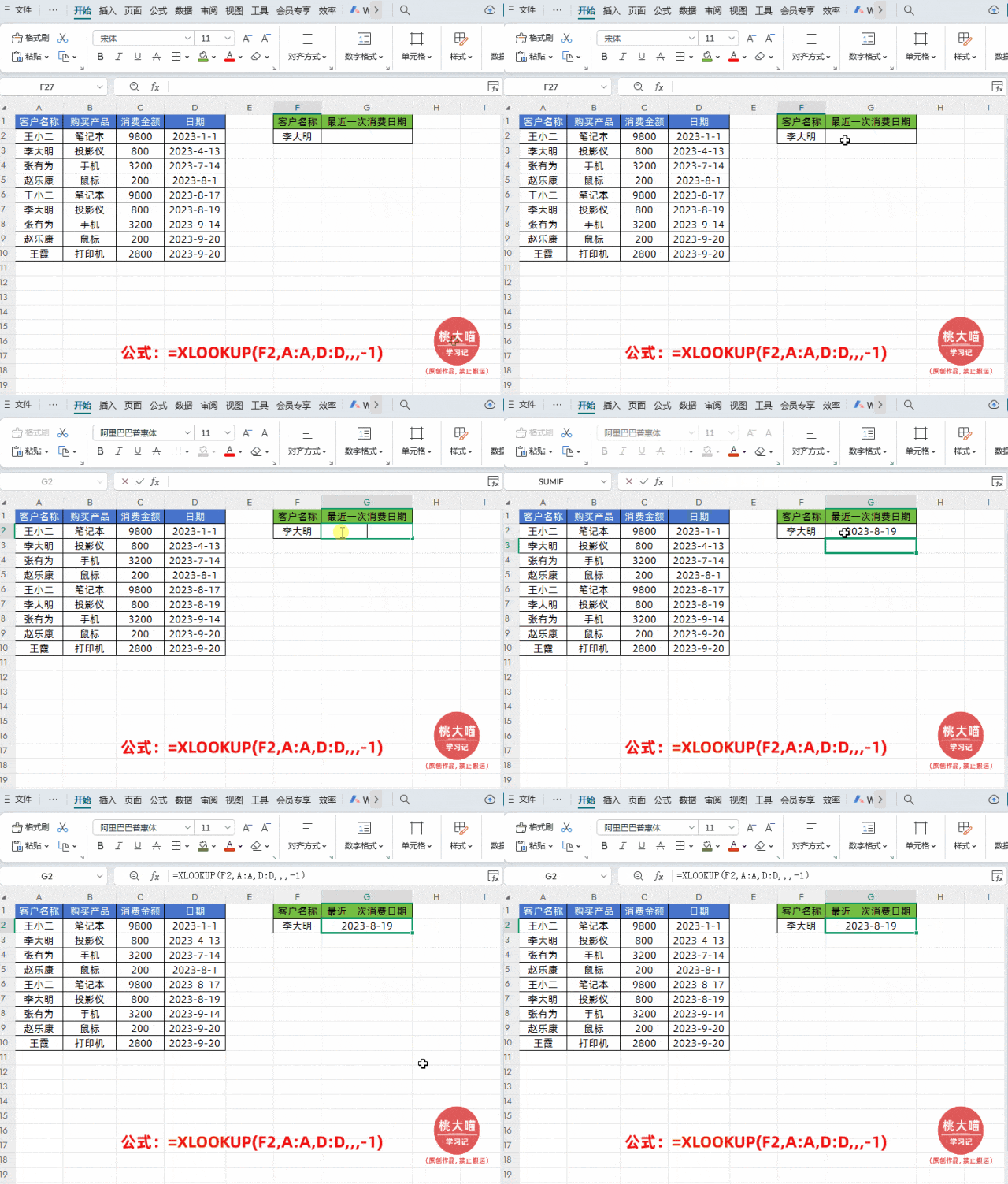
如下图所示,需要根据客户名称查找出客户最后一次消费记录的时间。
在目标单元格中输入公式:
=XLOOKUP(F2,A:A,D:D,,,-1)
然后,点击回车即可
解读:
当XLOOKUP函数启用了函数的第6参数匹配模式为-1,就是从最后一项到第一项从下到上进行搜索返回符合查询条件的最后一条记录。
二:MATCH函数(降序查找)
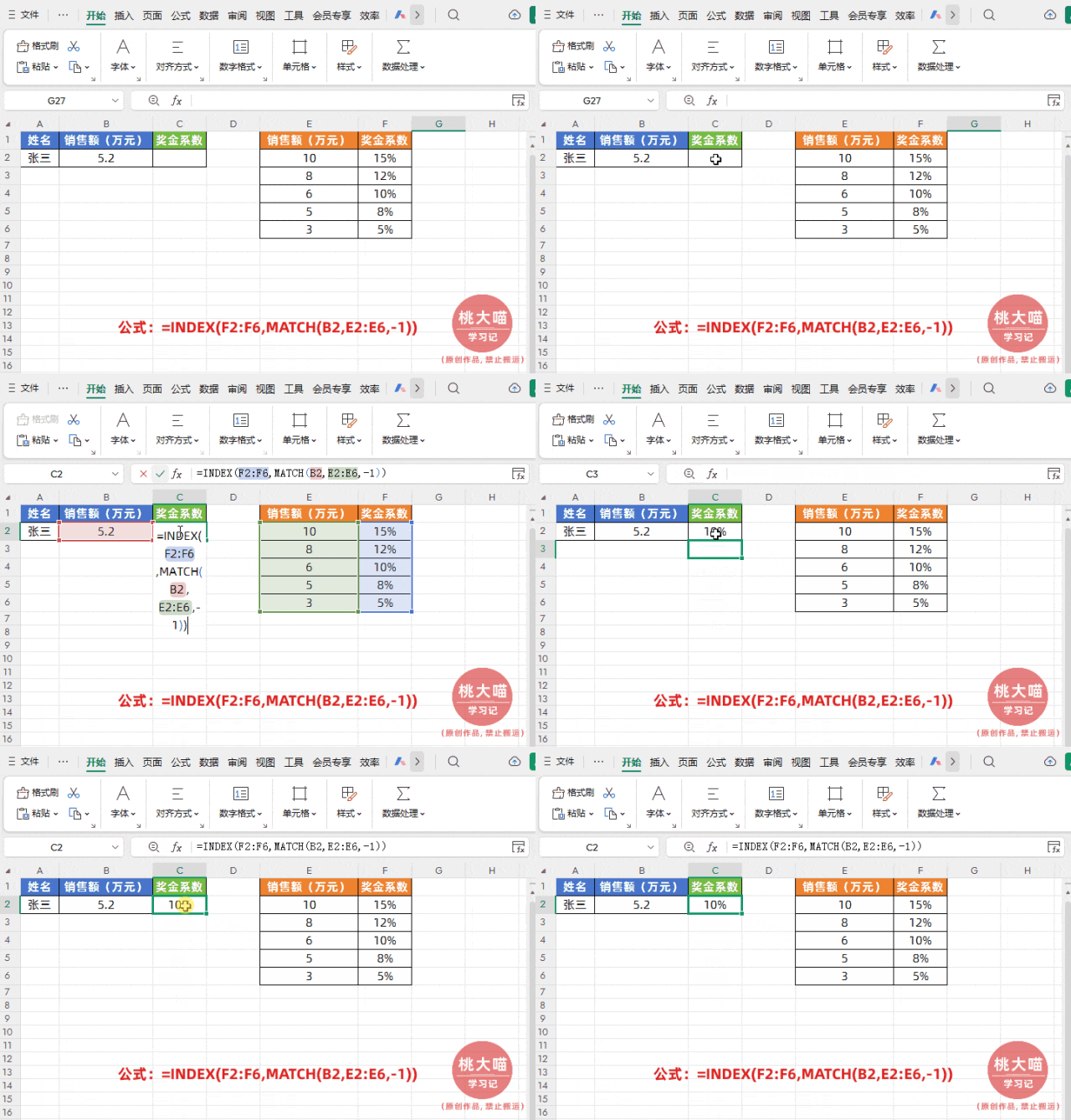
如下图所示,要根据销售业绩查找奖金系数,在降序的系数表中找到对应的系数。奖金系数规则是业绩越高,系数越大。
在目标单元格中输入公式:
=INDEX(F2:F6,MATCH(B2,E2:E6,-1))
然后点击回车即可
解读:
①MATCH(B2,E2:E6,-1)会返回6万在区域E2:E6中的位置(第3行),然后INDEX函数根据这个位置返回对应的奖金系数10%。
②也就是想找销售额为5.2万对应的奖金系数。由于5.2在表中没有,就需要找到销售额大于或等于5.2的最小值,即6万对应的系数10%。
三:DROP函数(删除结尾最后一行数据)
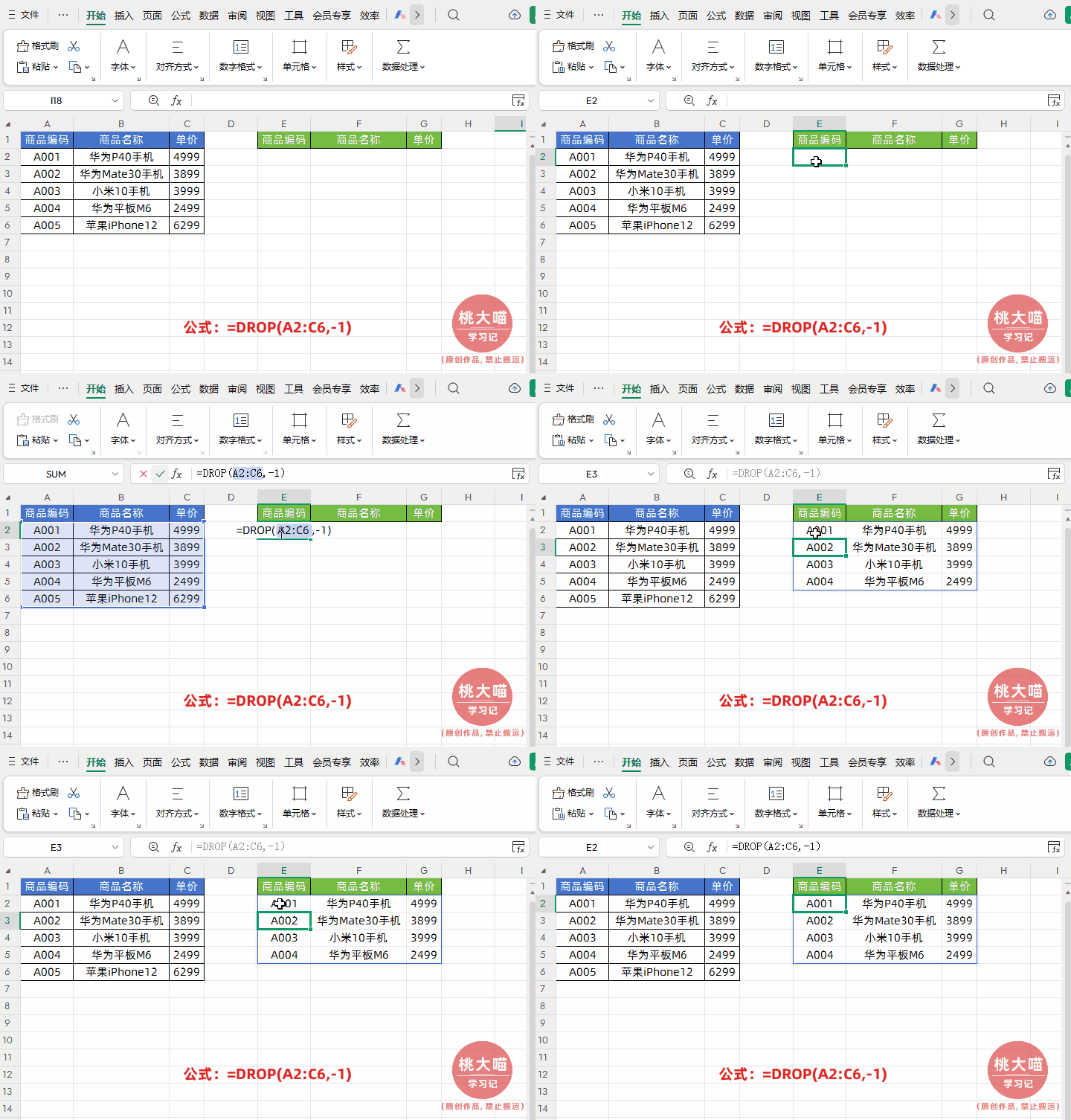
如下图所示,要删除左侧表格最后1行数据。
在目标单元格中输入公式:
=DROP(A2:C6,-1)
然后点击回车即可
解读:
公式中第2参数是-1,表示从A2:C6数据区域从下往上删除1行数据。
四:TAKE函数(提取最后面1行数据)
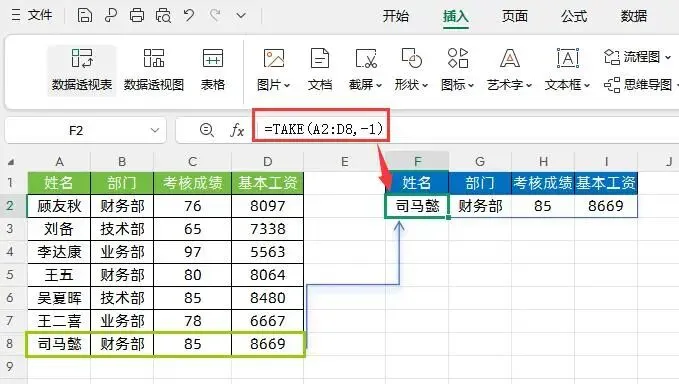
如下图所示,需要提取左侧表格中最后一行数据。
在目标单元格中输入公式:
=TAKE(A2:D8,-1)
然后点击回车即可
解读:
当TAKE第2个参数是-1时,可以提取最后一行数据。
五:SORT函数(降序排列)
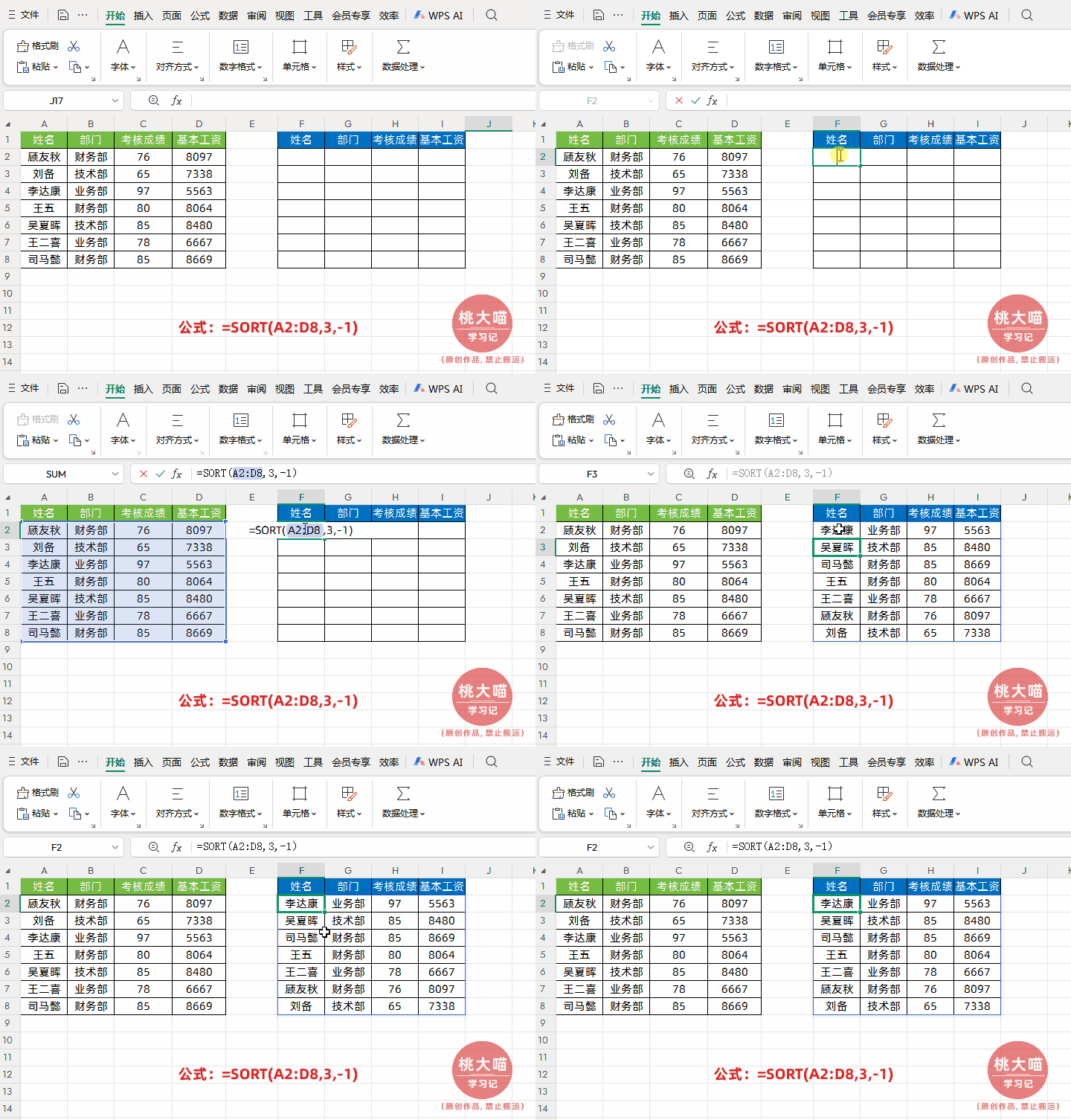
如下图所示,根据考核成绩表格数据进行降序排列。
在目标单元格中输入公式:
=SORT(A2:D8,3,-1)
然后点击回车即可
解读:
当SORT函数第3参数排序顺序是-1时,会对数据进行降序排列。
六:SORTBY函数(降序排列)
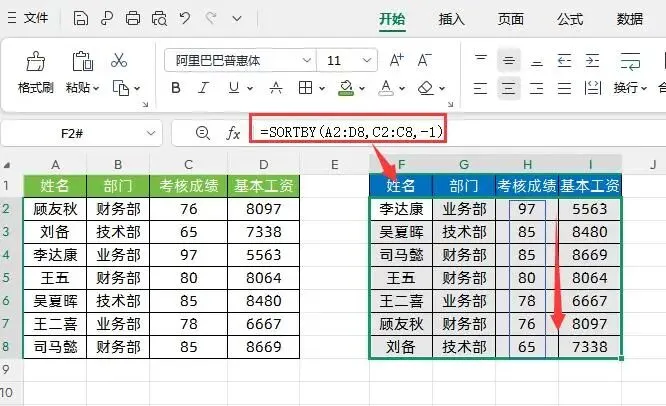
如下图所示,根据考核成绩表格数据进行降序排列。
在目标单元格中输入公式:
=SORTBY(A2:D8,C2:C8,-1)
然后点击回车即可
解读:
同样的当SORTBY函数排序顺序是-1时,也会对数据进行降序排列。
七:TEXTBEFORE函数
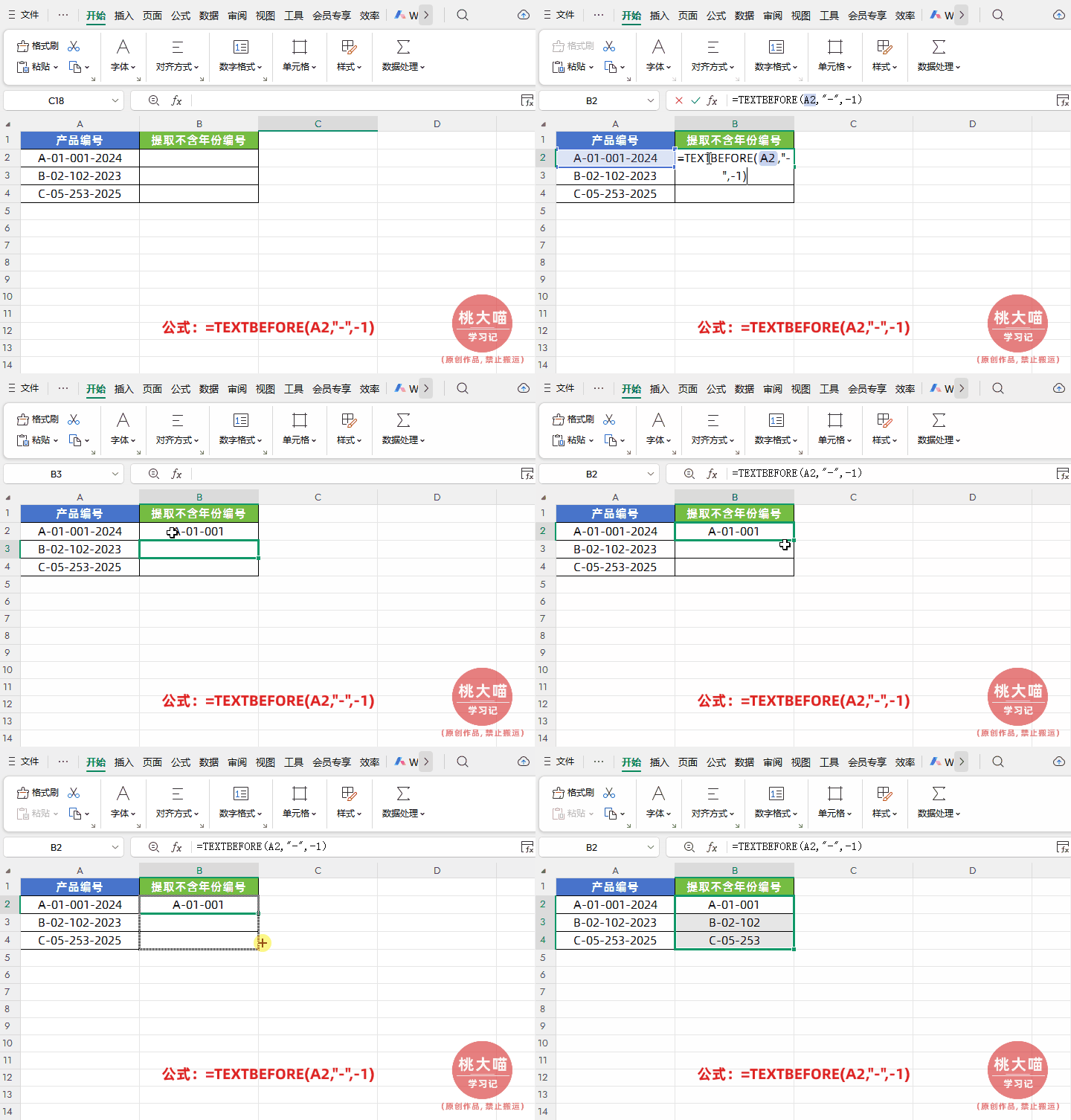
如下图所示,要提取不包含年份的产品编号,要返回最后一个”-“之前的所有内容。
在目标单元格中输入公式:
=TEXTBEFORE(A2,”-“,-1)
然后点击回车即可
解读:
当TEXTBEFORE函数的第三个参数为-1时,将返回最后一个指定分隔符之前的所有内容。
八:TEXTAFTER函数
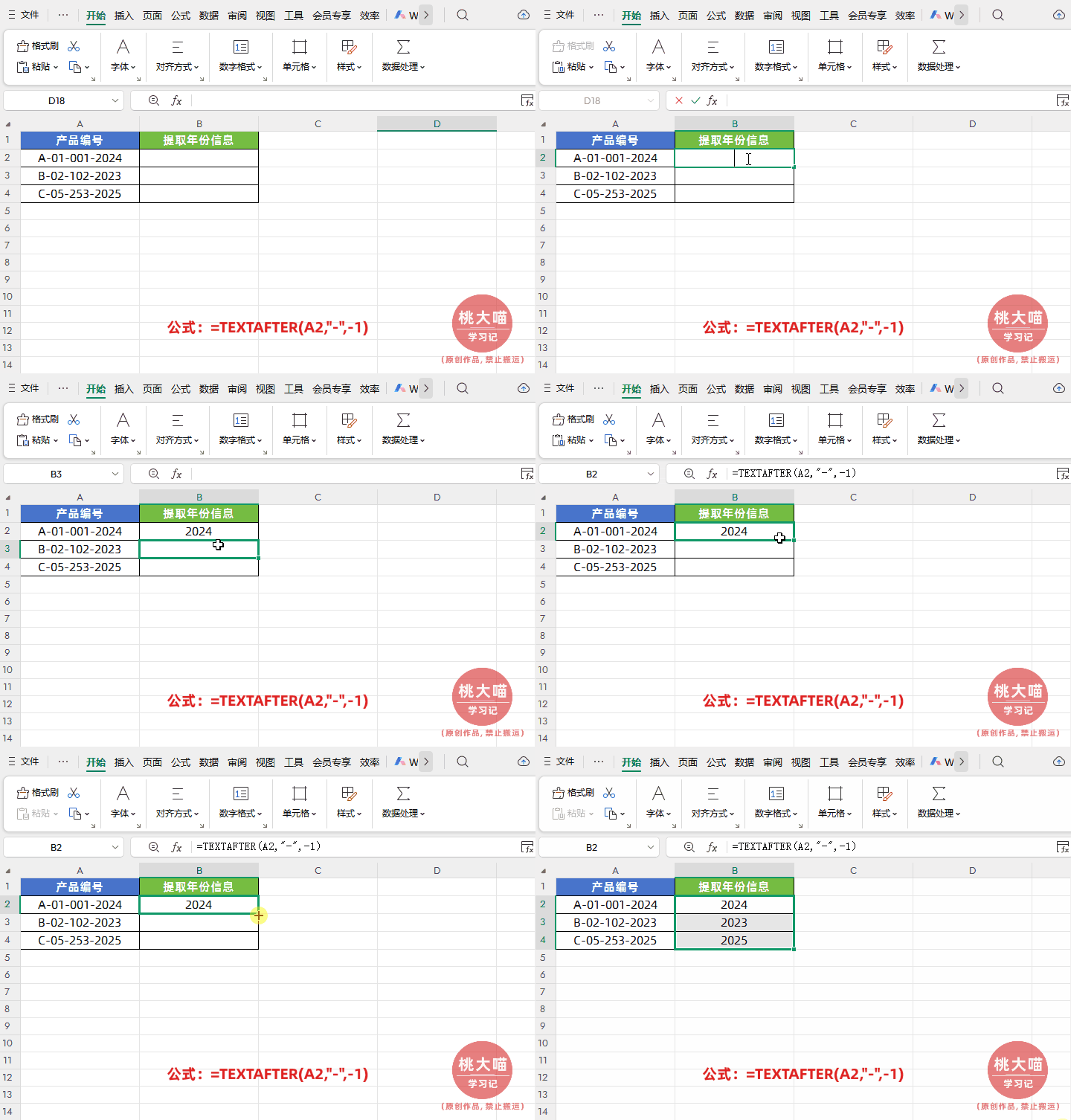
如下图所示,要提取产品编号中的年份,要返回最后一个”-“之后的所有内容。
在目标单元格中输入公式:
=TEXTAFTER(A2,”-“,-1)
然后点击回车即可
解读:
当TEXTAFTER函数的第三个参数为-1时,将返回最后一个指定分隔符之后的所有内容。
亲爱的小伙伴们:
如果你正在为复杂繁琐的WPS表格/Excel操作困扰,希望通过掌握实用技能显著提升工作效率、减少无效加班——你可以考虑下我的WPS表格/Excel系列课程。

以上就是【桃大喵学习记】今天的干货分享~觉得内容对你有所帮助,别忘了动动手指点个赞哦~。大家有什么问题欢迎关注留言,期待与你的每一次互动,让我们共同成长!