 夜雨聆风
夜雨聆风


Excel 3秒批量新建1000个员工文件夹!3个妙招批量生成

你是不是也经历过这种“文件夹地狱”? 每天被繁琐的文件整理工作缠身,加班到深夜?今天我就把这3个“偷懒神技”全部分享给你,让Excel帮你自动搞定!
🚀【方法一:1分钟极速版】零代码,小白秒会
场景:公司新人入职、学员档案管理、活动参与者资料整理
操作步骤:
-
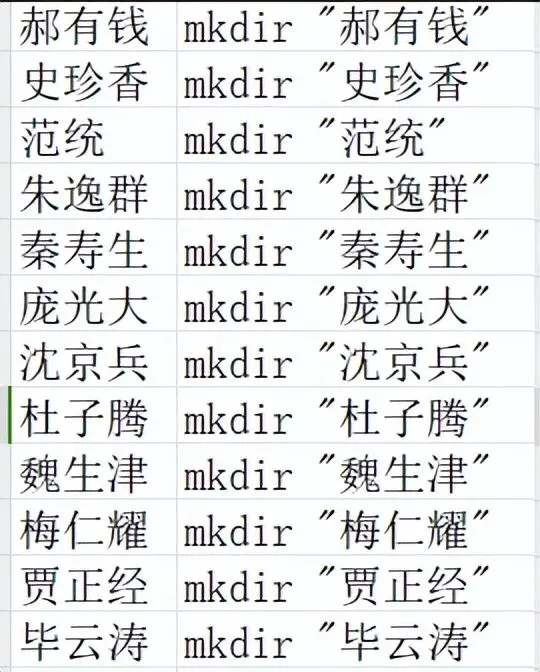
1. Excel里把姓名列在A列(比如A1输入“张三”,A2输入“李四”) -
2. B1输入公式: ="mkdir "&CHAR(34)&A1&CHAR(34) -
3. 双击右下角小方块,一键填充所有行 -
4. 复制B列所有内容,粘贴到记事本,保存为“创建员工文件夹.bat” -
5. 双击运行,1秒完成!
独家技巧:想要按部门分类?这样写:="mkdir "&CHAR(34)&"销售部\"&A1&CHAR(34)(会自动创建“销售部”文件夹,里面再建员工个人文件夹)

💼【方法二:VBA专业版】HR和行政的救命神器
场景:大型企业批量入职、学校分班建档、项目团队管理
超强代码(复制就能用):
Sub 批量创建员工文件夹() Dim i As Integer Dim path As String ' 设置存放路径,可修改为你的实际路径 path = "D:\公司员工档案\" For i = 1 To Range("A10000").End(xlUp).Row If Cells(i, 1) <> "" Then ' 如果文件夹不存在就创建 If Dir(path & Cells(i, 1), vbDirectory) = "" Then MkDir path & Cells(i, 1) End If End If Next i MsgBox "员工文件夹创建完成!", vbInformation, "成功"End Sub亮点功能:
-
• 自动跳过已存在文件夹,避免重复 -
• 可一次性创建上千个文件夹 -
• 支持中英文、特殊字符姓名
📊【方法三:Power Query智能版】每月自动更新
场景:月度报表归档、定期项目更新、持续人员增加
操作流程:
-
1. 选中姓名列 → “数据”选项卡 → “从表格” -
2. Power Query编辑器中添加自定义列 -
3. 输入公式: Folder.Contents("C:\基础路径")(稍作修改) -
4. 设置每月1号自动刷新,新员工自动建档
🏆 三种方法怎么选?
|
|
|
|
|---|---|---|
|
|
|
|
|
|
|
|
|
|
|
|
💡 真实案例:某公司人事专员的转变
“
“以前每月入职高峰期,我要花一整天整理新人文件夹。学会VBA方法后,现在只需准备Excel名单,点击按钮,3分钟全搞定!去年因为这个效率提升,我还获得了‘年度效率之星’奖。”——某互联网公司HR 张小姐
🎁 额外赠送:3个实用模板
-
1. 智能分类模板:输入姓名和部门,自动按部门创建层级文件夹 -
2. 带日期版本: "2024-入职\"&姓名,方便追踪 -
3. 批量重命名:创建同时还可以批量重命名已有文件
❓ 常见问题解答
Q:姓名里有特殊符号怎么办?A:我们的方法已考虑这点,中英文、括号、空格都能正常识别
Q:创建的文件夹在哪找?A:默认在C盘,建议在代码中修改为你的常用路径
Q:Mac电脑能用吗?A:方法一和方法三可用,方法二需要稍作调整
✨ 明天就能用的行动计划
-
1. 立即尝试:打开你的Excel,随便输入5个名字,用方法一试试效果 -
2. 分享成果:把创建好的文件夹截图,发到工作群,惊艳同事 -
3. 系统应用:下周工作就用这个方法,记录节省的时间
记住:在职场,会“偷懒”不是坏事——用聪明的方法节省时间,才能把精力放在更有价值的工作上!
如果这篇文章让你眼前一亮:
-
1. 点赞 👉 让更多被文件夹困扰的同事看到 -
2. 关注 👉 我每天分享一个办公效率神技 -
3. 分享 👉 到你的工作群,做团队里的“效率引领者”
在评论区告诉我:你每个月要花多少时间整理文件?学会这个方法预计能节省多少小时?点赞最高的朋友,我将私信发送“Excel效率大礼包”!