夜雨聆风
夜雨聆风


【手机应用基础】第一课|手机桌面大改造!超详细操作教程,让您的手机桌面清爽又好用
-
点击:想要启动手机软件,只需用手指轻轻点击桌面上的应用图标,就能打开软件啦。 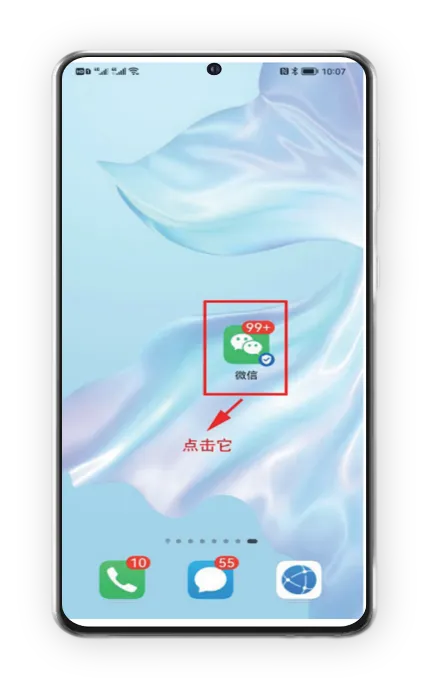
-
长按:长按应用图标不松手,会弹出功能菜单(比如分享、收钱、扫一扫等),这可是隐藏的“多功能按钮”;同时,长按图标也是移动图标、创建文件夹的关键步骤。 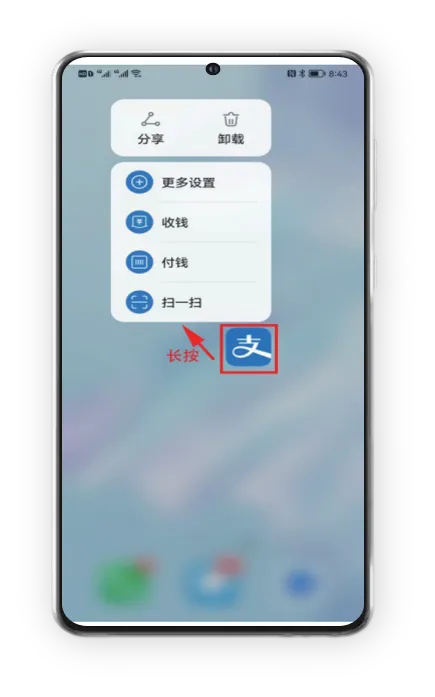
-
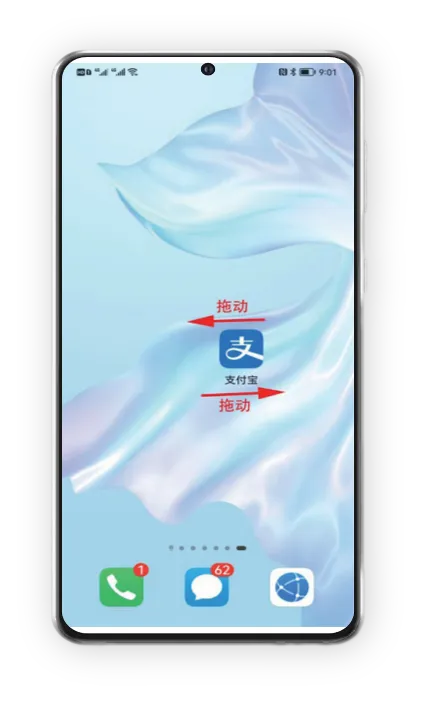
拖动:长按图标后,手指按住图标不松开,就能将它拖动到桌面任意位置,帮我们调整图标摆放顺序。
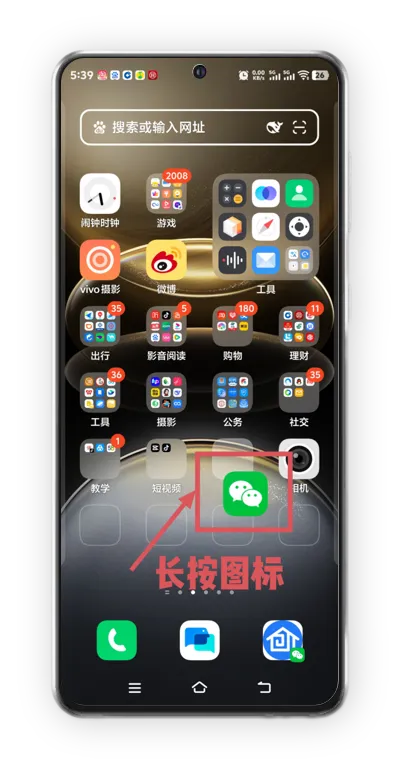
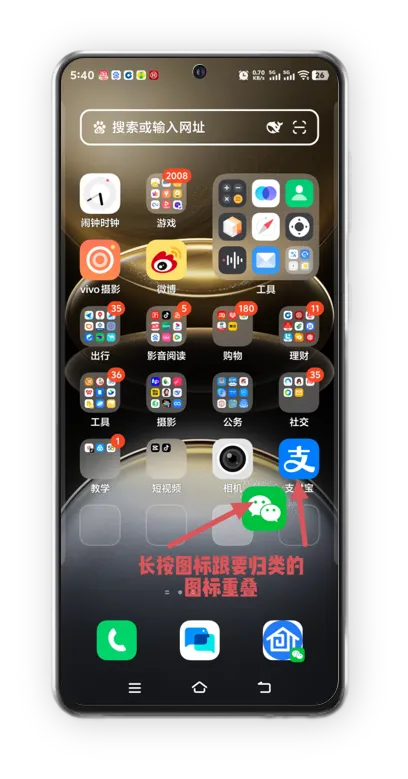
-
长按打开新建的文件夹; -
点击文件夹顶部的默认名称(比如“文件夹1”); -
手机会弹出键盘,输入分类名称(比如“生活常用”“社交支付”“影音娱乐”),输入完成后,点击桌面空白处确认即可。 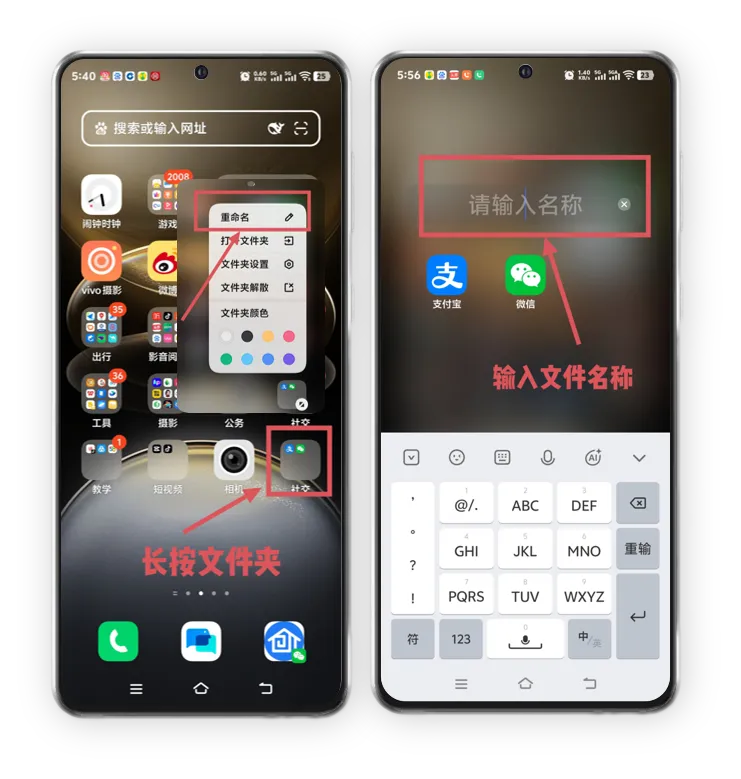
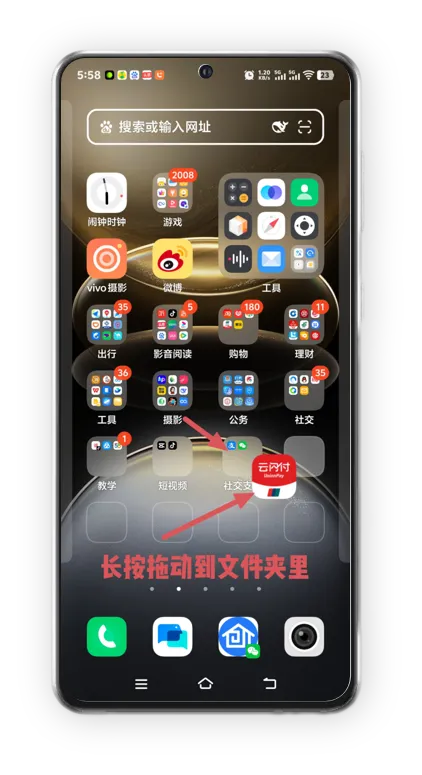
-
滑动屏幕:想查看手机桌面更多内容、浏览软件里的更多信息,用手指左右、上下滑动屏幕就能实现,轻松翻到下一页或查看下方内容。 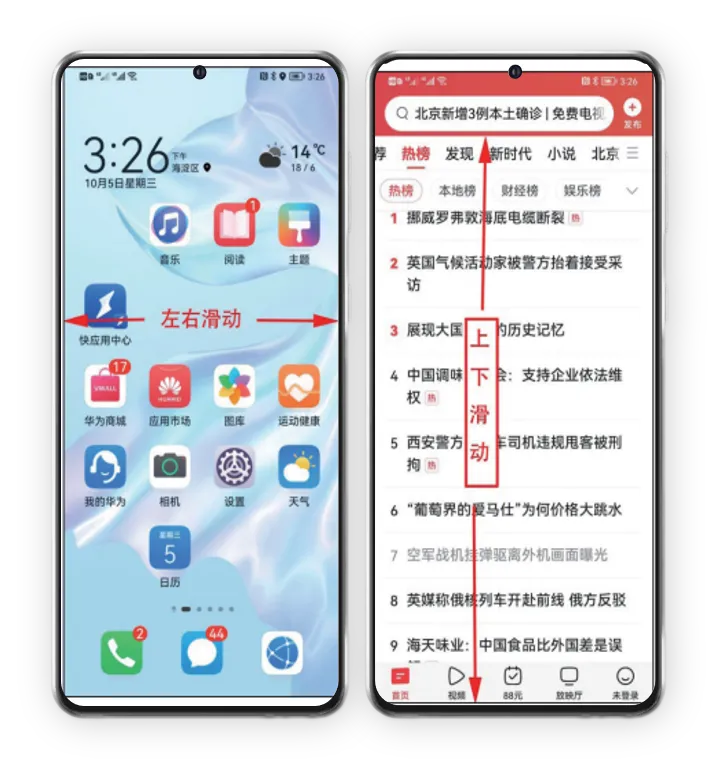
-
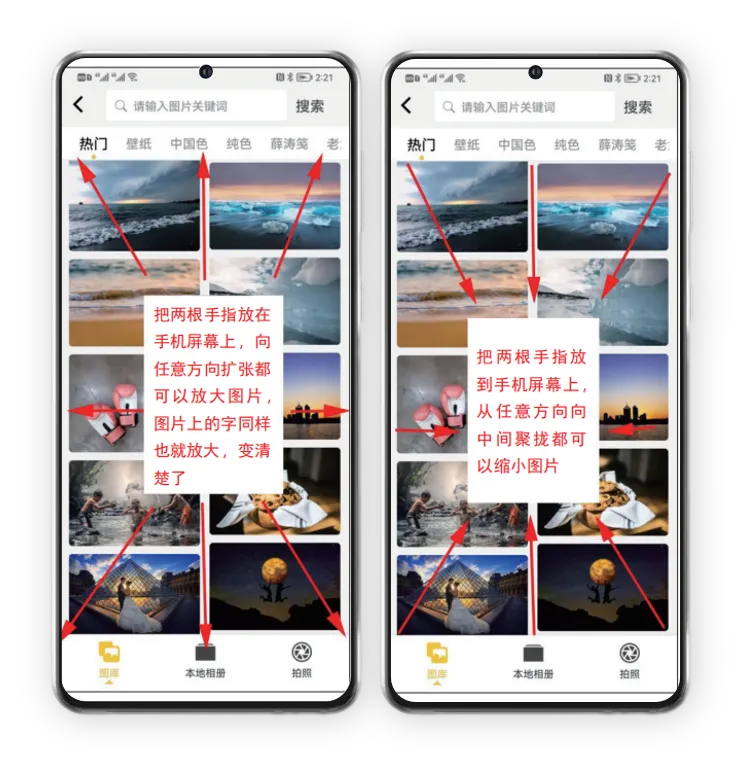
放大缩小图片:浏览照片时,把两根手指放在图片上,向任意方向扩张,就能放大图片;向中间聚拢,就能缩小图片,查看细节超方便。
-
回到手机桌面,用两根手指在桌面空白处向中间捏合(双指捏合); -
桌面底部会弹出选项,点击【窗口小工具】/【添加组件】/【服务卡片】; 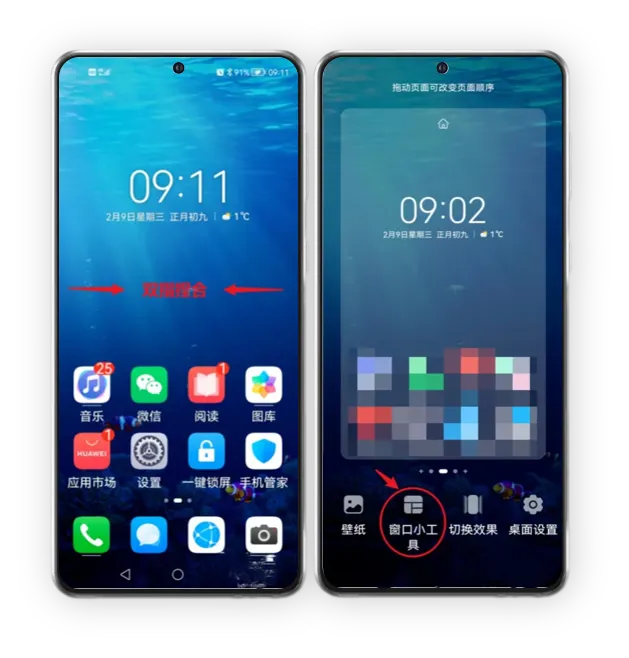
-
找到自己想要的小工具(比如运动健康、天气卡片),点击它,就能添加到桌面啦; -
也可以直接长按小工具,拖动到桌面想要的位置,最后点击桌面空白处,完成添加。 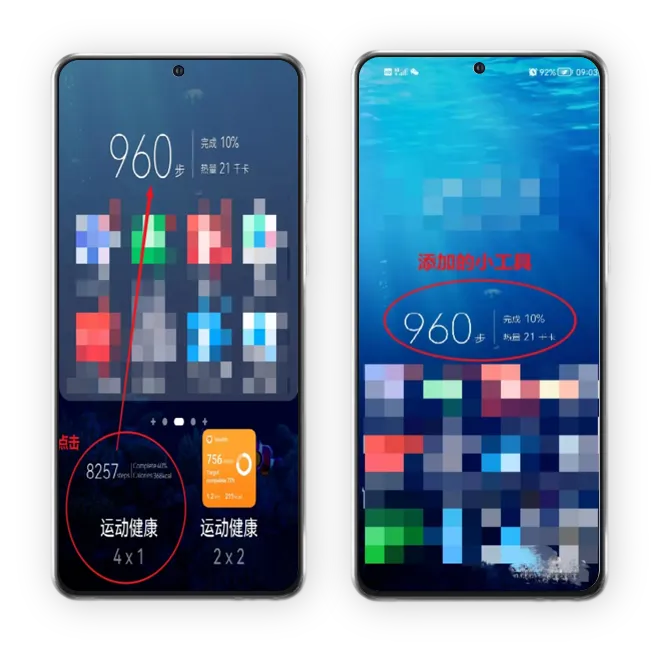
-
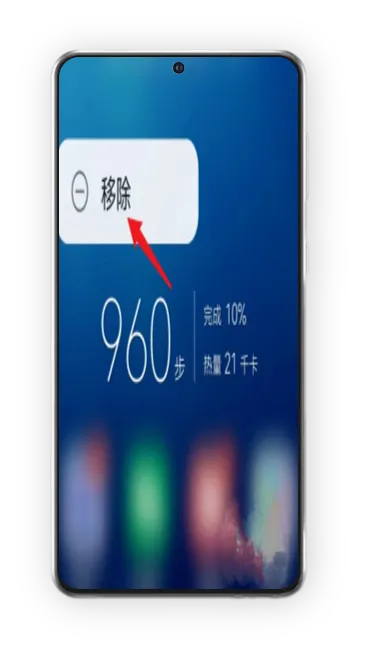
长按桌面上的小工具图标; -
屏幕上会出现【移除】选项,点击【删除】,就能把小工具从桌面移除啦(注意:只是删除桌面显示,小工具本身并没有被卸载哦)。


亲爱的朋友,
要是分享的手机技巧还没记牢,
记得随时回头翻笔记就好;
操作里碰到小疑问,
也欢迎在留言区跟我聊聊。
数字生活不用急,咱们一步一步学,
总能把手机用成连接爱的小工具,
把日常日子过得更暖更甜。
我在“赛梅手机课笔记”等着下次和你一起探索,
咱们不见不散~