1分钟实现在Word、Excel的方框中打勾√ | Office摸鱼研究所024
Office学得好,升职加薪少不了。
每天研究新的摸鱼技巧,提升工作效率。
https://www.kdocs.cn/l/cup0nDF6R6FK
实不相瞒,在工作中经常遇到填表等需要「在方框中打钩」。
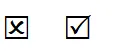
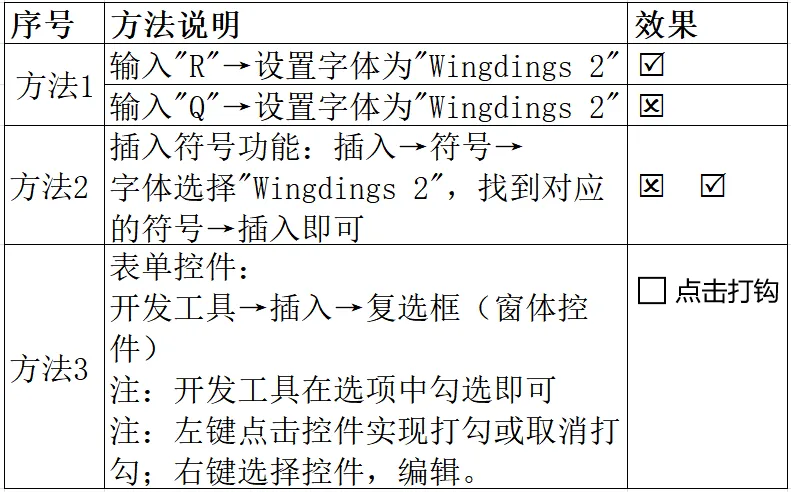
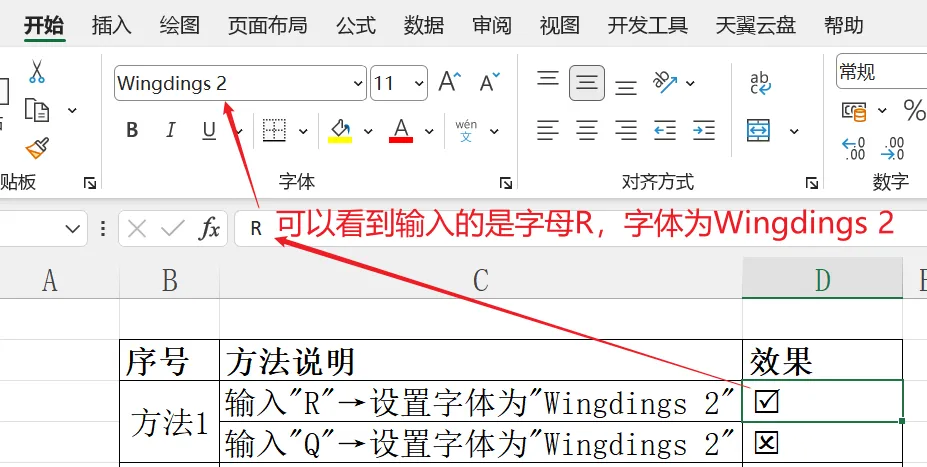
方法1:在单元格中,输入”R”→设置字体为”Wingdings 2″,可得到带框的打勾;输入”Q”→设置字体为”Wingdings 2″,可得到带框的打叉。
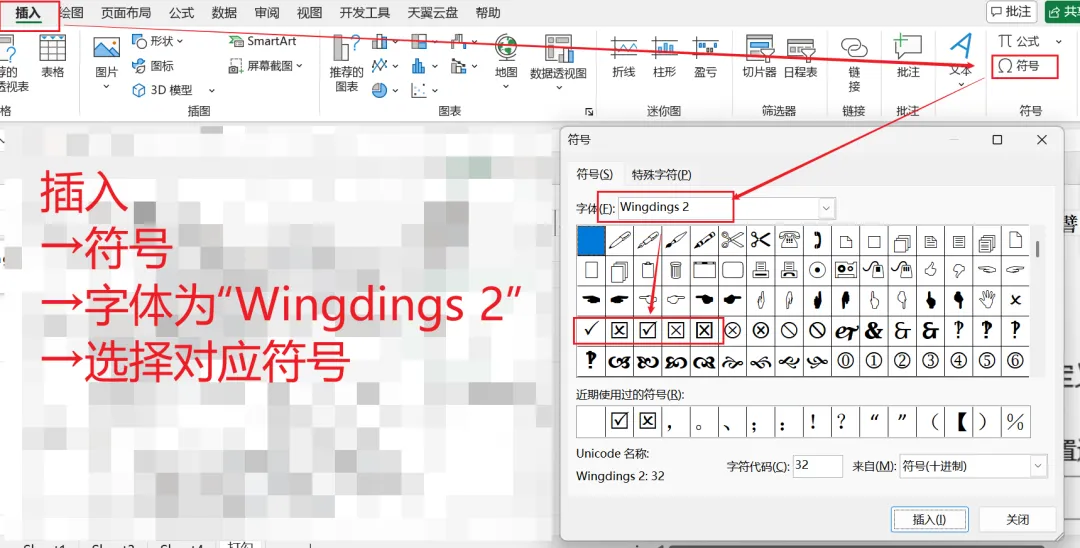
方法2:通过插入符号功能,操作步骤:插入→符号→字体选择”Wingdings 2″,找到对应的符号→插入即可
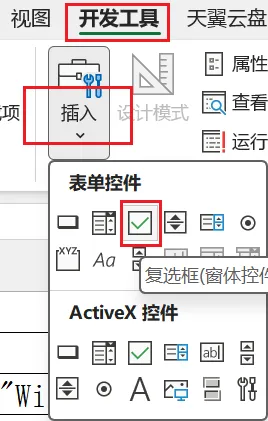
方法3:通过「表单控件」实现。具体操作路径:开发工具→插入→复选框(窗体控件)
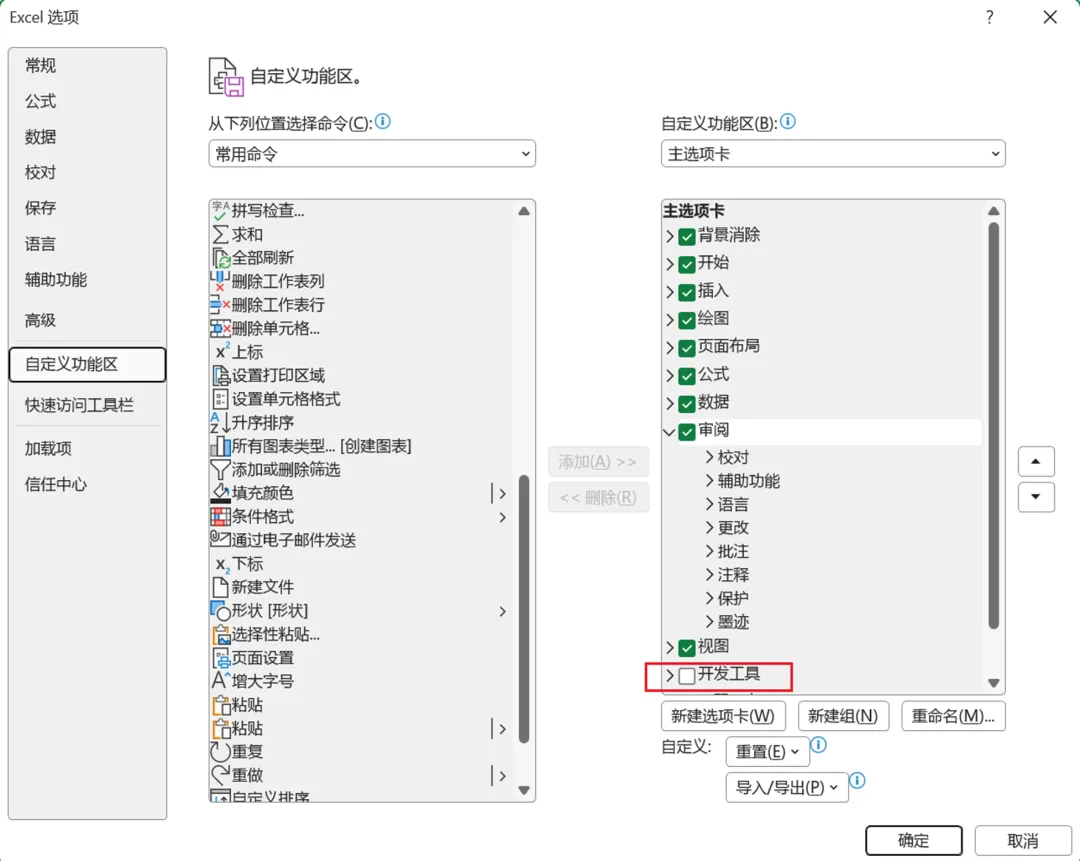
若没有「开发工具」,依次点击「文件→选项→自定义功能区→勾选上开发工具」即可,如下图。
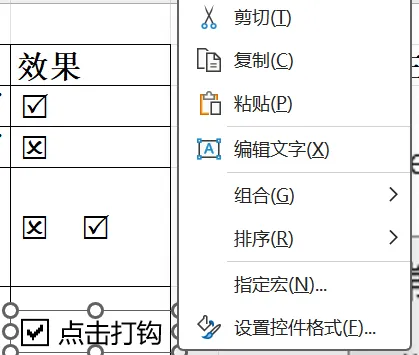
复选框窗体控件操作:鼠标左键点击控件实现打勾或取消打勾;鼠标右键选择控件,编辑文字。
Office三件套的操作都大同小异的,一般方法通用,这里也简单介绍下Word中的操作。
在Word中输入数字2611,选中数字「2611」,再按 Alt+X 组合键,数字会转换为带勾的方框符号,快去试一试吧。☑
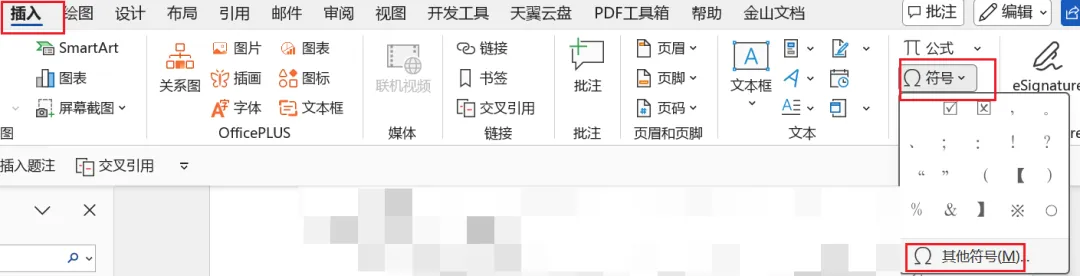
和在Excel中的操作差不多,点击菜单栏中的“插入”→“符号”→“其他符号”。
在弹出的“符号”对话框中,将“字体”设置为“Wingdings 2”,在符号列表中找到带勾的方框符号(通常显示为☑),点击“插入”即可。
在文档中输入大写字母“R”,选中该字母,然后在“开始”选项卡的“字体”下拉框中选择“Wingdings 2”字体,字母“R”会变为带勾的方框符号(字母Q会变成带框的x符号)。
 夜雨聆风
夜雨聆风