 夜雨聆风
夜雨聆风





gif动图制作神器来了!支持录屏/视频转gif,免费无广告
上周写教程,为了演示操作步骤,我专门去某在线平台做动图,结果导出水印巨大,开会员才能去掉,折腾半小时还没做成。
相信很多朋友想做个操作演示gif,要么付费软件太贵,要么在线工具压画质还带广告。
所以,今天我就给大家分享一款我私藏多年的免费gif动图制作工具,录屏、编辑、导出全搞定,完全零门槛。
做教程、写笔记的小伙伴建议直接收藏!
软件介绍 /文末获取
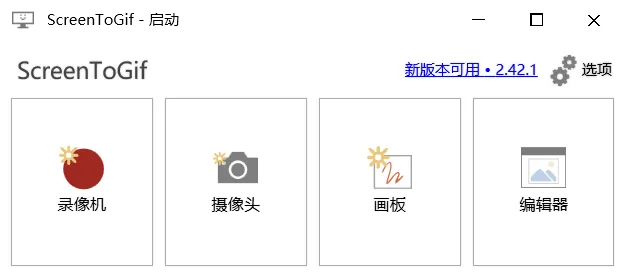
ScreenToGif,一款开源免费的gif动图制作与屏幕录制工具,支持Windows系统,完全无广告、无需安装,解压即用。
相比市面上付费的GIF制作软件,它不仅支持屏幕录制转gif。
还内置了强大的帧编辑器,可以逐帧删除、添加字幕、打水印,甚至能把视频文件直接转成gif。
导出格式也很丰富,除了GIF,还支持APNG、视频、PNG序列帧等。
操作方法
第一步:选择录制模式打开软件后,主界面有四个选项:录像机(屏幕录制)、摄像头(拍摄人像)、画板(手绘录制)、编辑器(直接编辑现有文件)。
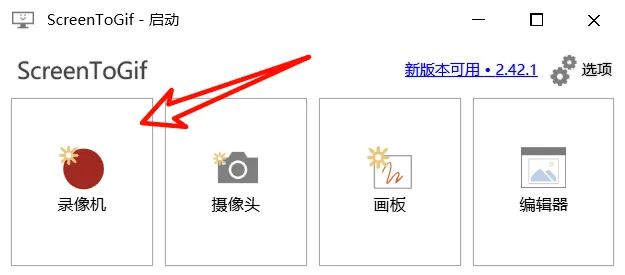
做教程演示选「录像机」,拖动边框调整录制区域大小,点击右下角红色录制按钮即可开始。
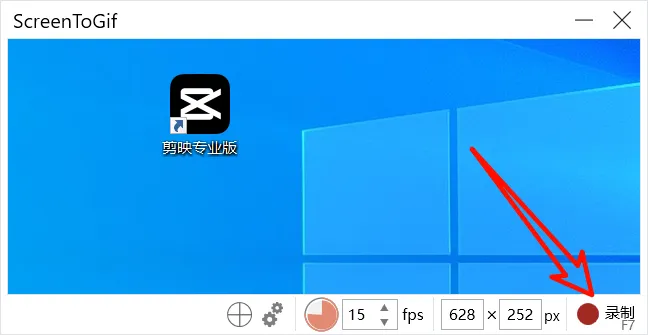
第二步:录制与暂停录制过程中可以随时点击暂停,支持快捷键操作(F7开始/暂停,F8停止)。
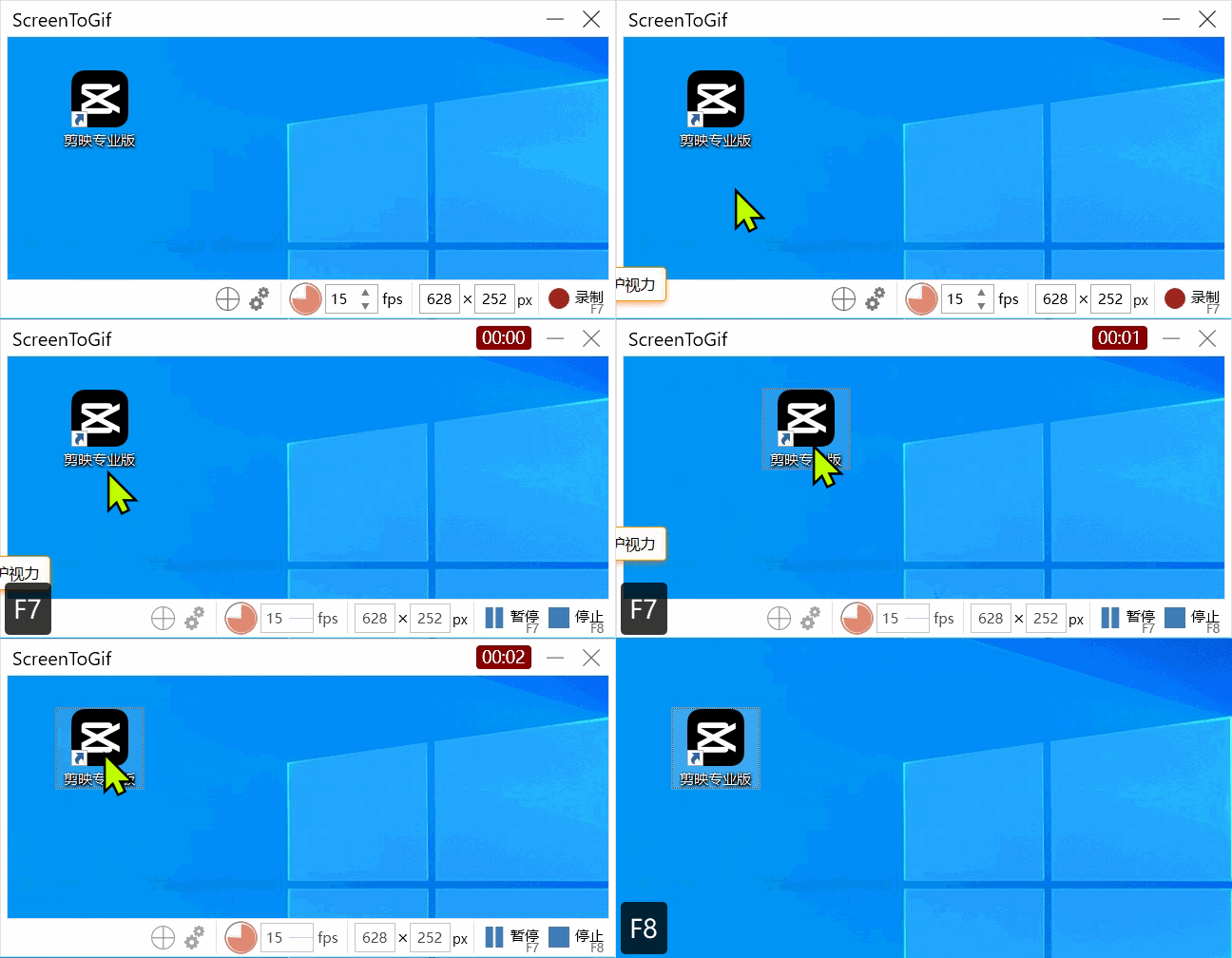
建议录制时留出3秒空白开头,方便后期剪辑。录制完成后自动进入编辑器界面。
第三步:帧编辑(核心功能)底部时间轴显示每一帧画面。如果开头有空白帧,先点击第一帧,按住Shift键再点击最后一帧,按Delete批量删除。
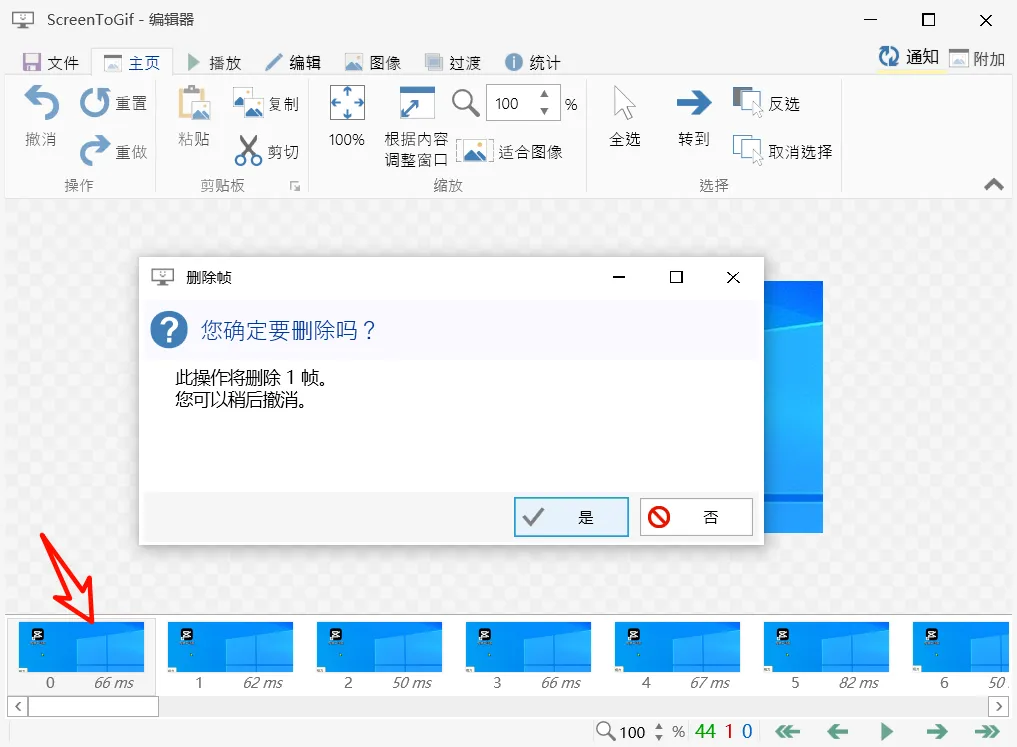
支持逐帧查看,精准定位卡顿或多余画面。
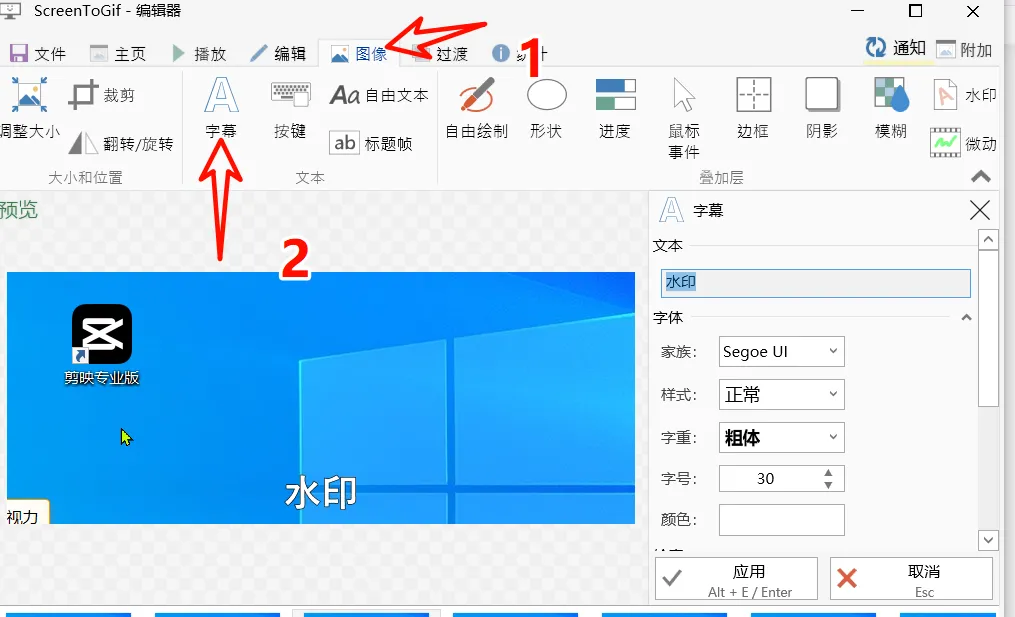
第四步:添加字幕与水印点击顶部「图像」选项卡,选择「字幕」可添加步骤说明文字,自定义字体、颜色、位置。
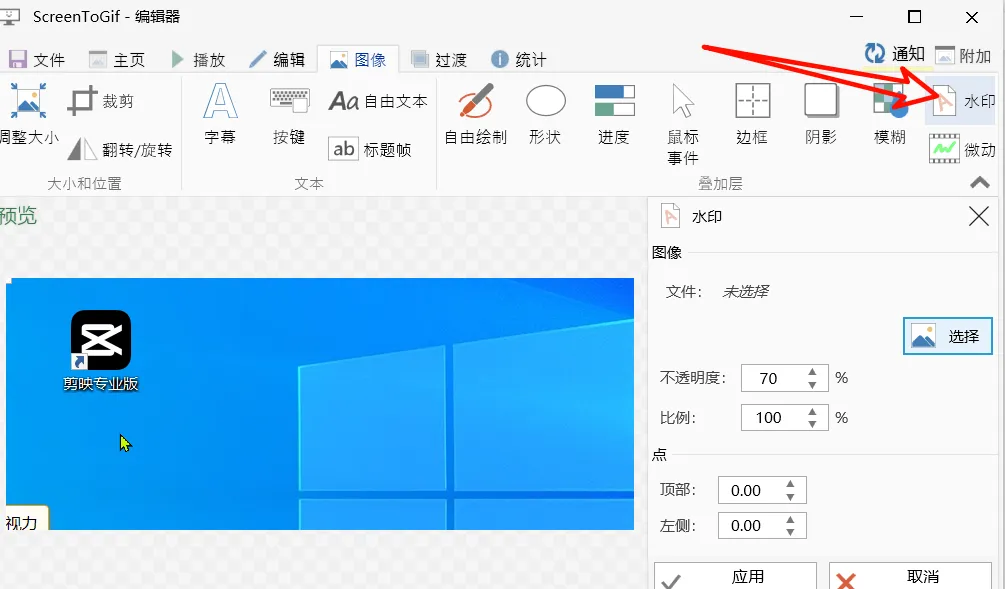
选择「水印」可插入Logo,调整透明度和位置,防止教程被盗用。
第五步:导出设置
编辑完成后点击「文件」-「另存为」,选择GIF格式。
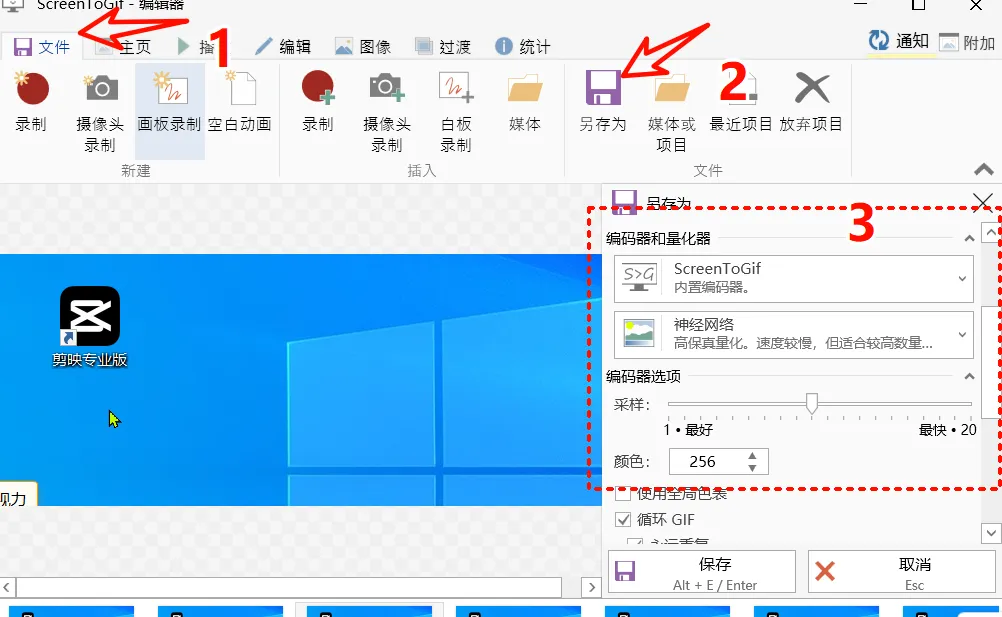
建议调整颜色数为128-256色,宽度设为800px以内,这样既能保证清晰度,文件体积又不会太大,适合公众号上传。
结尾
ScreenToGif是我用的最顺手的动图制作工具,从录制到导出全流程免费,比付费软件还好用!
做自媒体、写技术文档的朋友一定要试试。
文末获取
关注下方微信公众号【软件阿焕】
聊天框发送关键词【260318】,即可免费获取