 夜雨聆风
夜雨聆风


【工具】LLM for Zotero:这才是真正的文献阅读Agent,侧边栏里的智能研讨助手

对我来说,侧边栏才是文献阅读的最好方式。
之前我最爱的是paperpile网页+kimi浏览器插件,kimi能读取整个pdf作为上下文,解释指定段落或进行总结,体验非常流畅。就是聊天记录不好存储,得自行复制到别的位置
当我将文献管理迁移到zotero之后,一直没有找到很好用的ai插件来辅助我进行文献阅读。awesome gpt我用不灵光,难以上手。导致我的阅读笔记总是分散在大模型对应的网页里。很混乱。
直到我发现一个插件——llm for zotero!
这个插件聚合了我阅读文献时需要的所有功能。
它不仅仅可以像kimi浏览器一样指定上下文,对pdf的指定段落进行解析。
还可以对多篇pdf进行对比。
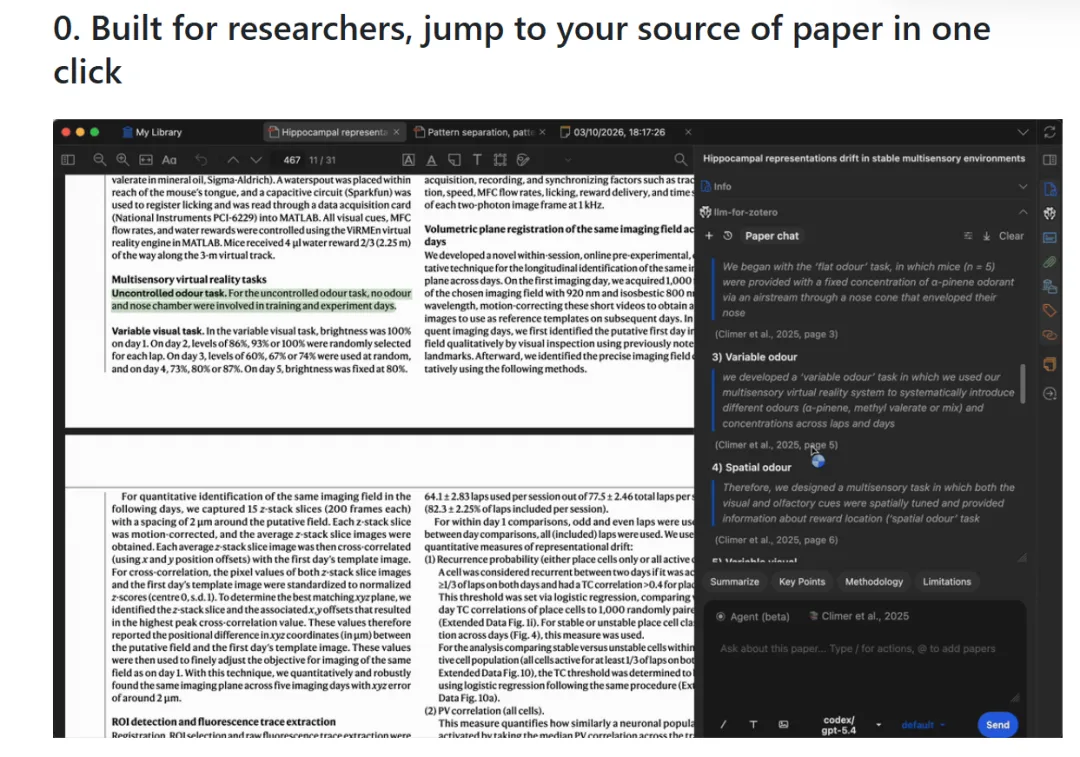
并且可以像gemimi阅读文献一样,给出观点/证据后,能点击直接跳转文献指定位置。
作为zotero的插件,它还能和文献管理深度集成——与AI的对话可以一键保存成文献笔记。
强烈推荐!

1

llm for zotero 功能一览

安装后点击右侧的大脑图标,即可看到llm for zotero的侧边栏。github中有详细的实例与说明。我在本条推送中只是简单罗列一番,供大家参考。
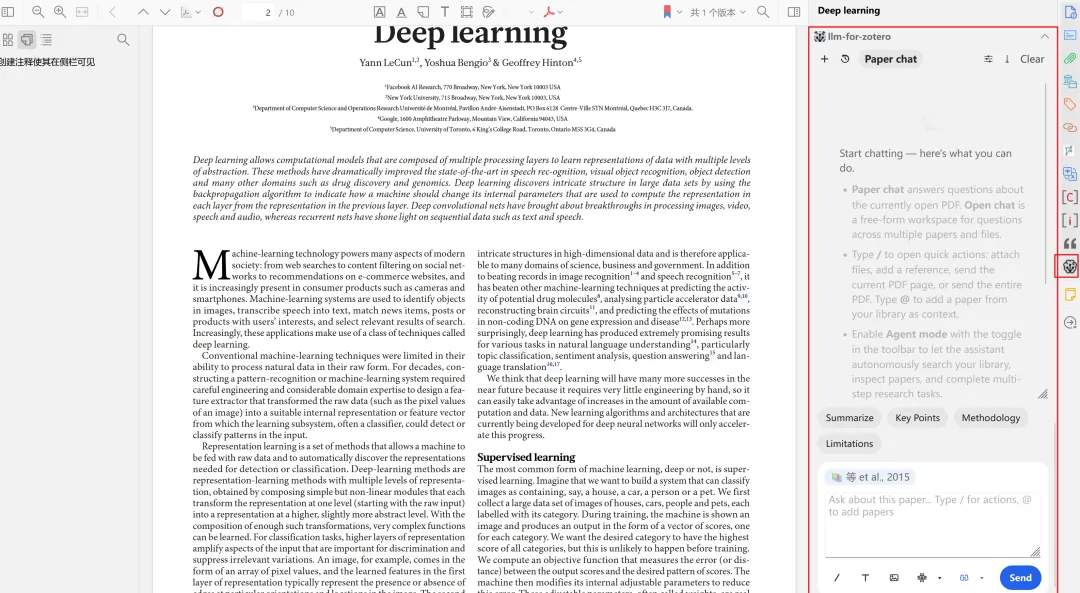

文献阅读与理解
-
可以选择指定的单篇或多篇文献进行处理。
-
默认处理打开的文献,
-
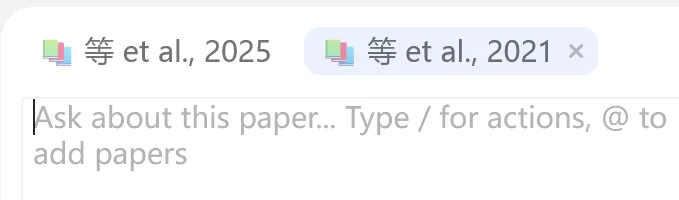
使用@添加文献,进行综合对比。
-
也可以添加不在zotero文献库中的pdf
-
选择pdf中指定文本进行提问。
-
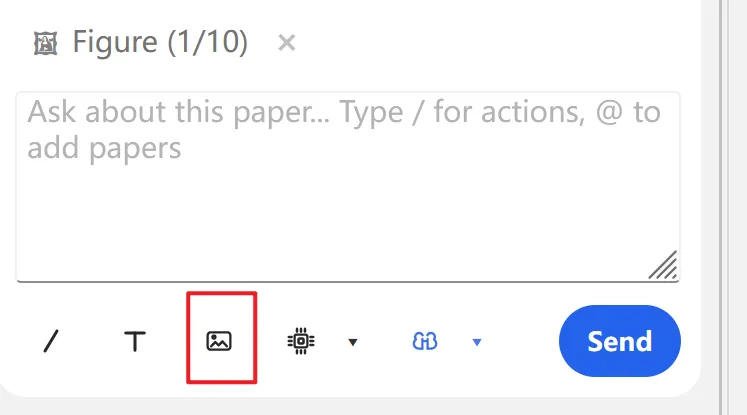
可以截取图像并上传(需添加VLM模型而不是纯文本模型)
-
支持文本跳转。点击链接即可跳转文本指定位置。

快捷指令
-
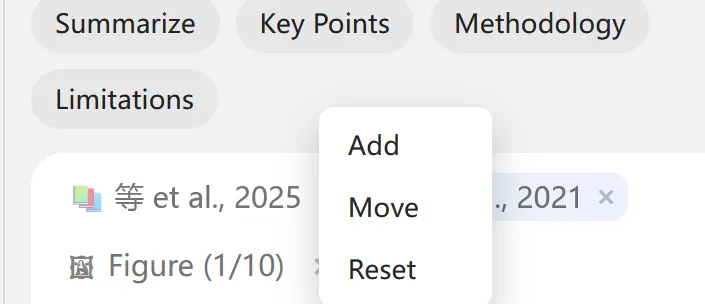
默认了四个快捷键设置:比如summarize。可以右键修改提示词。
-
也可以在空白处右键,自定义提示词。

笔记的存储
-
聊天记录自动保存并且和文献绑定。
-
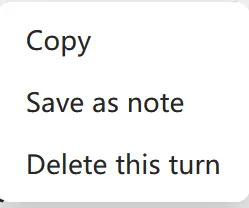
右键可直接将对话另存为条目笔记,或者直接复制
2

安装与配置


安装
https://github.com/yilewang/llm-for-zotero,在release处
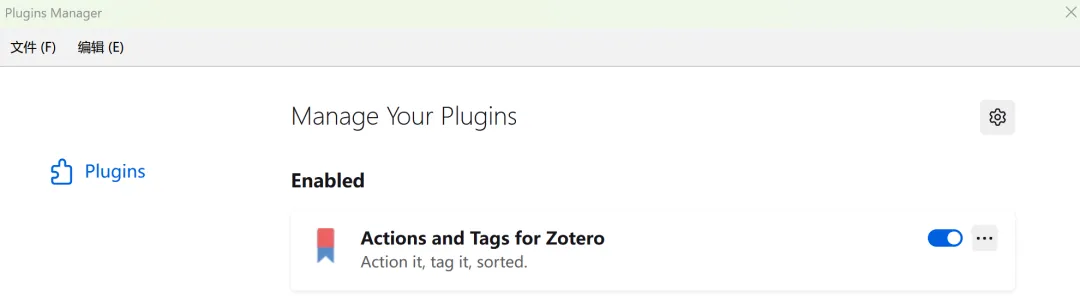
下载.xpi文件,拖进zotero的插件界面即可。

配置
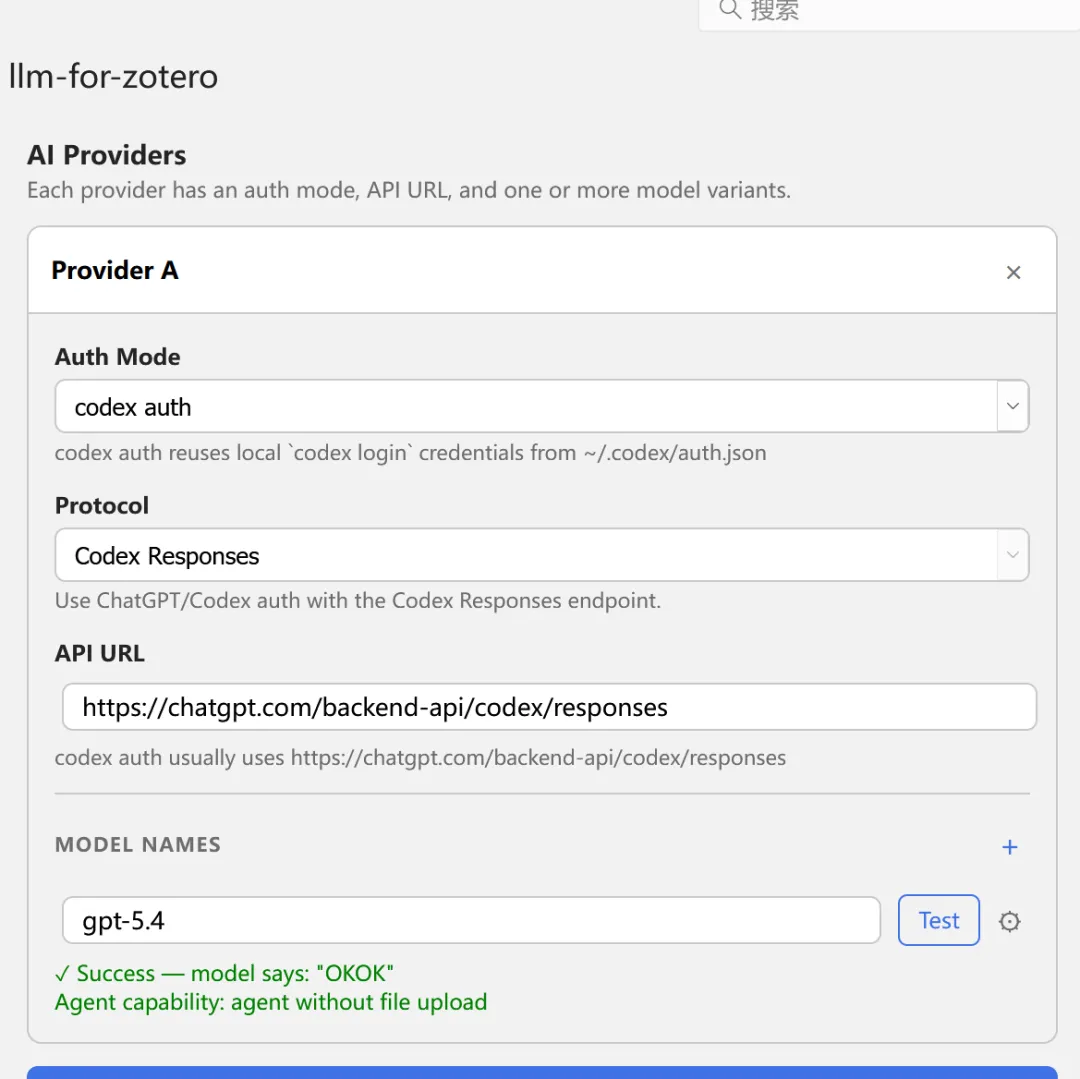
有两种模式,一种是api. 一种是codex auth.
我更倾向于包月订阅的模式,正好刚开了gpt plus, 就选择了codex auth. 现在好像免费用户也可以使用codex, 但是有一定限额。
是用codex auth, 需要你下载codex cli或者桌面版codex, 并且在codex中登录你的gpt账号。
同时还要输入一个正确的model names, 点击test,下方出现绿色的字体即可正常使用。
2

一些备忘

github地址:https://github.com/yilewang/llm-for-zotero
gpt plus【备忘】如何升级gpt plus
zotero【工具】Zotero 隐藏技能:文献+RSS 一站式管理