夜雨聆风
夜雨聆风





【统计分析软件SPSS】20、打印数据编辑器内容
链接:https://pan.baidu.com/s/15r0rLWkJlcecUvBPKZo_MQ?pwd=mnsj提取码:mnsj
由于微信公众号已发布文章的内容及排版顺序无法二次编辑,为了方便大家后续查阅、检索,同时便于我对内容进行补充更新与完善,我会将所有已发布的推文,在个人网站上以结构化文档的形式重新整理、归档。欢迎前往查看:
https://www.mizhushare.com/docs/
在日常的数据分析工作中,我们时常需要将SPSS数据编辑器的内容输出为纸质文档或PDF文件。无论是为了核对原始数据、备份关键资料,还是生成一份清晰的变量定义表(Codebook)用于报告附录。

-
①、激活窗口:
-
②、选择视图:
根据需求,在数据编辑器底部,单击想要打印的视图选项卡。若需打印原始数据,切换至「数据视图」;若需打印变量定义(如变量名、类型、标签等),切换至「变量视图」。
-
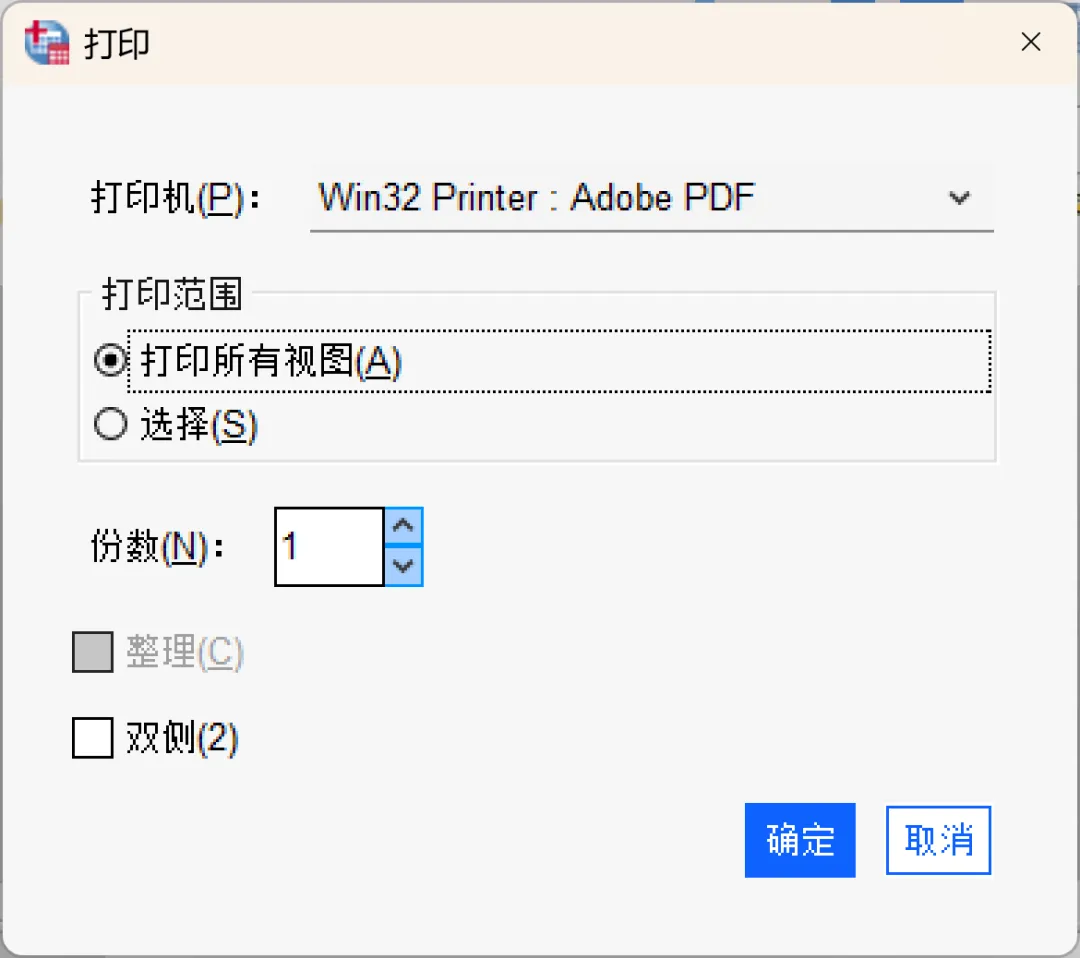
③、执行打印:
-
打印机:选择要使用的输出设备。 -
打印范围:决定要打印文档的哪些部分。其中,打印所有表示打印当前窗口中的全部内容;选择表示只打印事先在窗口中选中的部分内容(例如,在数据视图中选中部分行或列)。 -
份数:设置打印副本数量。 -
整理:控制多份打印时的排序方式。勾选该选项时,将按顺序打印完整的一份再打印下一份(如,1-2-3,1-2-3);取消勾选该选项时,将先打印所有第一页,再打印所有第二页(如,1-1,2-2,3-3)。 -
双侧:是否启用双面打印。
SPSS的打印逻辑非常直观,数据文件将按照其在屏幕上显示的样子进行打印,这意味着,在打印前的微调(比如列宽、是否显示标签、是否显示网格线),直接决定了最终输出的效果。
-
打印内容为当前显示视图中的信息。在数据视图下,系统将打印具体的数据记录;在变量视图下,系统将打印详细的数据定义信息。因此,在打印前需确保选择了正确的选项卡。 -
如果在选定视图中当前显示了网格线,则会一并打印网格线。可通过点击顶部菜单栏中的【查看→网格线】开启或关闭网格线。 -
在数据视图中,如果当前界面上显示的是值标签(例如,男/女),打印输出的将是这些文字标签;如果当前界面上显示的是实际数据值(例如,1/2),打印输出的则是这些数字代码。可通过点击顶部菜单栏中的【查看→值标签】切换「原始数值」与「自定义描述标签」的显示,确保输出内容符合需求。