 夜雨聆风
夜雨聆风





拓客鸟设计大师第四期:专业工具与控制,让AI设计真正听你的
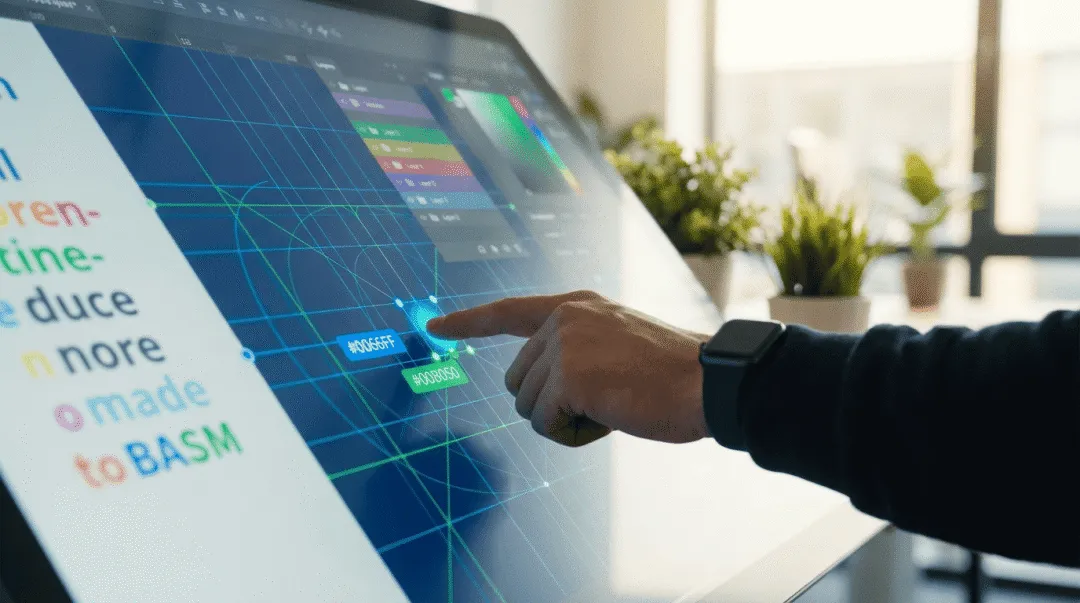
很多人用AI设计工具,最后都会遇到同一个问题:AI生成的东西很炫,但就是不够”听话”。想调个位置,AI给你重新生成一版;想改个颜色,整个风格都变了;想精确到毫米,AI告诉你”差不多就行”。
这就是为什么拓客鸟设计大师要做第四期——专业工具与控制。前三期我们讲了AI能做什么,这一期要讲的是:如何让AI完全按你的意思来。
01为什么AI设计需要专业工具
很多人以为AI设计就是”说句话,等结果”。但真正做过广告图文的人都知道,客户要的从来不是”差不多”:
- •
喷绘布的尺寸必须精确到厘米,多一点少一点都要重做 - •
LOGO的位置不能偏,品牌方有严格的VI规范 - •
印刷的CMYK色值要准确,屏幕上好看不代表印出来好看 - •
文字的行距字距要舒服,不是AI觉得舒服,是客户觉得舒服
这些需求,光靠AI”理解”是不够的。你需要的是一套专业工具,让你能精确控制每一个细节。
02左侧工具栏:广告人的全套家伙事
拓客鸟设计大师的左侧工具栏,不是给你堆一堆功能,而是把广告图文店20年的经验,浓缩成了四大类工具。
基础操作:快准稳
插入:不是简单的”上传图片”,而是智能识别你导入的素材类型。拖进来一张照片,自动抠图;拖进来一个LOGO,自动矢量化;拖进来一堆产品图,自动排版。
选择:这个看起来最简单的工具,其实最考验功力。拓客鸟的选择工具支持:
- •
框选多个元素批量操作 - •
智能识别图层关系(点击重叠元素自动切换) - •
锁定比例缩放(按住Shift,设计师都懂) - •
吸附对齐(靠近就自动对齐,强迫症福音)
视图:缩放、平移、全屏,这些功能每个设计软件都有,但拓客鸟做了一个细节——记忆你的工作习惯。你习惯放大到200%调细节,下次打开自动就是这个比例;你习惯双屏工作,布局自动适配。
内容创建:从零到一
文字工具:不只是打字,而是理解广告文字的特殊需求。
- •
标题文字自动加粗加大,段落文字自动调整行距 - •
支持竖排文字(做中式设计必备) - •
文字路径功能(让文字沿着曲线排列) - •
一键生成艺术字效果(渐变、描边、阴影、立体)
图形工具:11种基础图形,听起来不多,但组合起来能做出90%的广告版式。
- •
矩形、圆形、三角形、多边形、星形 - •
箭头、对话框、标注框 - •
波浪线、虚线、点线
关键是这些图形都支持智能变形。拉一个矩形,AI自动判断你是要做背景还是边框;画一个圆,AI知道你是要做徽章还是按钮。
线条工具:别小看线条,在广告设计里,线条是分割版面、引导视线的关键。拓客鸟的线条工具支持:
- •
直线、曲线、折线 - •
箭头标注(做产品说明图必备) - •
尺寸标注(做施工图必备) - •
虚线样式自定义(间距、粗细、颜色)
表格工具:一键生成专业表格,这个功能看起来简单,但对做价目表、产品对比图的广告人来说,能省一半时间。
- •
自动调整行高列宽 - •
支持合并单元格 - •
表头自动加粗 - •
隔行变色(提升可读性)

专业工具:高手过招的秘密武器
这部分是拓客鸟设计大师真正拉开差距的地方。
提取工具:7种智能提取能力,听起来玄乎,其实就是把你手工要做半小时的事,变成一键完成。
- 1.颜色提取
:从图片中提取主色调,生成配色方案 - 2.字体提取
:识别图片中的字体,告诉你用的是什么字体 - 3.LOGO提取
:从复杂背景中提取LOGO,自动去底色 - 4.图案提取
:提取图片中的纹理、图案,做成可平铺的素材 - 5.尺寸提取
:识别图片中的物体尺寸,生成标注 - 6.文字提取
:OCR识别图片中的文字,可编辑 - 7.风格提取
:分析图片的设计风格,应用到其他素材上
这7种提取能力,每一种都能单独写一篇文章。但核心逻辑是一样的:把人眼能看出来的东西,让AI自动识别出来,并且可以直接使用。
测量工具:精准尺寸标注,这是喷绘、印刷、施工图的刚需。
- •
点对点测量(精确到0.1mm) - •
面积测量(算喷绘布用量) - •
角度测量(做异形广告牌) - •
自动生成标注线(客户一眼看懂)
喷绘模式:这是拓客鸟专门为广告图文店设计的功能。切换到喷绘模式后:
- •
自动转换为CMYK色彩模式 - •
分辨率自动调整为喷绘标准(72-150dpi) - •
显示出血位和裁切线 - •
预览实际喷绘效果(避免色差)
参考线:精准对齐辅助,这是专业设计师的基本功。
- •
智能参考线(拖动元素时自动显示对齐线) - •
网格参考线(做规整版式必备) - •
黄金分割参考线(做海报构图神器) - •
自定义参考线(保存常用的参考线布局)
效率增强:LOGO收藏库
这个功能看起来不起眼,但对广告图文店来说是刚需。
很多客户是老客户,每次做设计都要用他们的LOGO。传统做法是每次都要客户发一遍,或者自己在电脑里翻半天。拓客鸟的LOGO收藏库,让你:
- •
一次导入,永久使用 - •
按客户分类管理 - •
支持多个版本(彩色版、黑白版、反白版) - •
一键插入,自动适配尺寸
03属性面板:细节决定成败
如果说左侧工具栏是”做什么”,那右侧属性面板就是”怎么做”。
画布属性:从源头控制质量
尺寸:不只是输入宽高,而是智能推荐。
- •
选择”户外喷绘”,自动推荐常用尺寸(3m×2m、6m×3m) - •
选择”易拉宝”,自动推荐标准尺寸(80cm×200cm、120cm×200cm) - •
选择”名片”,自动推荐标准尺寸(90mm×54mm)
DPI:分辨率设置,这是印刷质量的关键。
- •
屏幕显示:72dpi - •
喷绘输出:72-150dpi - •
印刷输出:300dpi - •
高精印刷:600dpi
拓客鸟会根据你选择的输出方式,自动推荐合适的DPI,避免”屏幕上好看,印出来模糊”的尴尬。
出血位:这是印刷的专业术语,指的是画布边缘多留出3-5mm,避免裁切时露白边。拓客鸟自动计算出血位,并且用红色虚线标注,让你一眼看出安全区域。
裁切线:印刷厂裁切的参考线,拓客鸟自动生成,并且可以选择是否输出到最终文件。
CMYK分色:这是印刷的核心技术。屏幕显示用的是RGB色彩模式(红绿蓝),印刷用的是CMYK色彩模式(青品黄黑)。拓客鸟支持:
- •
实时预览CMYK效果(避免色差) - •
自动转换RGB到CMYK(保留最接近的颜色) - •
分色预览(查看每个颜色通道) - •
超出色域警告(提示哪些颜色印不出来)
图片属性:让每张图都恰到好处
位置:精确到像素的坐标控制,支持相对定位和绝对定位。
尺寸:不只是拉伸缩放,而是智能调整。
- •
等比缩放(保持图片比例) - •
裁剪缩放(填满指定区域) - •
智能缩放(AI判断图片主体,自动裁剪)
旋转:支持任意角度旋转,精确到0.1度。
透明度:0-100%无级调节,做叠加效果必备。
色彩调整:
- •
亮度、对比度、饱和度 - •
色相、色温、色调 - •
曝光、阴影、高光 - •
一键调整(AI自动优化)
阴影效果:
- •
投影方向、距离、模糊度 - •
阴影颜色、透明度 - •
内阴影、外阴影 - •
预设样式(扁平、立体、悬浮)
文本属性:让每个字都有态度
字体:不只是选字体,而是智能推荐。
- •
根据文字内容推荐字体(标题用粗体,正文用细体) - •
根据设计风格推荐字体(中式用宋体,现代用无衬线) - •
字体预览(实时显示效果) - •
字体收藏(保存常用字体)
字重:从细到粗9个档位,精确控制文字粗细。
间距:
- •
字间距(字与字之间的距离) - •
行间距(行与行之间的距离) - •
段间距(段落之间的距离)
这三个参数看起来简单,但对文字排版的影响巨大。拓客鸟提供智能推荐值,也支持手动微调。
行高:文字的垂直空间,影响阅读舒适度。拓客鸟根据字号自动计算合适的行高,也支持自定义。
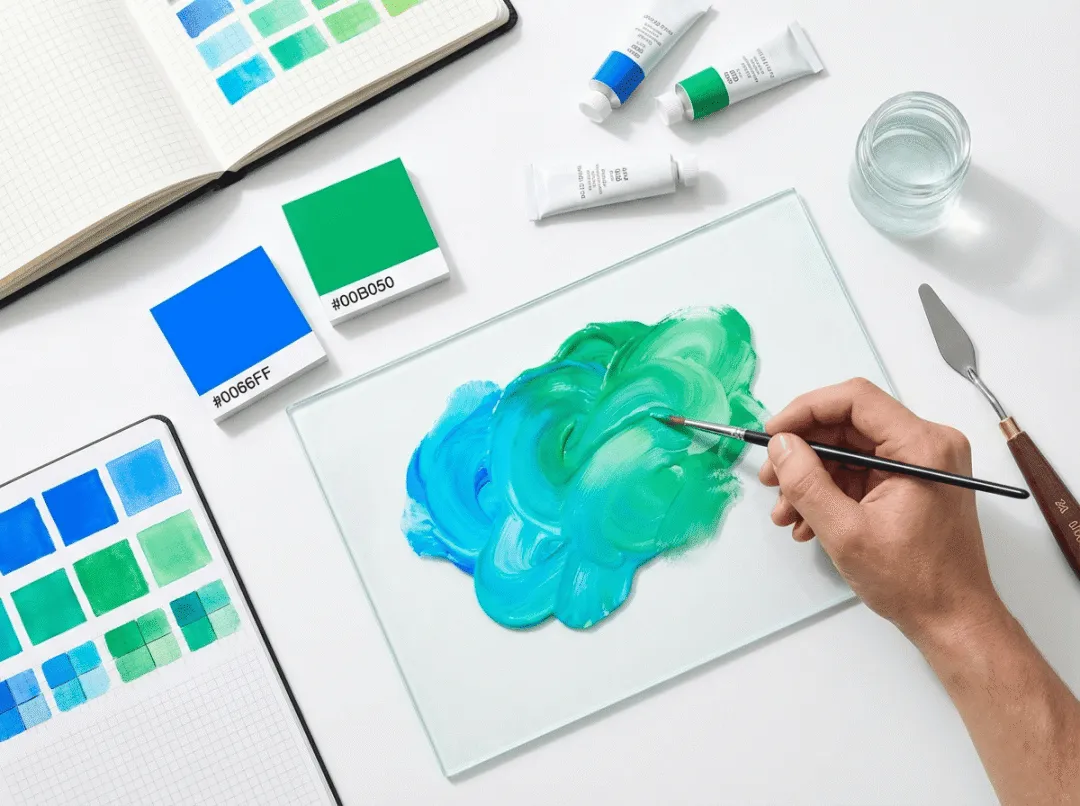
颜色:
- •
纯色填充 - •
渐变填充(线性、径向、角度) - •
图案填充(用图片做文字填充) - •
描边颜色(文字轮廓)
阴影:文字阴影效果,让文字更有层次感。支持投影、内阴影、外发光、内发光。
图形属性:从简单到复杂
填充:
- •
纯色填充 - •
渐变填充(支持多色渐变) - •
图案填充 - •
透明填充
边框:
- •
边框颜色、粗细 - •
边框样式(实线、虚线、点线) - •
边框位置(内侧、居中、外侧)
圆角:
- •
统一圆角(四个角一样) - •
独立圆角(每个角单独设置) - •
圆角半径精确到像素
透明度:整体透明度和填充透明度分别控制。
色彩:支持RGB、CMYK、HSB三种色彩模式切换。
04这些工具如何改变你的工作方式
说了这么多功能,可能有人会问:这些工具和其他设计软件有什么区别?
区别在于拓客鸟设计大师的工具,是为广告图文店量身定制的。
传统设计软件(比如PS、AI)是为设计师设计的,功能强大但学习成本高。拓客鸟设计大师是为广告图文店老板设计的,功能够用且上手快。
举个例子:
做一张3米×2米的户外喷绘广告
传统做法:
- 1.
打开PS,新建画布,手动输入尺寸3000mm×2000mm - 2.
设置分辨率72dpi(要记住喷绘用72dpi) - 3.
设置色彩模式CMYK(要记住印刷用CMYK) - 4.
手动画出血位参考线(要记住出血位是3mm) - 5.
导入素材,手动抠图 - 6.
调整素材位置、大小 - 7.
添加文字,调整字体、大小、颜色 - 8.
保存文件,导出PDF(要记住印刷厂要PDF格式)
拓客鸟做法:
- 1.
选择”户外喷绘”模板,自动设置尺寸、DPI、色彩模式、出血位 - 2.
拖入素材,自动抠图、自动排版 - 3.
AI生成文案,自动选择合适的字体和大小 - 4.
一键导出印刷文件
时间从30分钟缩短到3分钟。
05专业工具的三个层次
拓客鸟设计大师的工具设计,遵循三个层次:
第一层:新手能用
- •
界面直观,图标清晰 - •
智能推荐,减少选择 - •
一键操作,快速出图
第二层:熟手好用
- •
快捷键支持,提升效率 - •
批量操作,节省时间 - •
自定义设置,符合习惯
第三层:高手爱用
- •
精确控制,满足专业需求 - •
高级功能,实现复杂效果 - •
开放接口,支持扩展
这三个层次不是割裂的,而是渐进的。你可以从第一层开始,随着使用熟练度提升,逐渐掌握第二层、第三层的功能。
06下期预告:AI助教与交付
工具再强大,最终还是要交付给客户。下一期我们会讲:
- •
AI如何帮你和客户沟通 - •
如何快速生成多个版本供客户选择 - •
如何自动生成印刷文件、施工图 - •
如何管理客户反馈和修改记录
拓客鸟设计大师,不是给你一个工具,而是给你一整个设计部门。从创意到交付,全流程AI赋能。
作者:郭曙光