 夜雨聆风
夜雨聆风





Obsidian Checklist 插件完全指南:从入门到进阶的任务管理系统
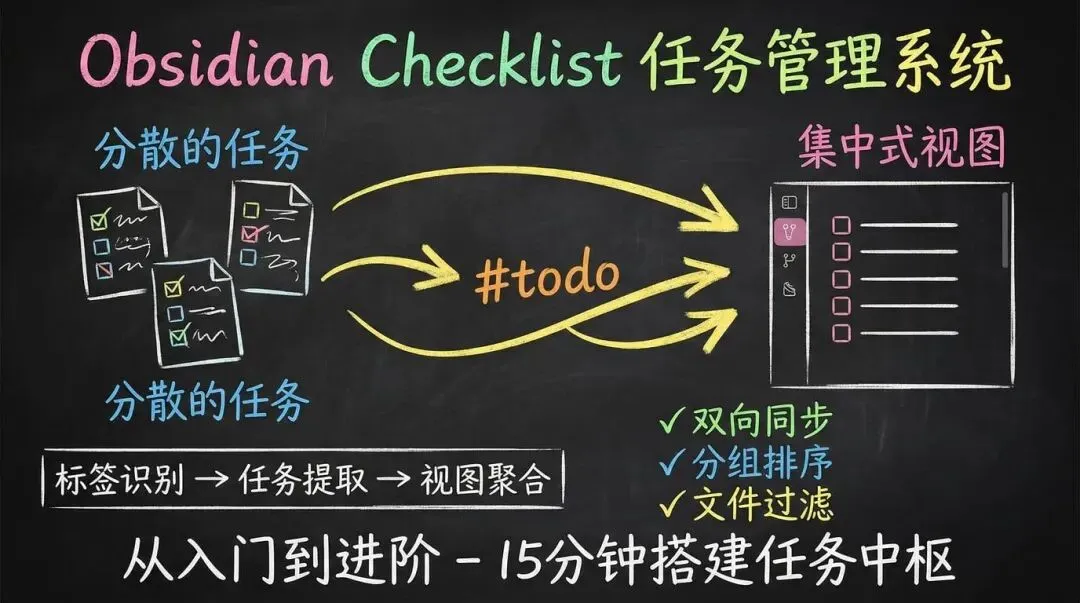
在知识管理的实践中,任务追踪往往是最容易被忽视却又最致命的环节。你可能在不同的笔记中记录了大量待办事项,但当需要执行时,这些任务却分散在数十个文件里,像沙子一样从指缝中溜走。Obsidian Checklist 插件的核心价值,就是将这些分散的任务碎片整合成一个可执行的中央控制台。
一、为什么你需要 Checklist 插件
问题诊断:分散式任务管理的三大陷阱
多数 Obsidian 用户在任务管理上会陷入一个典型困境:笔记越多,任务越失控。这背后有三个结构性问题:
陷阱 1:任务孤岛效应
当你在项目笔记、会议记录、每日日志中分别创建待办清单时,这些任务实际上处于彼此隔离的状态。你必须逐个打开文件才能查看全貌,这种操作成本会随着笔记数量呈指数级增长。
陷阱 2:上下文丢失
原生 Markdown 的 - [ ] 语法虽然简洁,但缺乏聚合能力。你无法快速回答“我今天有哪些任务”这个问题,除非手动翻阅所有相关笔记。
陷阱 3:执行断层
任务分散导致执行优先级模糊。你可能在写作时顺手记下一个想法型任务,但因为它埋藏在长篇笔记的第 37 段,最终被彻底遗忘。
Checklist 插件的设计逻辑是:保持任务在原笔记中的语境完整性,同时在侧边栏提供一个全局视图。这种“分布式存储 + 集中式呈现”的架构,既保留了 Obsidian 的双链优势,又解决了任务管理的可见性问题。
二、快速上手:15 分钟搭建任务中枢
安装与激活
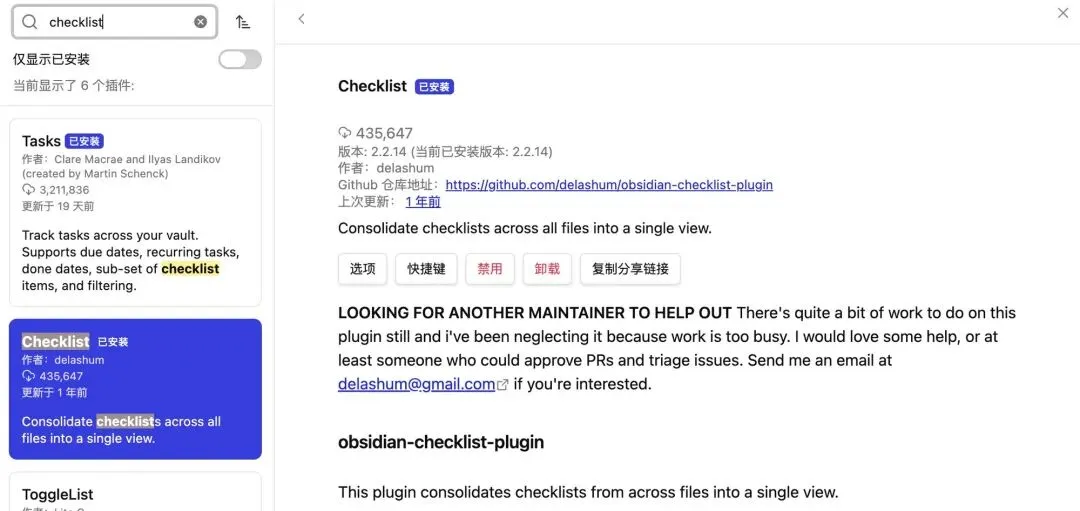
Checklist 是社区插件,安装流程遵循 Obsidian 标准规范:
-
打开 Obsidian,进入 设置 → 第三方插件
-
关闭“安全模式”(首次安装社区插件需要此步骤)
-
点击“浏览”,在插件市场搜索 Checklist
-
找到由 delashum 开发的插件,点击“安装”
-
安装完成后,点击“启用”
启用后,右侧边栏会自动出现一个新的面板图标(通常是一个勾选框样式)。如果没有看到,可以通过命令面板(Ctrl/Cmd + P)输入 Checklist: Open View 手动调出。
第一个任务清单
在任何笔记中输入以下内容:
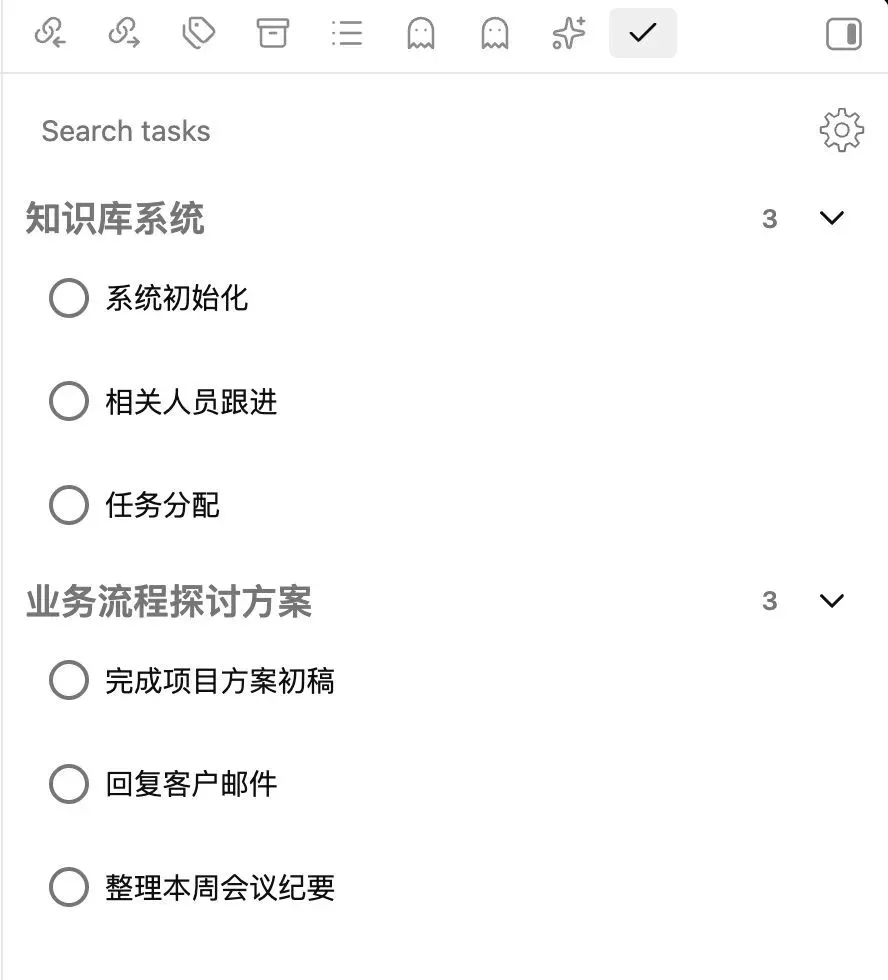
- [ ] 完成项目方案初稿
- [ ] 回复客户邮件
- [ ] 整理本周会议纪要
保存后,切换到右侧边栏的 Checklist 面板,你会看到这三个任务已经出现在列表中。点击任务前的复选框,任务会被标记为完成,同时原笔记中的 - [ ] 会自动变更为 - [x]。这种双向同步机制是插件的核心能力之一。
核心工作原理
Checklist 的运作逻辑可以拆解为三个步骤:
步骤 1:标签识别
插件会扫描你的 Vault(笔记库),寻找包含特定标签的文件。默认标签是 #todo,但你可以在设置中自定义为任何标签(如 #task、#action 等)。
步骤 2:任务提取
在标记了目标标签的文件中,插件会识别所有符合 Markdown 任务语法的行(即 - [ ] 或 - [x])。默认情况下,只提取标签所在代码块内的任务;如果开启“显示文件中所有任务”选项,则会提取整个文件的所有任务。
步骤 3:视图聚合
提取的任务会按照你设定的分组规则(按文件或按标签)和排序规则(按出现顺序或按时间)在侧边栏中呈现。你可以直接在侧边栏勾选任务,插件会实时更新源文件。
三、配置优化:打造个性化任务系统
关键设置项解析
进入 设置 → Checklist 可以看到以下核心配置项,理解这些参数是掌握插件的关键。
1. Tag name(标签名称)
默认值:#todo
作用:定义插件要追踪的标签。
实战建议:
如果你的笔记系统中已经用 #todo 标记了大量非任务内容(如“待阅读文章”),建议更换为更精确的标签,比如 #action 或 #checklist。这样可以避免噪音干扰,让任务列表更纯粹。
2. Show completed?(显示已完成任务)
默认值:关闭
作用:决定侧边栏是否显示已勾选的任务。
应用场景:
-
关闭状态:适合执行导向的用户,只关注未完成事项,已完成任务会自动从视图中消失,保持列表简洁。
-
开启状态:适合需要复盘的场景,比如每周回顾时查看本周完成了哪些任务,或者在项目总结时统计工作量。
3. Show All Todos In File?(显示文件中所有任务)
默认值:关闭
作用:控制任务提取范围。
逻辑差异:
-
关闭:只提取标签所在代码块内的任务。例如,如果
#todo出现在笔记的第 10 行,只有第 10 行之后、下一个标题或空行之前的任务会被提取。 -
开启:只要文件中存在目标标签,整个文件的所有任务都会被提取。
选择策略:
如果你习惯在一个笔记中混合多种内容(如会议记录 + 待办事项 + 灵感草稿),建议关闭此选项,用标签精确圈定任务区域。如果你的笔记是纯任务型文件(如每日计划、项目清单),可以开启以简化标签使用。
4. Group by(分组方式)
可选值:按文件(File)或按标签(Tag name)
场景匹配:
-
按文件分组:适合项目制工作流。比如你有“产品开发.md”、“市场推广.md”、”客户服务.md“三个文件,每个文件包含各自领域的任务,按文件分组可以保持任务的业务边界清晰。
-
按标签分组:适合跨项目的任务分类。比如你在多个笔记中都用
#urgent、#review、#waiting标记任务,按标签分组可以让你快速看到所有紧急任务,无论它们来自哪个文件。
5. Sort order(排序规则)
可选值:按文件中出现顺序、按时间(最旧/最新在前)
实用技巧:
如果你习惯在笔记顶部写最重要的任务,选择“按出现顺序”可以保持优先级。如果你用日期命名文件(如“2026-03-18.md“),选择”按时间排序“可以让最近的任务浮现在顶部。
高级配置:文件过滤规则
Checklist 支持 Glob 文件匹配模式,这是一个被低估的强大功能。在“Include files”设置中,你可以用通配符精确控制哪些文件的任务会被纳入视图。
语法示例:
Daily Notes/**/*.md # 只包含 Daily Notes 文件夹及其子文件夹
Projects/Active/*.md # 只包含 Active 项目文件夹
!Archive/** # 排除 Archive 文件夹
实战案例:
假设你的 Vault 结构如下:
├── Daily Notes/
├── Projects/
│ ├── Active/
│ └── Archived/
└── Reference/
如果你只想追踪活跃项目和每日笔记中的任务,可以配置:
Daily Notes/**/*.md
Projects/Active/**/*.md
这样,归档项目和参考资料中的任务就不会污染你的执行清单。
四、实战避坑:新手常遇到的三个问题
问题 1:任务无法被识别
症状:你在笔记中写了任务,但 Checklist 侧边栏中没有显示。
根本原因:标签与任务之间存在空行。
Checklist 插件的解析逻辑要求标签必须紧邻任务列表,中间不能有任何空行。看下面两个例子:
❌ 错误示范:
(这里有空行)
- [ ] 任务 1
- [ ] 任务 2
✅ 正确示范:
- [ ] 任务 1
- [ ] 任务 2
这是 Reddit 社区用户反馈最多的问题。如果你的任务列表很长,习惯在标签后加空行以提升可读性,可以采用折中方案:在任务列表开始前再添加一次标签。
问题 2:已完成任务堆积
症状:侧边栏中已完成的任务越来越多,影响视觉焦点。
解决方案:
在设置中关闭“Show completed?”选项。这样,当你勾选任务后,它会立即从侧边栏消失,但在原笔记中仍然保留 - [x] 的完成记录。
进阶技巧:
如果你需要定期清理已完成任务(比如每周重置清单),可以配合使用 Checklist Reset 插件。这个插件可以一键将所有 - [x] 批量还原为 - [ ],适合处理重复性清单(如每周例行检查、项目启动检查表等)。
问题 3:任务过载与优先级混乱
症状:侧边栏显示了 50+ 个任务,无从下手。
根本原因:缺乏任务分层机制。
解决方案:多标签策略
Checklist 虽然只能追踪一个标签,但你可以通过标签组合实现优先级管理。设计一个标签体系:
在 Checklist 设置中,将“Tag name”设为 #todo/urgent,这样侧边栏只会显示最高优先级任务。当你需要查看其他类别时,手动切换标签配置即可。
注意:每次只能追踪一个标签,这是插件的设计限制。如果你需要同时追踪多个标签,可以考虑使用更复杂的 Tasks 插件,但那会牺牲 Checklist 的简洁性。
五、进阶应用:构建可复用的任务模板
场景 1:项目启动检查表
在咨询和项目管理领域,检查表(Checklist)是确保流程标准化的核心工具。你可以在 Obsidian 中创建可复用的项目模板:
文件名:模板-新项目启动.md
## 项目启动检查表
### 前期准备
- [ ] 明确项目目标与交付物
- [ ] 识别关键干系人
- [ ] 评估资源需求(人力、预算、时间)
- [ ] 制定风险应对预案
### 启动会议
- [ ] 预定会议室并发送日历邀请
- [ ] 准备项目章程文档
- [ ] 分配初步角色与职责
- [ ] 确定下一个里程碑节点
### 工具配置
- [ ] 创建项目文件夹结构
- [ ] 设置协作工具权限
- [ ] 建立文档版本管理规则
每次启动新项目时,复制这个模板到新笔记中,所有任务会自动出现在 Checklist 侧边栏。这种方法的价值在于:将隐性经验显性化,确保每次执行都不遗漏关键步骤。
场景 2:每日回顾仪式
许多高效能人士会在每天结束时进行 5 分钟回顾。你可以创建一个固定的回顾清单:
文件名:每日回顾模板.md
## 今日回顾 - {{date}}
### 执行检查
- [ ] 今日三大任务是否完成?
- [ ] 有无遗留的紧急事项?
- [ ] 明天的优先级任务是什么?
### 系统维护
- [ ] 清空收件箱笔记
- [ ] 更新项目进度看板
- [ ] 归档已完成的会议记录
### 个人成长
- [ ] 今天学到了什么新知识?
- [ ] 有哪些可以改进的流程?
将此模板固定在你的工作流中,配合 Templater 或 Daily Notes 插件自动生成,可以形成稳定的任务闭环。
六、高级技巧:突破插件的边界
技巧 1:任务与双链的结合
Checklist 的任务项支持 Obsidian 的所有 Markdown 语法,包括双向链接。这意味着你可以这样写:
- [ ] 阅读 [[《清单革命》读书笔记]] 并提取三个可落地的方法
- [ ] 联系 [[张三]] 确认下周会议时间
- [ ] 在 [[项目 Alpha]] 中更新风险登记表
当你在 Checklist 侧边栏点击任务时,可以通过双链快速跳转到相关笔记,获取完整上下文。这种设计让任务不再是孤立的待办事项,而是知识网络中的可执行节点。
技巧 2:多维度任务视图切换
虽然 Checklist 一次只能追踪一个标签,但你可以通过快速切换标签配置来实现“视图切换”效果:
设置预设:
在你的配置笔记中记录不同的标签配置方案:
## Checklist 视图预设
-**执行视图**:Tag = `#todo/today`,Group by File,隐藏已完成
-**回顾视图**:Tag = `#todo`,Group by Tag,显示已完成
-**等待视图**:Tag = `#todo/waiting`,Group by File,隐藏已完成
需要切换视图时,打开设置面板,按照预设修改“Tag name”和其他参数。虽然不如一键切换方便,但在插件功能限制下,这是最实用的变通方案。
技巧 3:与 Dataview 联动的高级查询
对于需要更复杂筛选逻辑的用户(如“显示本周到期的高优先级任务”),Checklist 的原生功能会显得不足。此时可以在笔记中嵌入 Dataview 查询代码块,作为补充视图:
## 本周紧急任务
\`\`\`dataview
TASK
FROM #todo/urgent
WHERE !completed
WHERE due <= date(today) + dur(7 days)
\`\`\`
这种组合策略是:用 Checklist 处理日常快速执行,用 Dataview 处理复杂分析。两者各司其职,互不干扰。
七、工作流整合:三种典型使用模式
模式 1:GTD 收集箱模式
适用人群:遵循 Getting Things Done 方法论的用户。
流程设计:
-
创建一个
收件箱.md文件,顶部标记#todo -
所有临时想到的任务先快速记录在这里
-
每天固定时间(如早晨 9 点)打开 Checklist 侧边栏
-
逐条处理任务:执行、委派、延期或删除
-
将需要深入处理的任务移动到对应的项目笔记中
关键价值:降低任务捕获成本。当灵感闪现时,你不需要思考“这个任务应该记在哪个笔记里”,直接扔进收件箱,之后统一分类。
模式 2:项目看板模式
适用人群:同时管理多个并行项目的用户。
流程设计:
-
为每个项目创建独立笔记(如
项目-网站改版.md) -
在每个项目笔记中用
#todo标记任务区域 -
Checklist 设置中选择“Group by File”
-
侧边栏会自动形成按项目分组的任务看板
效果:你可以在一个视图中看到所有项目的进展状态,快速识别哪些项目停滞、哪些项目任务过载,从而动态调整资源分配。
模式 3:时间块管理模式
适用人群:使用时间块(Time Blocking)方法的用户。
流程设计:
-
在每日笔记中创建时间块清单:
## 2026-03-18 时间块
### 上午 9:00-12:00(深度工作)
- [ ] 撰写季度报告第一稿
- [ ] 审阅产品需求文档
### 下午 14:00-16:00(会议与沟通)
- [ ] 参加团队周会
- [ ] 与设计师对齐视觉方案
### 下午 16:00-18:00(事务处理)
- [ ] 回复待处理邮件
- [ ] 更新项目甘特图
-
Checklist 侧边栏会显示当天所有时间块的任务
-
执行时按照时间顺序逐个勾选,保持节奏感
核心逻辑:将任务与时间容器绑定,避免任务列表无限膨胀导致的焦虑感。
八、边界与局限:何时不该用 Checklist
局限 1:缺乏时间维度
Checklist 不支持截止日期、提醒、重复任务等时间相关功能。如果你的任务管理需要这些能力,应该选择 Tasks 插件 或 Kanban 插件。
判断标准:
-
如果你的任务是“尽快完成”类型,用 Checklist
-
如果任务有明确的“必须在 3 月 20 日前完成”,用 Tasks
局限 2:单标签追踪限制
插件一次只能追踪一个标签。如果你需要同时查看 #work 和 #personal 两类任务,必须手动切换配置或使用 Dataview 查询。
局限 3:无法处理子任务层级
Checklist 会将所有任务平铺展示,即使你在笔记中用缩进创建了父子任务关系:
- [ ] 完成产品发布
- [ ] 撰写发布文案
- [ ] 设计宣传海报
在侧边栏中,这三个任务会被视为平级。如果你需要严格的任务层级管理,Tasks 插件会是更好的选择。
适用性总结:
Checklist 是一个轻量级、快速响应的任务聚合器,适合需要快速浏览和执行的场景。它不是全能的项目管理工具,但在“让分散任务可见”这一点上,它做到了极致简洁。
九、进阶扩展:自定义开发思路
对于有编程能力的用户,Checklist 插件是开源的,你可以基于源码进行二次开发。
扩展案例:忽略特定标签
Obsidian 论坛上有开发者分享了一个实用改造:在任务中添加 #ignore 标签,让 Checklist 自动跳过这些任务。
应用场景:
假设你在项目笔记中有一些“未来可能做”的任务,暂时不想在执行清单中看到它们,但又不想删除(因为可能以后会用到)。你可以这样标记:
- [ ] 立即执行的任务
- [ ] #ignore 未来可能做的任务
通过修改插件的过滤逻辑,带有 #ignore 的任务会被排除在侧边栏之外。
技术实现提示:
修改插件源码中的任务提取函数,在正则匹配时增加对 #ignore 的检测,符合条件的任务直接跳过。具体代码可以参考 Obsidian 论坛的开发者分享帖。
其他可扩展方向
-
任务统计面板:在侧边栏顶部显示“今日完成 X/Y 个任务”的进度条
-
任务时长估算:在任务后添加
[30min]标记,插件自动计算总工作量 -
快捷操作按钮:一键将任务移动到其他笔记、批量修改标签等
这些扩展需要 JavaScript 和 Obsidian API 知识,但插件的代码结构相对清晰,适合作为学习 Obsidian 插件开发的入门项目。
十、最佳实践:三条黄金法则
法则 1:任务必须可执行
反面案例:
- [ ] 提升个人能力
- [ ] 优化工作流程
这种任务过于抽象,无法直接执行。正确的做法是拆解为具体动作:
- [ ] 阅读《刻意练习》第 3 章并做笔记
- [ ] 将邮件处理时间从每天 2 小时压缩到 1 小时
判断标准:如果一个任务无法在 2 小时内完成,或者你不知道第一步该做什么,说明它需要进一步拆解。
法则 2:定期清理已完成任务
即使你关闭了“显示已完成任务”选项,原笔记中的 - [x] 仍然会累积。建议每周执行一次清理:
-
方案 A:手动删除已完成任务(适合需要保留历史记录的场景,可以移动到“已完成”区域)
-
方案 B:使用 Checklist Reset 插件批量重置(适合重复性清单)
-
方案 C:用脚本将已完成任务归档到独立的“完成日志”文件
法则 3:保持标签系统的克制
不要创建过多标签。如果你有 10 个不同的任务标签(#todo/work、#todo/home、#todo/health……),反而会增加管理成本。
推荐策略:
这样,Checklist 负责聚合所有任务,你可以通过搜索或 Dataview 进一步筛选特定类型的任务。
十一、与其他插件的协同
Checklist vs. Tasks:如何选择
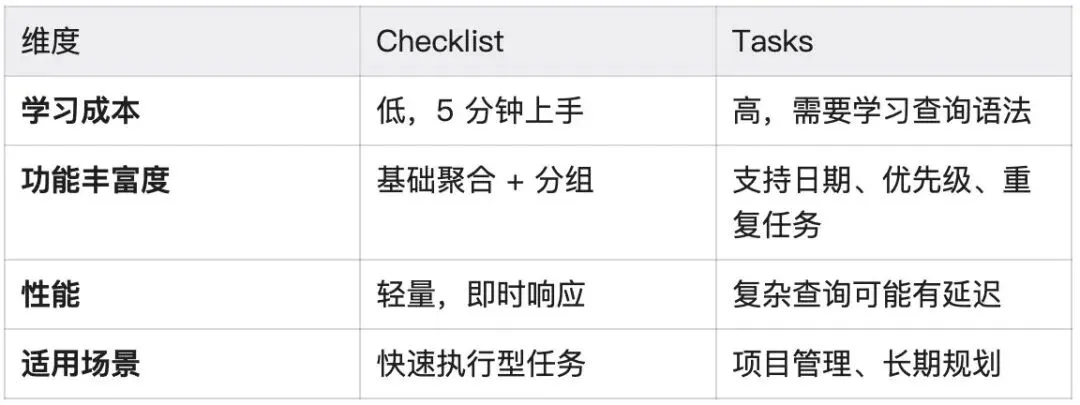
这是 Obsidian 社区最常见的疑问。简单对比:
选择建议:
-
如果你的任务管理需求是“看到所有待办,快速勾选完成”,用 Checklist
-
如果你需要“本周到期的高优先级任务”这种复杂查询,用 Tasks
-
两者可以共存,用 Checklist 处理日常,用 Tasks 处理项目
与 Calendar 插件的联动
如果你使用 Calendar 插件管理每日笔记,可以在日记模板中自动插入 #todo 标签:
模板示例:
---
date: {{date}}
---## 今日任务
- [ ]
## 会议记录
## 灵感捕捉
每天创建新日记时,任务区域会自动被 Checklist 追踪。这种组合可以形成“日历 + 任务”的双轨系统。
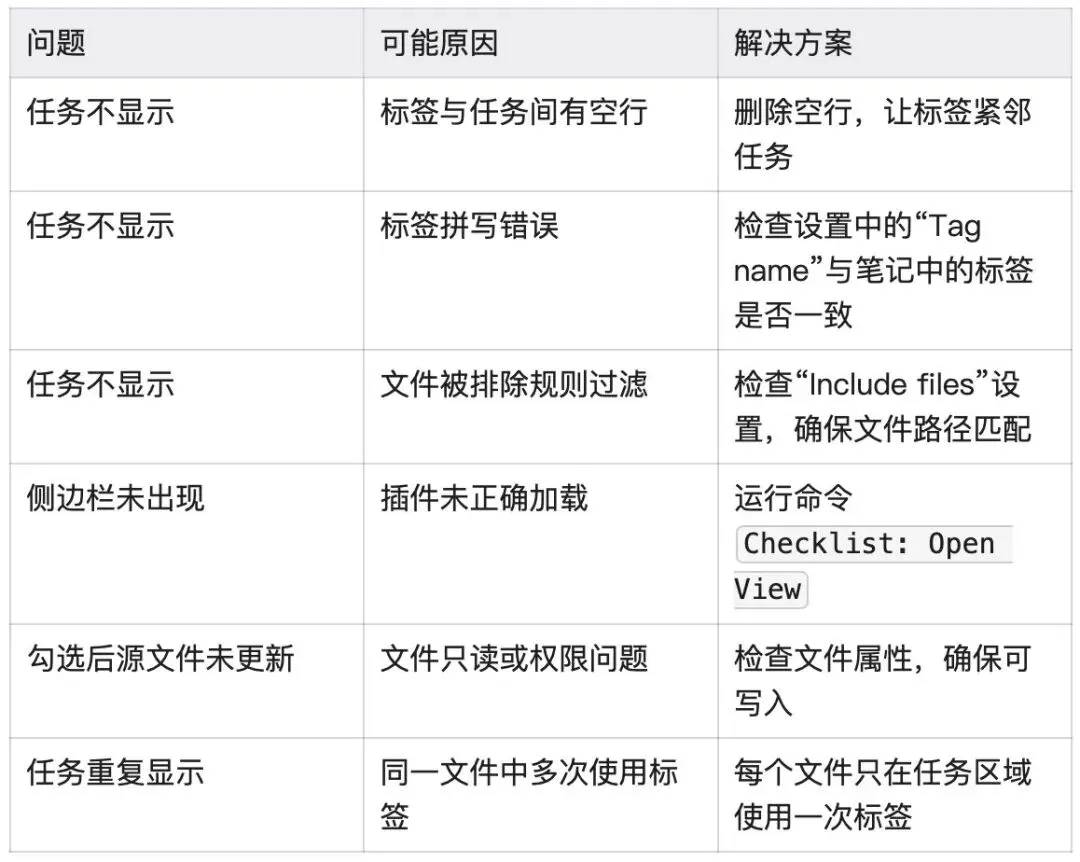
十二、故障排查速查表
十三、总结:构建你的任务管理哲学
Checklist 插件的真正价值不在于功能的复杂性,而在于它强制你建立一个任务可见性系统。在信息过载的时代,最大的风险不是做错事,而是忘记要做的事。
从飞行员的检查清单到外科医生的手术流程,专业人士早已证明:记忆是不可靠的,系统才是可靠的。Obsidian Checklist 让你在知识管理的同时,建立起任务执行的安全网。
当你开始使用这个插件时,建议遵循“最小可行系统”原则:
-
第一周:只用默认配置,体验基础聚合功能
-
第二周:根据实际痛点调整一到两个配置项
-
第三周:尝试整合到你的现有工作流(如每日笔记、项目模板)
不要试图一次性设计完美的系统。任务管理工具的最佳状态是:你感觉不到它的存在,但它确保你不会遗漏任何重要事项。这才是 Checklist 插件的终极使命。