 夜雨聆风
夜雨聆风


PDF处理神器:28项功能全免费,效率提升300%
你有没有过这样的经历:急着要交一份PDF合同,却发现需要合并多个文件、压缩体积、加上电子签名,找遍全网要么收费贵、要么功能不全、要么有水印限制?我就是这样——每次处理PDF都像在玩“工具大冒险”,浪费时间又影响心情。
直到我发现了PDF24Tools,这个来自德国的免费在线PDF工具箱,才发现原来PDF处理可以这么简单高效。它内置了近50种专业功能,从基础的合并拆分到高级的OCR识别、电子签名,完全免费无限制。我实测用它处理了十几份文档,现在处理PDF的时间从半小时缩短到几分钟,效率提升简直肉眼可见。
🎯 工具简介:德国精工的免费PDF“瑞士军刀”
PDF24Tools是德国Geek Software GmbH开发维护的免费全能PDF处理工具集,自2006年上线以来已成为全球数亿用户的首选PDF解决方案,被誉为PDF领域的“瑞士军刀”。
-
• 核心功能:PDF合并/拆分、压缩优化、格式转换(PDF↔Word/Excel/PPT/图片)、在线编辑、OCR文字识别、电子签名、加密解密、水印页码 -
• 适用人群:日常办公需要处理PDF的打工人、学生党、自由职业者、设计师、开发者 -
• 产品形态:在线网页版(无需安装)+ 桌面离线版(PDF24 Creator) -
• 完全免费:无使用次数限制、无水印、无需注册登录、无隐藏收费
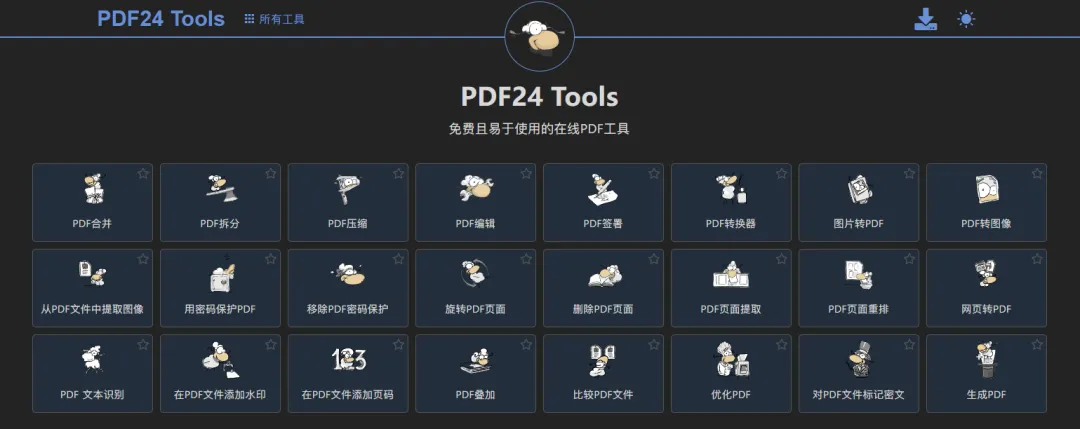
🔧 核心功能详解:一站式解决所有PDF需求
1. 在线PDF编辑——告别臃肿软件安装
最让我惊喜的是它的在线编辑功能。直接在浏览器里打开PDF文件,就能添加文本、插入图片、绘制形状、添加注释。对比那些动辄几百MB的PDF编辑软件,PDF24Tools无需下载安装,打开网页就能用。
2. 智能格式转换——高还原度互转
实测将10页含图表PDF转为Word文档,排版还原度超过90%,表格公式基本保持原样。支持的格式超全:
-
• 转为PDF:Word、Excel、PPT、图片、TXT、网页 -
• PDF转出:Word、Excel、PPT、JPG、PNG、SVG、TXT
3. 文件压缩优化——大幅减小体积
智能压缩算法可以减小PDF文件体积高达70%,同时保持关键质量不损失。我试过将一个20MB的扫描PDF压缩到6MB,文字和图片清晰度几乎没变化。
4. OCR文字识别——扫描件变可编辑文档
对于扫描版PDF或图片文档,内置OCR引擎能精准提取文字。支持中英日韩等12种语言,实测10页PDF转可编辑文本仅需28秒,准确率相当高。
5. 安全与签署——专业级保密处理
-
• 加密保护:设置打开/编辑密码,限制复制、打印权限 -
• 电子签名:添加具有法律效力的电子签名 -
• 批量处理:一次性处理多个文件,效率翻倍
📋 适用场景:这些情况你一定要试试
-
1. 合同文件处理:合并多份合同、添加电子签名、加密保护 -
2. 学术论文整理:PDF转Word编辑、压缩体积提交、提取图片 -
3. 日常办公文档:合并会议记录、压缩邮件附件、转换格式分享 -
4. 设计稿交付:图片转PDF统一格式、添加水印版权保护 -
5. 敏感文件处理:本地离线版确保隐私安全
我个人的最大感受是:再也不用为PDF发愁了。以前总要纠结“用哪个工具”“会不会收费”,现在一个网站解决所有问题,那种“一站式搞定”的爽感,谁用谁知道。
🚀 一分钟上手步骤:立即体验高效PDF处理
-
1. 访问官网:打开浏览器,输入 https://tools.pdf24.org/zh/ -
2. 选择功能:找到需要的工具,比如“PDF转Word” -
3. 上传文件:拖拽PDF文件到页面,或点击选择文件 -
4. 设置参数(可选):转换格式、压缩级别等 -
5. 开始处理:点击“转换”按钮,等待几秒 -
6. 下载结果:处理完成后直接下载到电脑 -
7. 下载离线版:私信发送pdf24获取网盘下载地址
整个过程真的只要一分钟。我第一次尝试用PDF24Tools转换一份合同,看着原本需要手动重排的文档几秒钟就变成可编辑的Word文件,那种“解放双手”的畅快感至今难忘。
⚖️ 优缺点速览:客观评价这款工具
✅ 优势亮点
-
1. 完全免费:所有功能永久免费,无使用次数限制 -
2. 功能全面:近50种PDF处理工具,覆盖99%使用场景 -
3. 隐私保护:在线版加密传输+1小时自动删除,桌面版100%本地处理 -
4. 无需安装:网页版打开即用,支持所有主流浏览器 -
5. 跨平台兼容:Windows、Mac、Linux、手机端都能用 -
6. 德国品质:18年技术沉淀,稳定性行业领先
⚠️ 需要注意
-
1. 需要网络连接:在线版必须联网使用(桌面版可离线) -
2. 广告体验:通过网页广告维持运营,偶尔有弹窗需要手动关闭 -
3. OCR高级功能:基础OCR免费,部分高级识别功能可能受限 -
4. 服务器在国外:网速慢时可能需要耐心等待处理
💡 我的独家使用技巧
经过多日实测,我总结了几条提升效率的小技巧:
-
1. 本地优先:处理敏感文件时,下载PDF24 Creator桌面版,确保数据安全 -
2. 批量操作:需要处理多个文件时,使用“批量处理”功能,省时省力 -
3. 压缩级别选择:普通文档选“标准压缩”,重要文件选“高质量压缩” -
4. 巧用OCR:扫描件先OCR转可搜索PDF,再提取文字编辑 -
5. 浏览器书签:将常用工具页加入书签,下次一键直达
🎯 总结:办公族必备的PDF处理利器
如果你也经常被PDF文件折腾——转换格式失败、文件太大发不出去、需要签名加密却找不到合适工具,我强烈建议你试试PDF24Tools。它可能不是界面最华丽的PDF工具,但绝对是功能最全、最易用、最良心免费的选择之一。
我实测的最大收获是:工作效率不只提升在操作速度,更是那种“任何PDF问题都有解决方案”的安心感。毕竟,在这个PDF无处不在的办公时代,谁不希望有个靠谱的“瑞士军刀”随身携带呢?
如果觉得有用,别忘了点赞鼓励!你的点赞是我持续分享实用工具的最大动力。
关注【微光栈】,每周获取深度工具合集+每日实用技巧推荐!