CAD 快速转PDF以及快速打印使用技巧-C
博主今天来分享个干货,今天所要教给大家的是CAD的快速转PDF和快速进行打印的技巧,这个在工作中是一个十分方便快速的技巧,本文章的内容可能有些长,实用性很强,耐心学习看完
(内心独白:在想写这篇文章的时候还是很懒,墨迹了半天才决定去写,太懒了我….)
首先上来就是干货链接分享,链接内容(CAD批量打印插件,PDF整理软件,PDF查看软件)一共是一个插件,两个软件,这个看各自使用习惯,东西给你们,用不用随便你们自己,我只负责干货文章,当然我自己时间不用也会忘记怎么用,所以这些文章也是为了方便自己去查看使用方法。
迅雷软件分享链接
分享文件:CAD批量打印软件
链接:https://pan.xunlei.com/s/VOnzkHK01K3yRPGS0XhNaRiyA1#
提取码:acsn
复制这段内容后打开迅雷,查看更方便
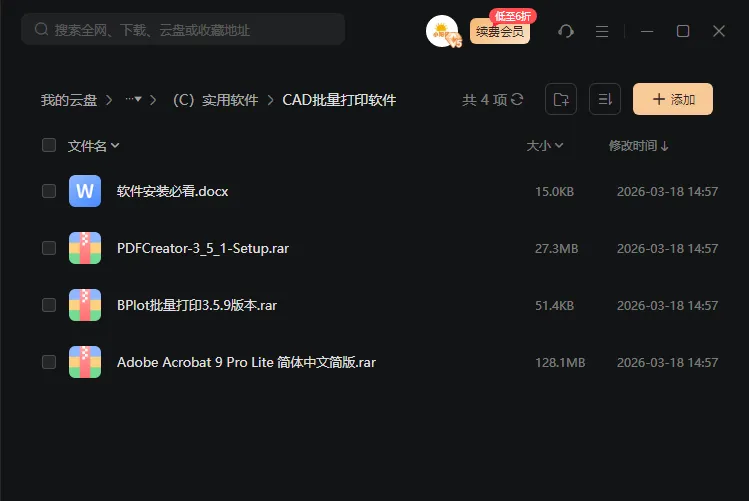
东西分享给你们了打开迅雷,保存到自己的文件夹里面。
没有问题就直接保存到自己的文件夹里面,然后把这些文件全部都下载到桌面上。我下面这两个下载下来后直接解压去进行安装,我就不教这个了,因为每个公司使用的PDF软件不一定一样,这个待会在CAD中教你们选择都会和你们说明白,为什么要有这两个软件。
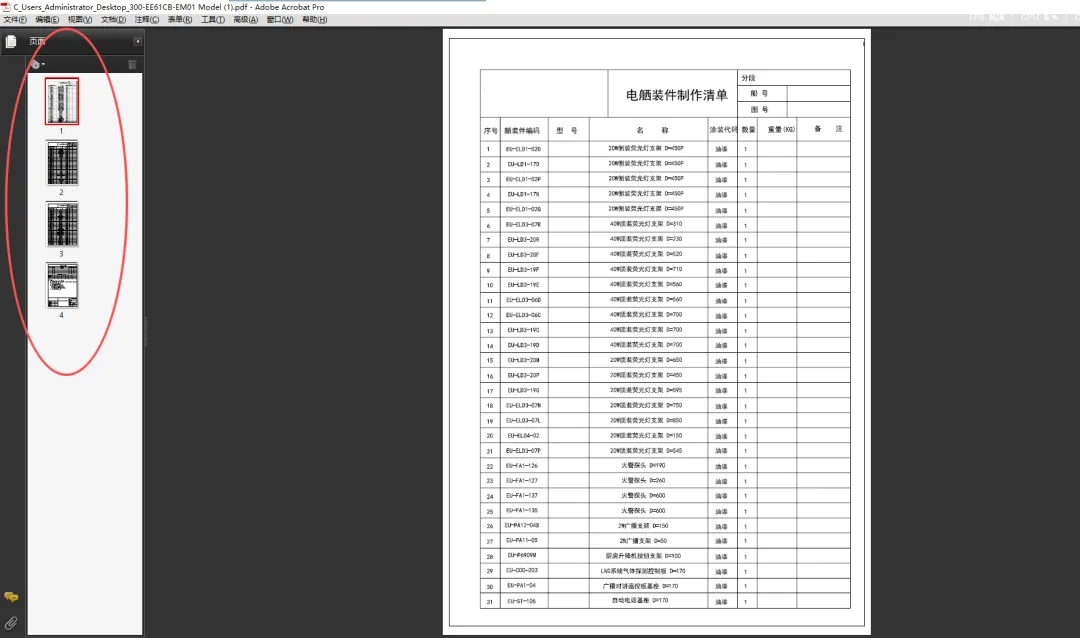
(这两个软件;图片一:是把多个单个PDF合成一个整体PDF的软件;图片二:是查看PDF的文件,同时还能编辑和删除PDF等等功能。)
这两个软件安装完成后,我们先不管这两个软件,后面我们再去用这两个软件。
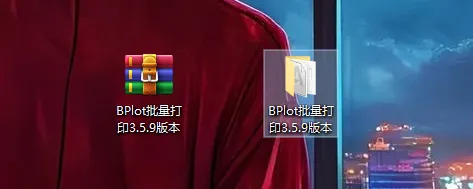
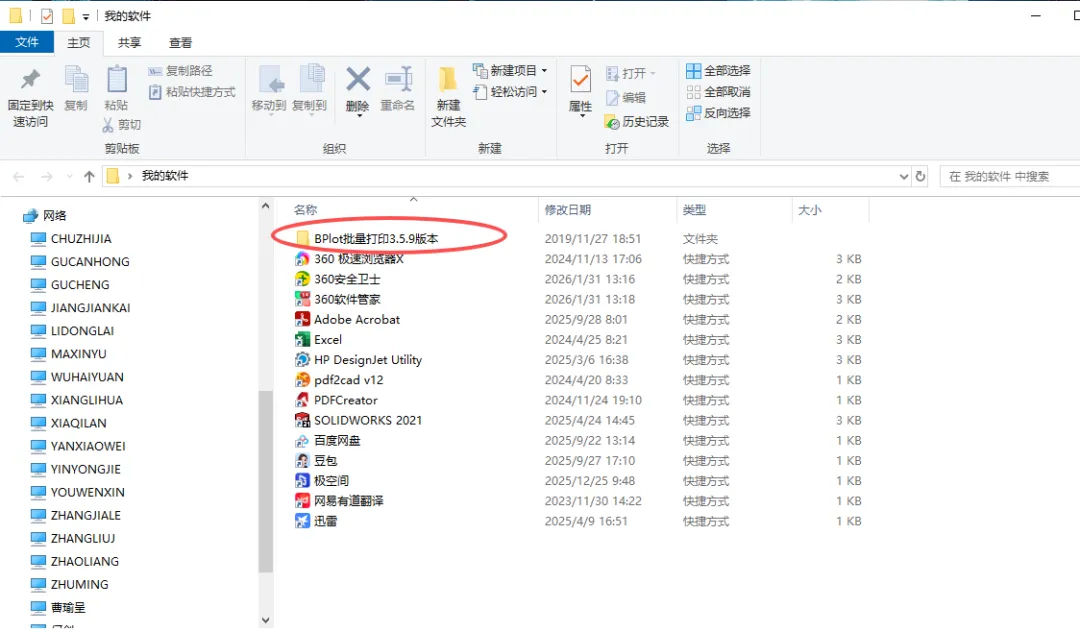
我们现在去看图三,图三的这个插件是关键,我们把这个插件从迅雷软件里面下载到桌面上,然后进行解压,这个软件不用安装,只有在你想去使用的时候才会用到,平时也不会自己启动,节约空间,也不会让电脑变卡。(所有软件仅供学习参考,不可进行任何商业行为使用,如有任何违法行为,后果自负)
我们下载好,去桌面上进行右键解压,如果有小白,连解压软件都不知道的,问我要就行。
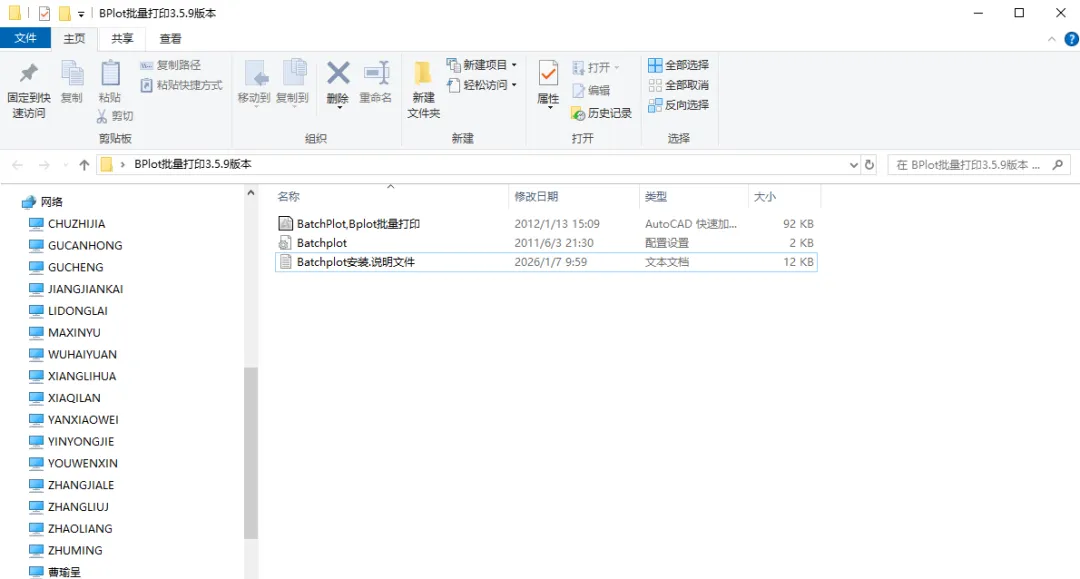
解压好后我们双击去打开这个文件夹,里面是三个文件,一个插件,一个配置文件,一个安装说以及使用方法的文档。
对于安装方法和使用方法那个文档,可以自己去进行研究和深入的尝试,有更新的方法可以和博主进行投稿,有偿,大家可以在我教的基础上进行新的研究,都可以和博主进行分享,那个文档你们可以看看。
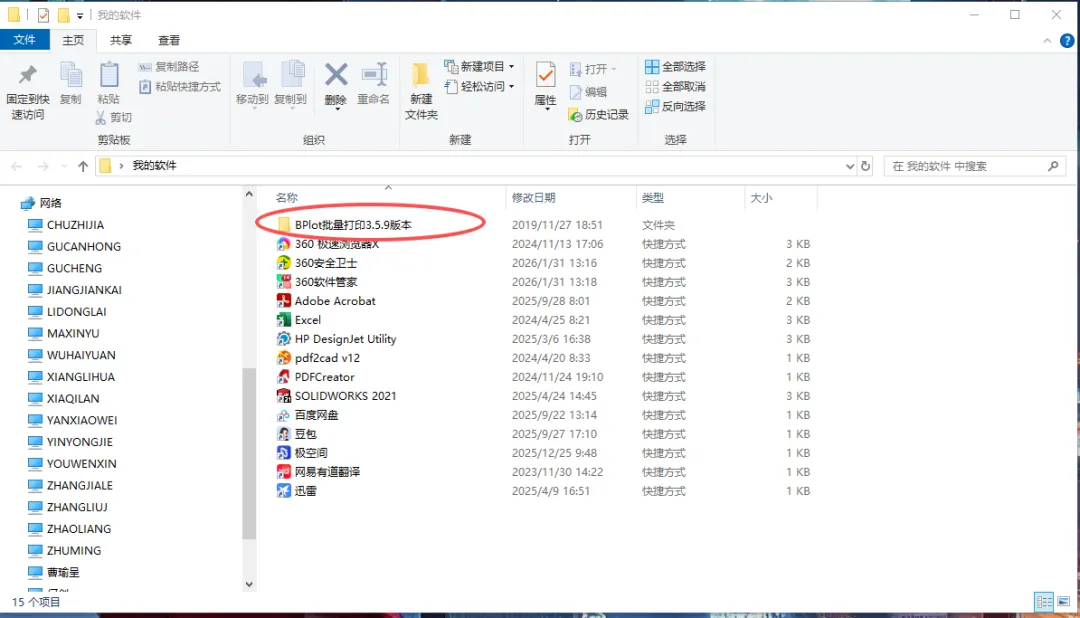
我们把这个文件价放在我们不常用的盘里,或者是放在桌面不常用的文件夹里,或者直接放桌面上都可以,放在电脑上任意地方你们可以自己找到就行。
(原因:这个软件不需要点击进行打开,放别的地方只是为了不碍事,不显乱,我是自己建了一个无用的文件夹仍在里面这样自己看着也舒服)
好的现在一切准备就绪,我们开始教大家如何去进行批量打印和快速转PDF,这些都是出图节约时间的好方法,不浪费在这些简单的事情上,为你节约大部分时间去摸鱼,干自己喜欢的事情。
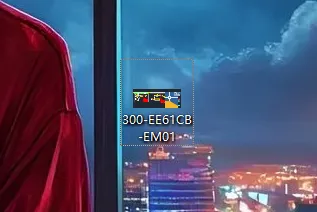
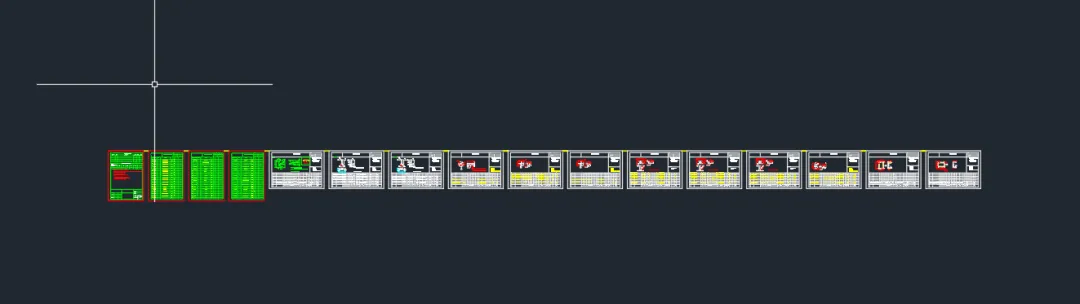
我现在随便找一个图纸进行演示,我这边首先介绍一下,我是做船舶设计的,用的是船舶的图纸,别的专业机械设计或者什么飞机,汽车等等等,我就不一一说下去了,出图都是可以使用此方法。
你们就照葫芦画瓢吧,各位能入行这些设计的人,都不是笨的!
我做的图纸比较规整,大小基本一致,你们自己做的时候最好也是做的大小一致和高度一致,用快捷出图插件的时候会很方便,如果高度不一致,大小不一致,会导致页码混乱,后期还会进行新的调整就会浪费时间,如果不是标准的大小高度一致不了,这个就没办法了,后期自己在调整一下吧,其实也浪费不了多长的时间。
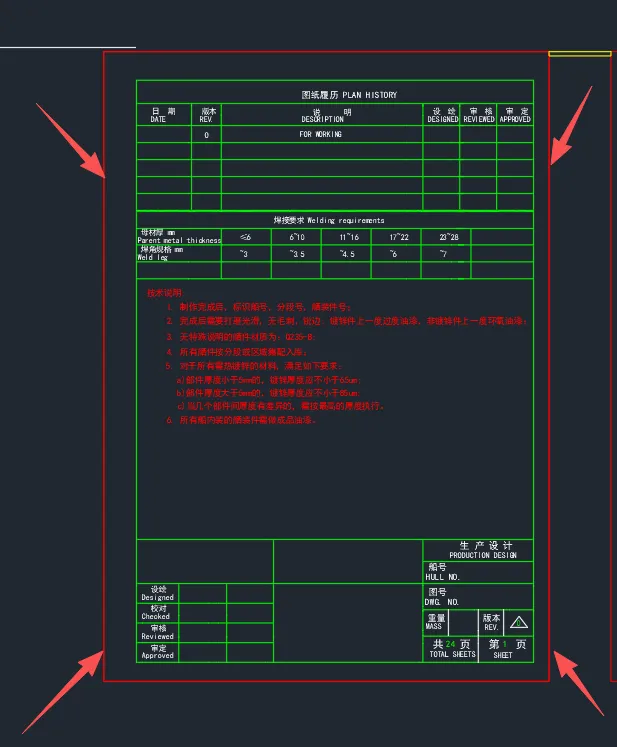
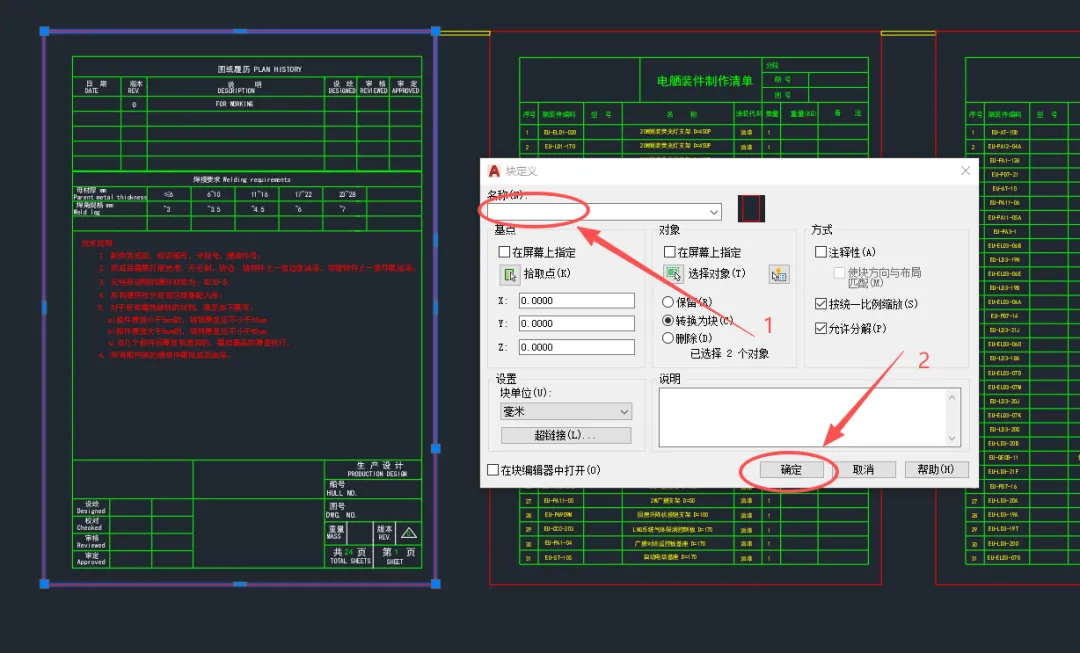
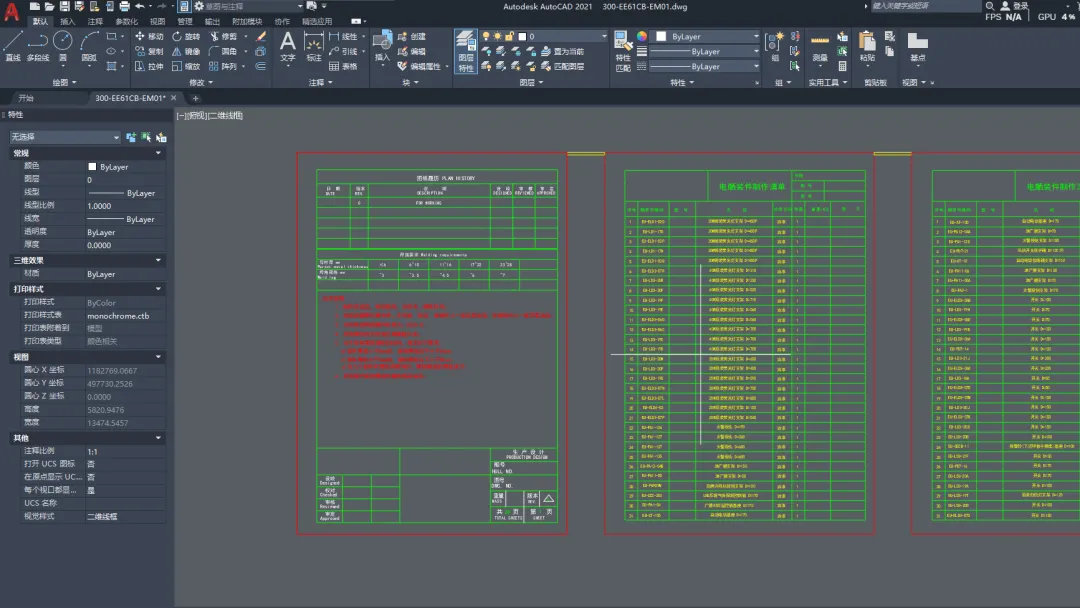
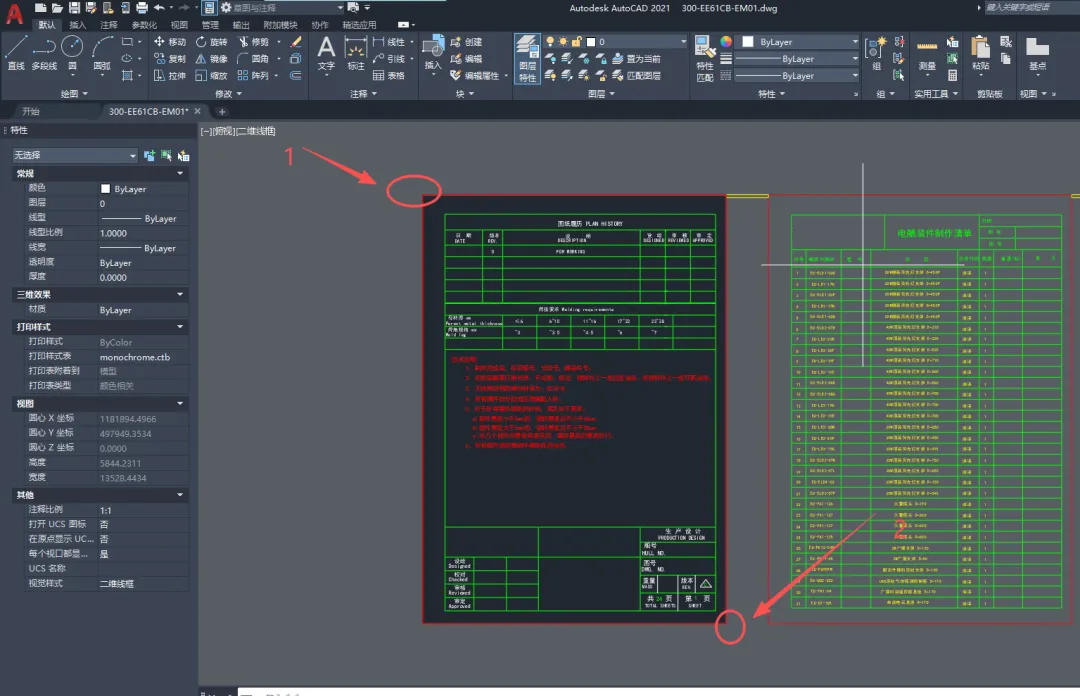
我们首先看第一张制作图封面,我们想去使用快捷插件进行打印,首先就要把这这个制作图的外框进行一个块的创建。
我们看到箭头指的红色的就是制作图封面的外框,我们用鼠标框选这个外框,然后把这个外框创建成块。
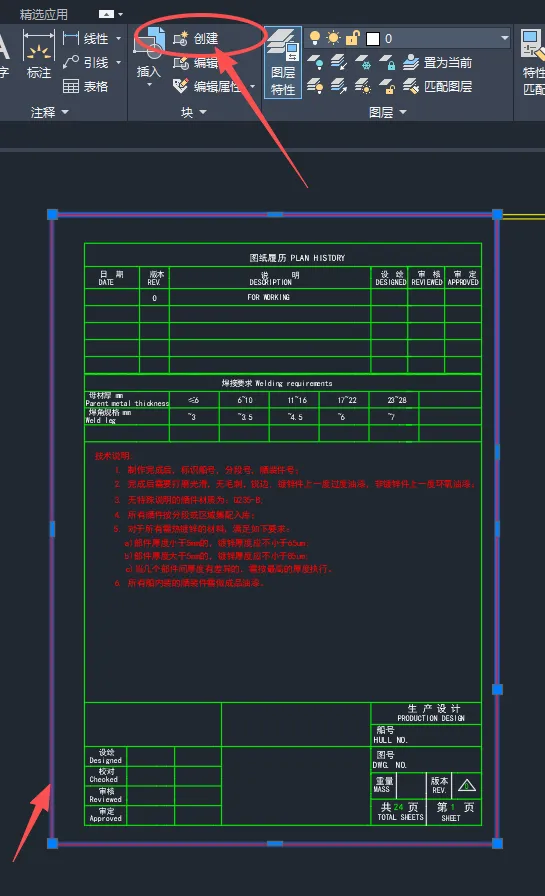
框选后,在CAD的上面点击块的创建,出现下面窗口,先创建名称,再点击确定,就可以成功的创建出块。
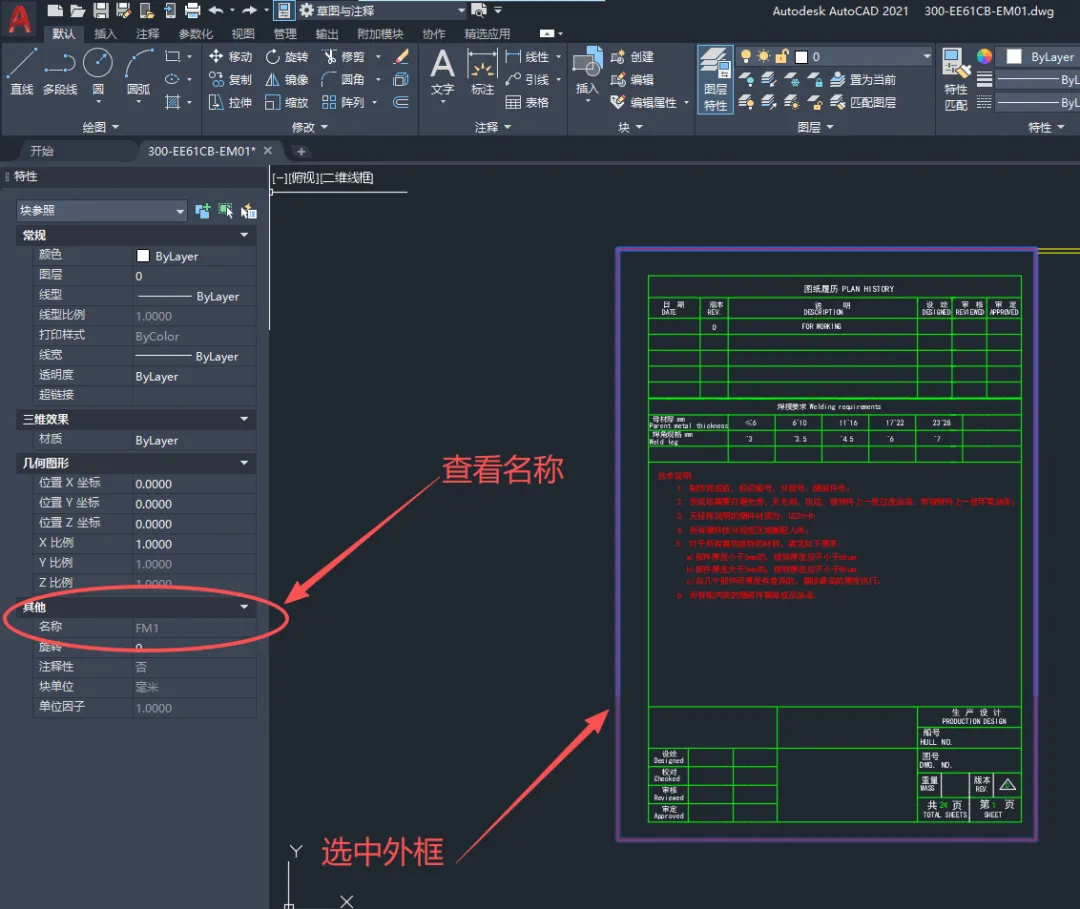
查看是否成功创建出块,我们按键盘上的CTRL+1,调出特性栏,查看是否有块的命名。我们查看是否有块的命名需要选中我们的外框才能查看。
我这边名称命名的是FM1,你们自己看的时候用你们自己的命名就可以,不用和我的一样,思维可以变通,当然不想麻烦和我一样也行,毕竟刚开始学,不出错才是硬道理。
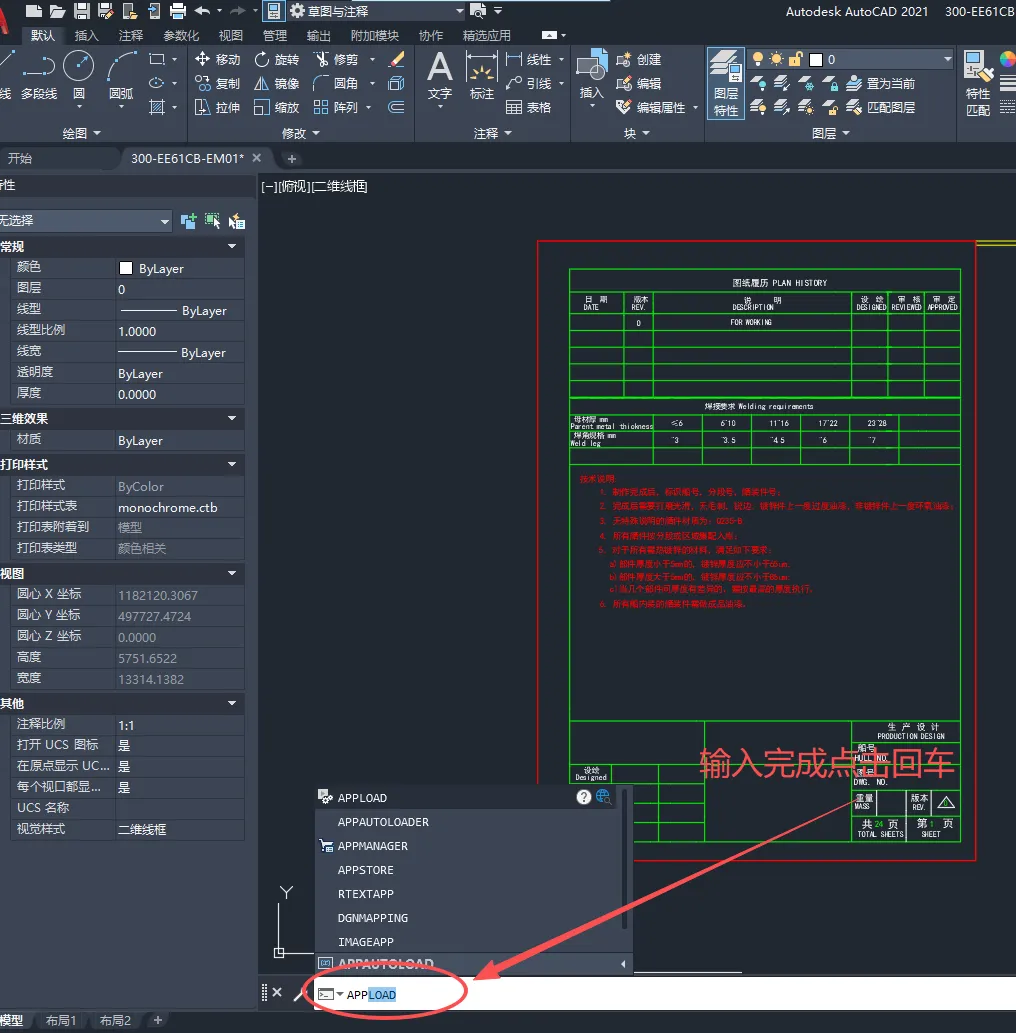
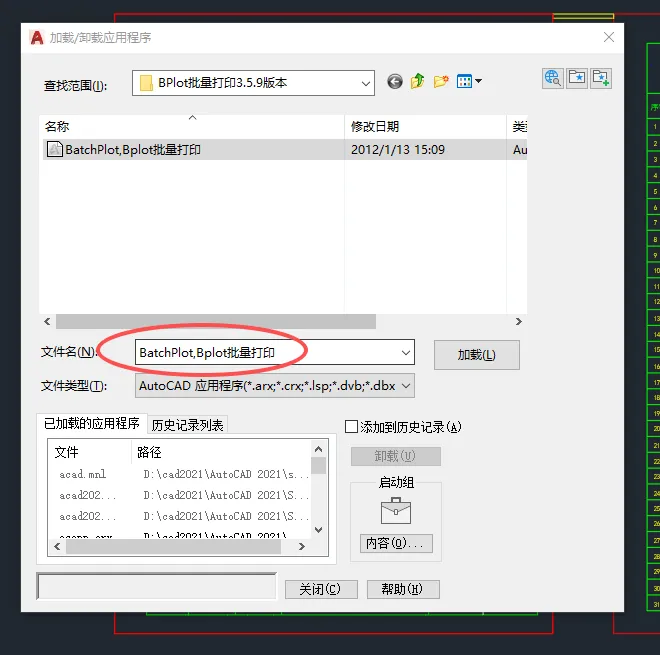
好的我们查看后没有问题就进行下一步,把CAD快速打印的插件给调出来,这个就需要用到CAD里面的命令栏了,我们在命令栏里面输入APP三个字母,点击键盘上的回车,然后跳出下面的窗口。
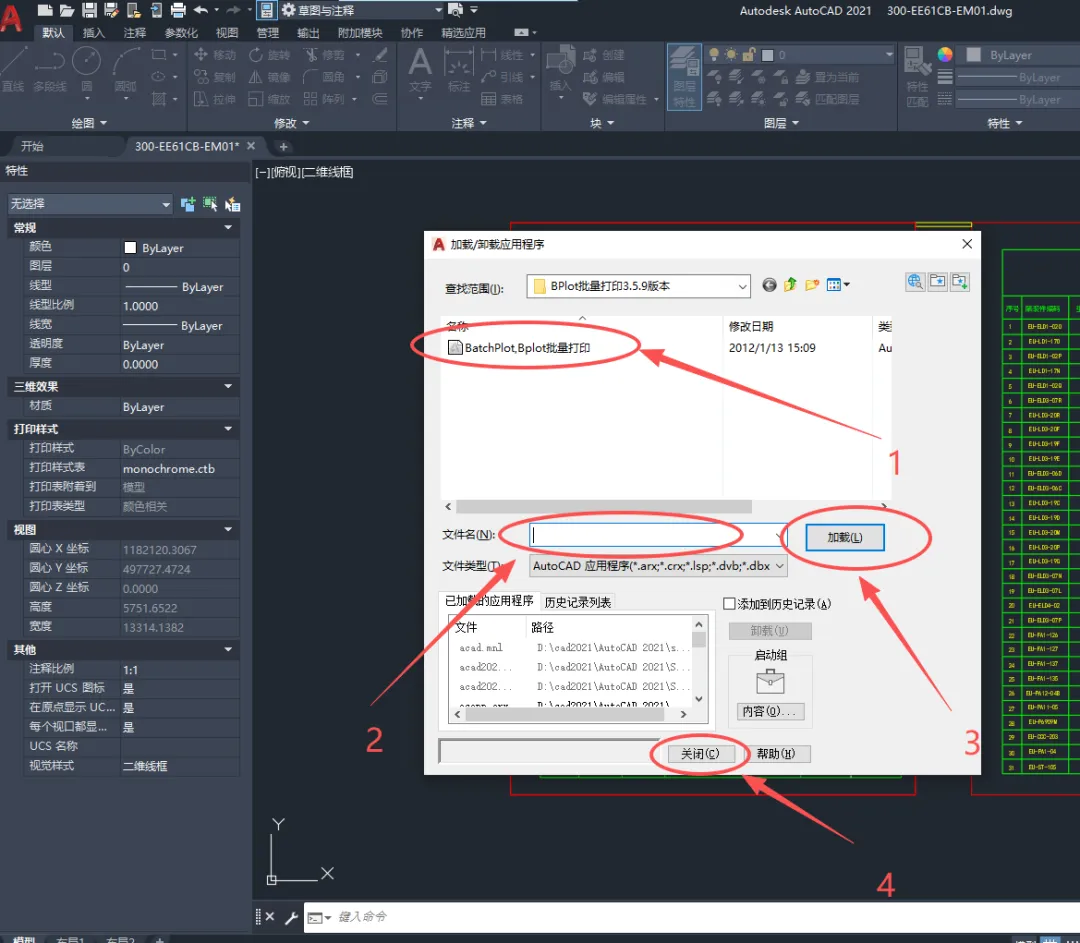
这里注意了,自己要找到上面我说的那个批量打印的文件夹,选中里面这个批量打印的插件了。我在给你们温故一下之前的文件夹,我说你们自己可以随便放在桌面或者是你们不碍事的地方。我放的是我自己建的文件夹,我在那个窗口找到这个文件夹,点击进去。
 第一步点击这个插件,在第二步,图片中要显示这个批量打印的的文字,第三步点击加载,第四步点击关闭。
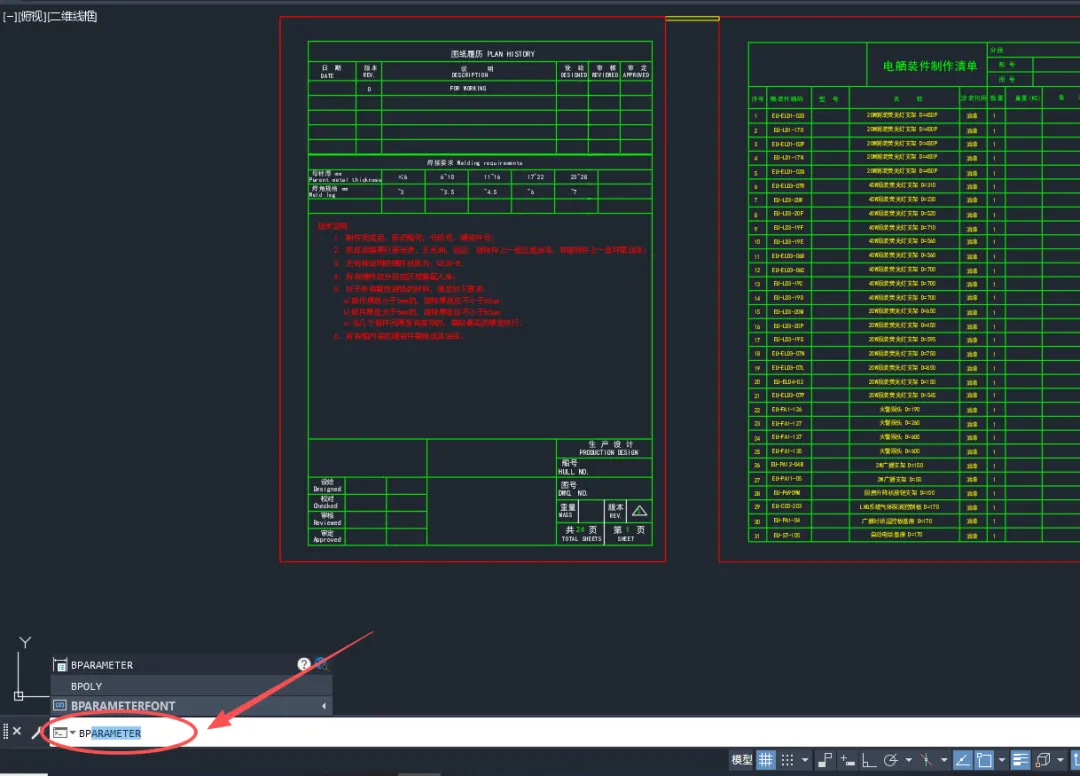
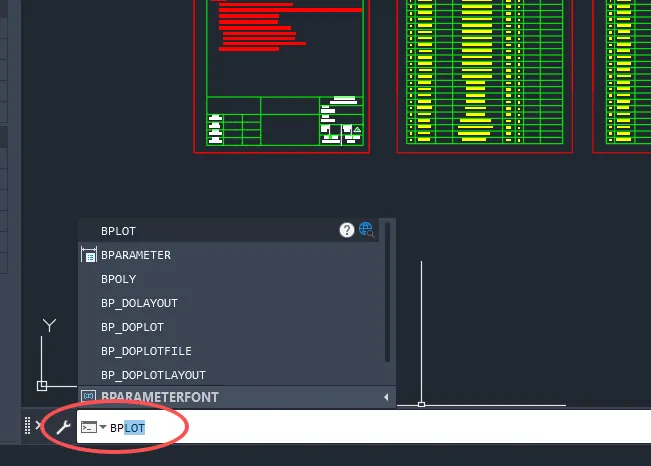
好的关闭这个窗口后,回到CAD,点击命令栏输入BP点击回车
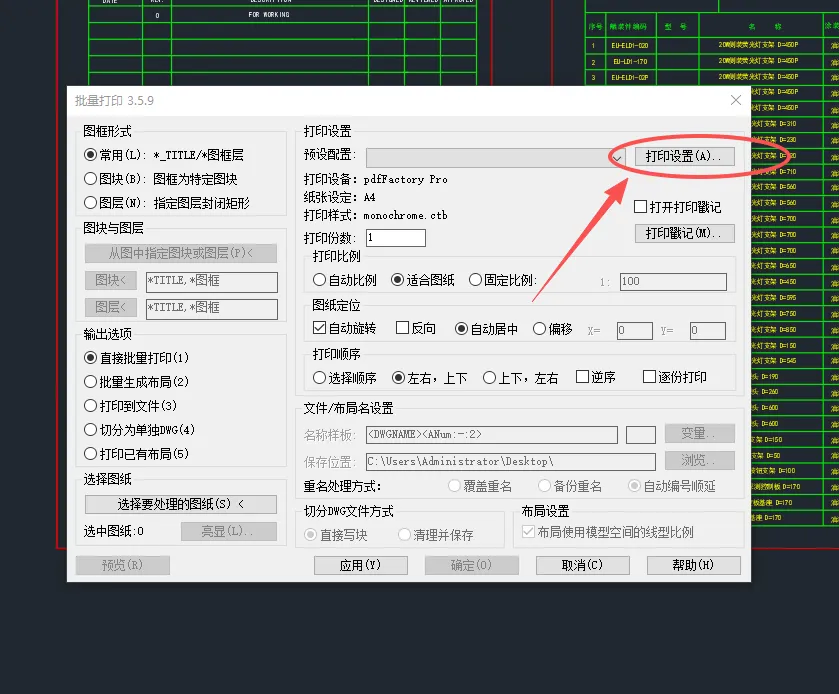
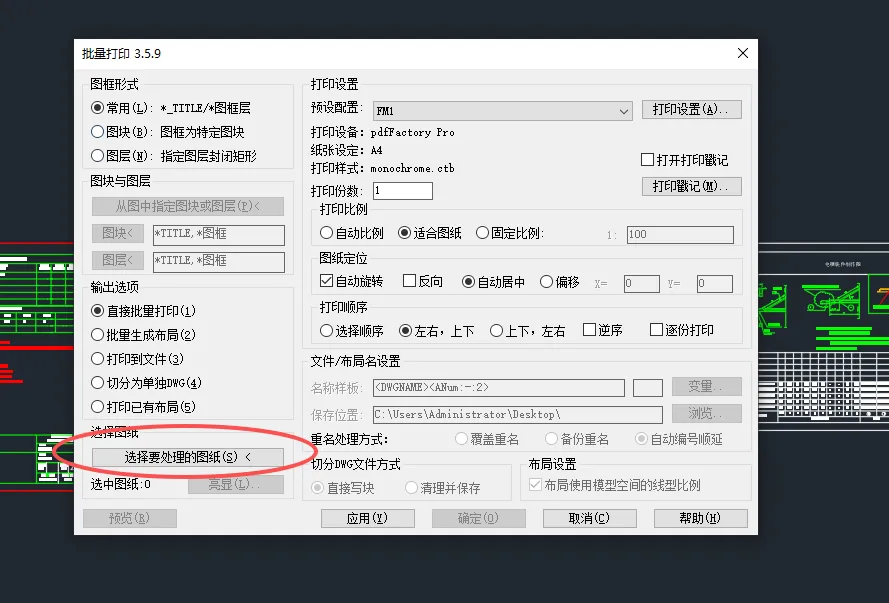
点击回车后,会跳出批量打印插件的窗口,此时我们点击打印设置,设置打印的需求,例如设置一个A4的打印,或者是A3,A1等等,我们这里是用的A4,制作图一般都是用A4纸张进行打印的。
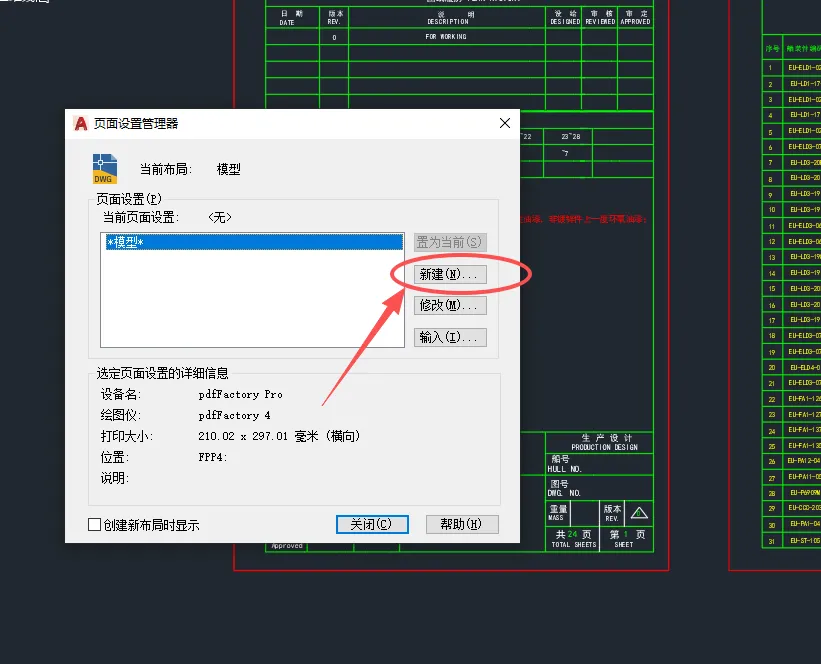
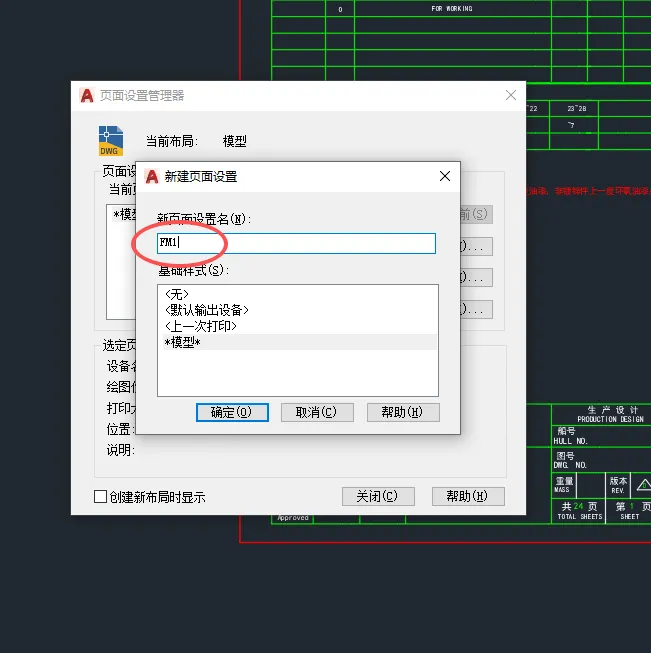
点击新建后,我们要给这个打印设置命名一个名字,这个名字最好是和创建的块的名字一样,养成好习惯,不然到后面去进行打印的时候,你都不知道谁是谁,选错了纯纯就是浪费时间。
我这里命名还是FM1作为打印设置的名称,命名好后,点击确定。
这里要注意了,很关键,是要用到我们前面安装的软件了,或者用你们公司的PDF 整理文件也可以,当然这里的步骤还是先按我的来哈。
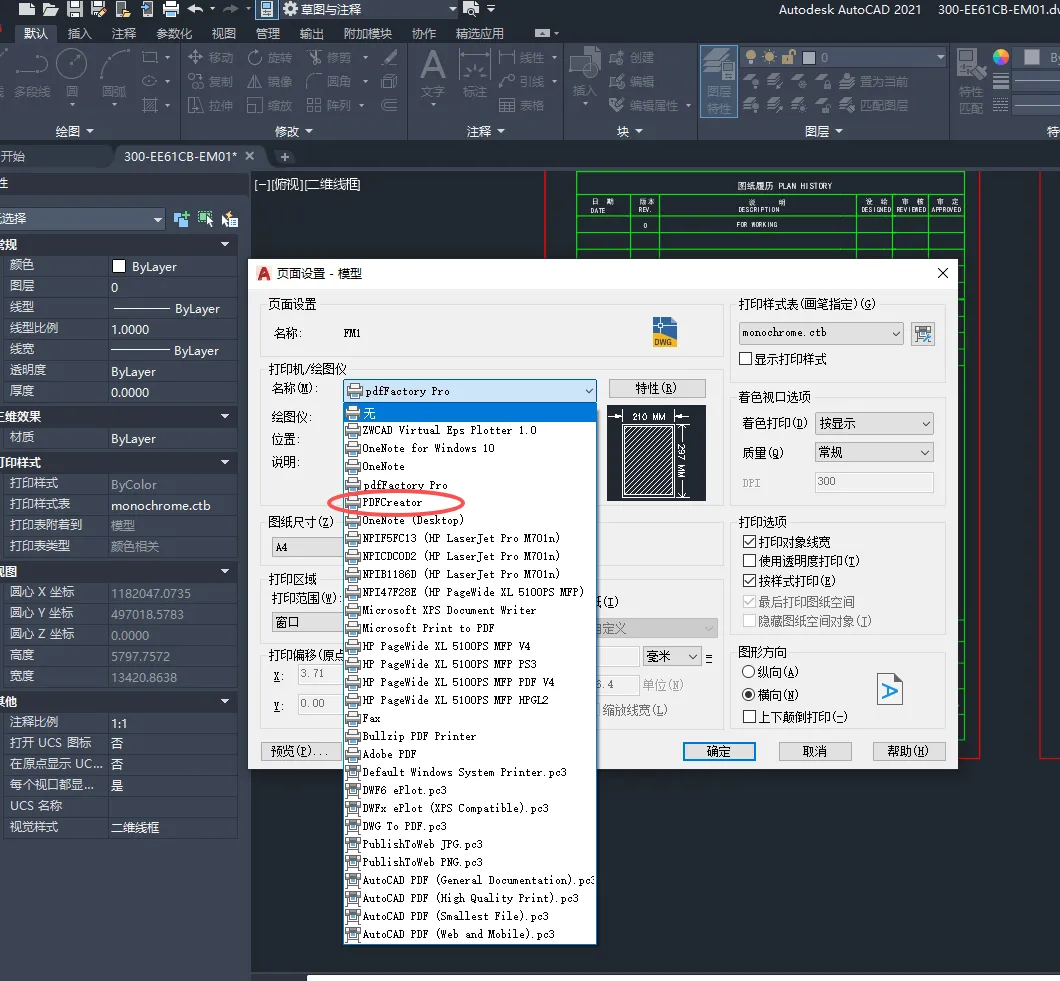
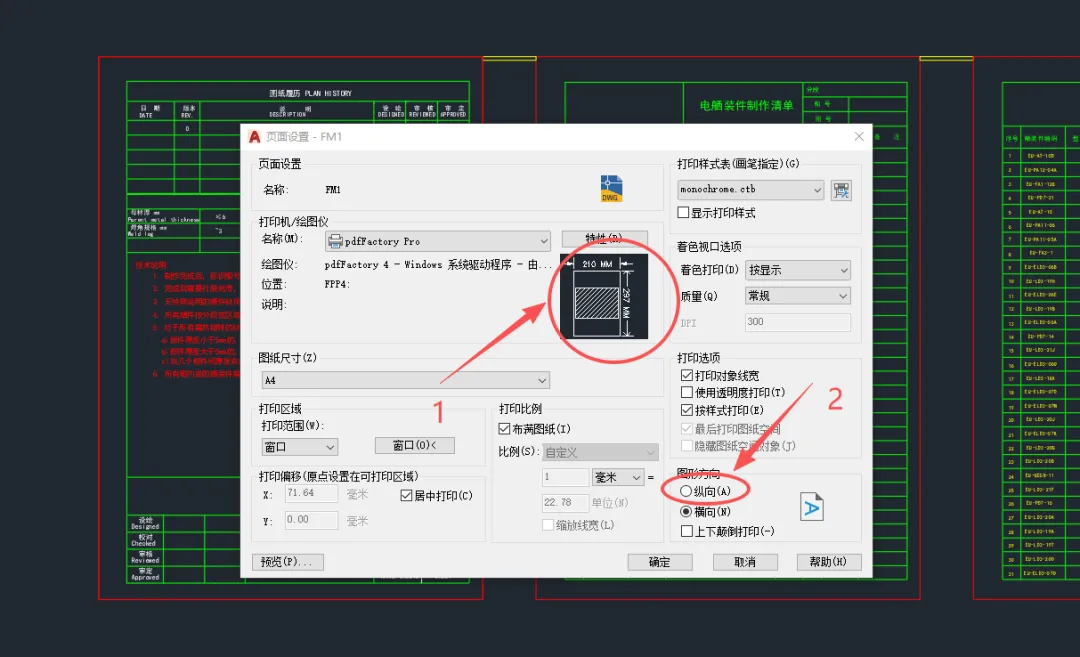
点击打印机的名称,这里如果想要直接打印,就选打印机名称,想要整理PDF就先选择我下图圈的软件名称。
这个是打印机/绘图仪选择好的软件名称,也是我叫你们前期安装的那两个软件的名称。
PDFCreator这个软件是一个非常好用的PDF软件(配合这个快速打印插件非常的好用)
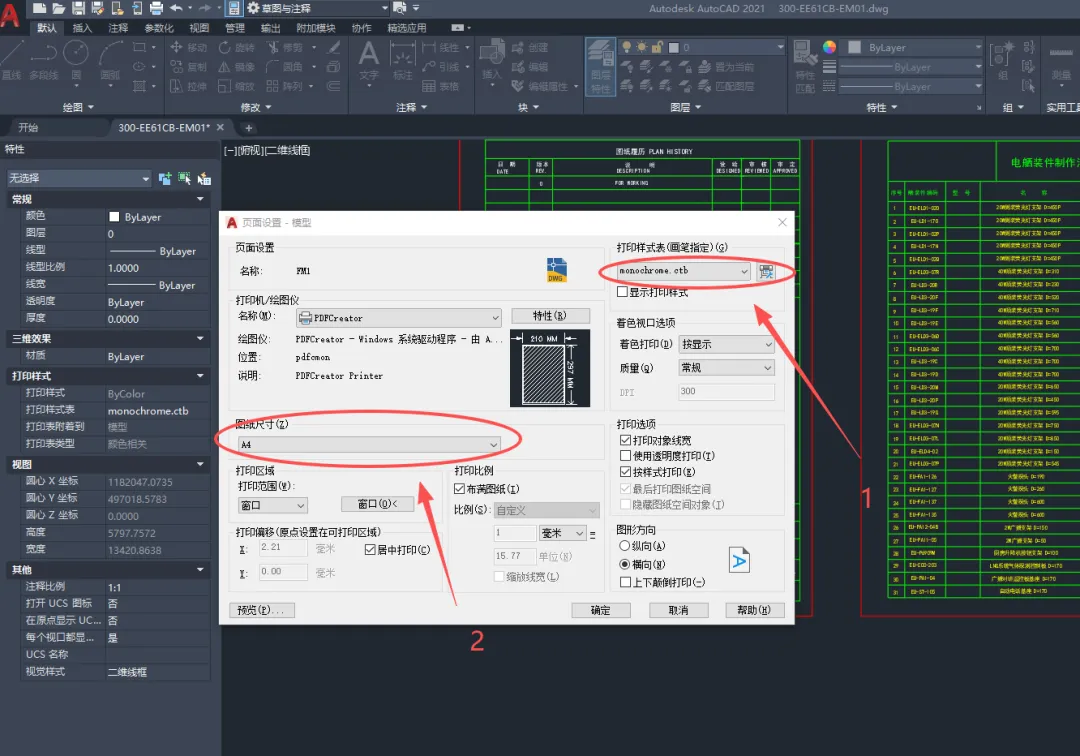
下面是选择打印样式,默认是黑白的线条打印,这个我就不说了,基本上都是黑白的,彩色的就去网上搜一下,2是更改打印纸张,我是要的A4的打印纸张,所以这里选择的是A4。
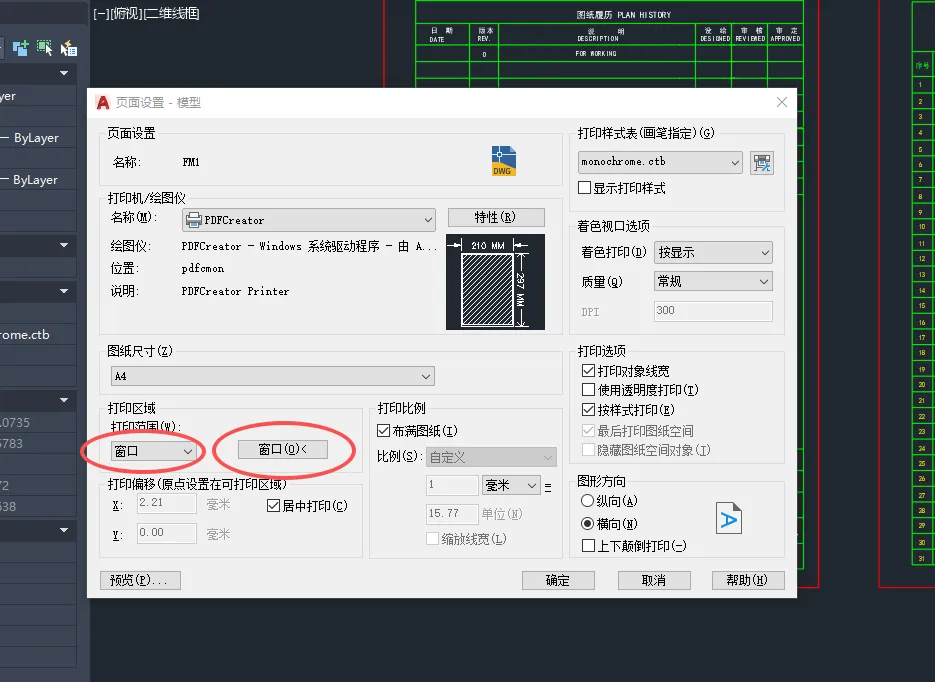
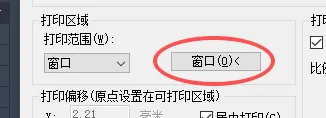
点这个窗口,别点左边的,我把能想到的情况全部都给你们说了,这总不能在点错了。
点完窗口就会回到CAD里面,并且CAD出现灰蒙色,此时我们要拿鼠标框选封面块的窗口范围。
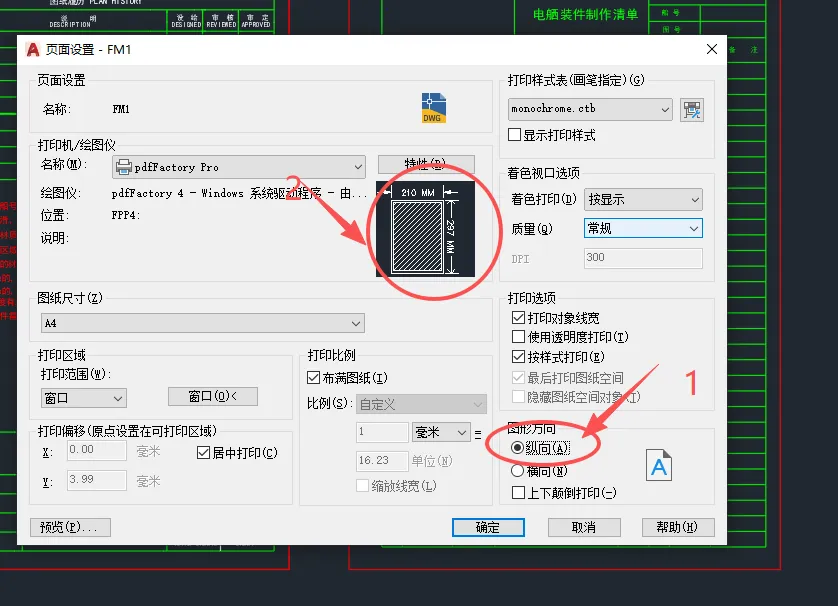
我们要查看这个窗口预览是不是铺满打印纸张,现在显示不是铺满的状态,就选择图纸方向,点击纵向.
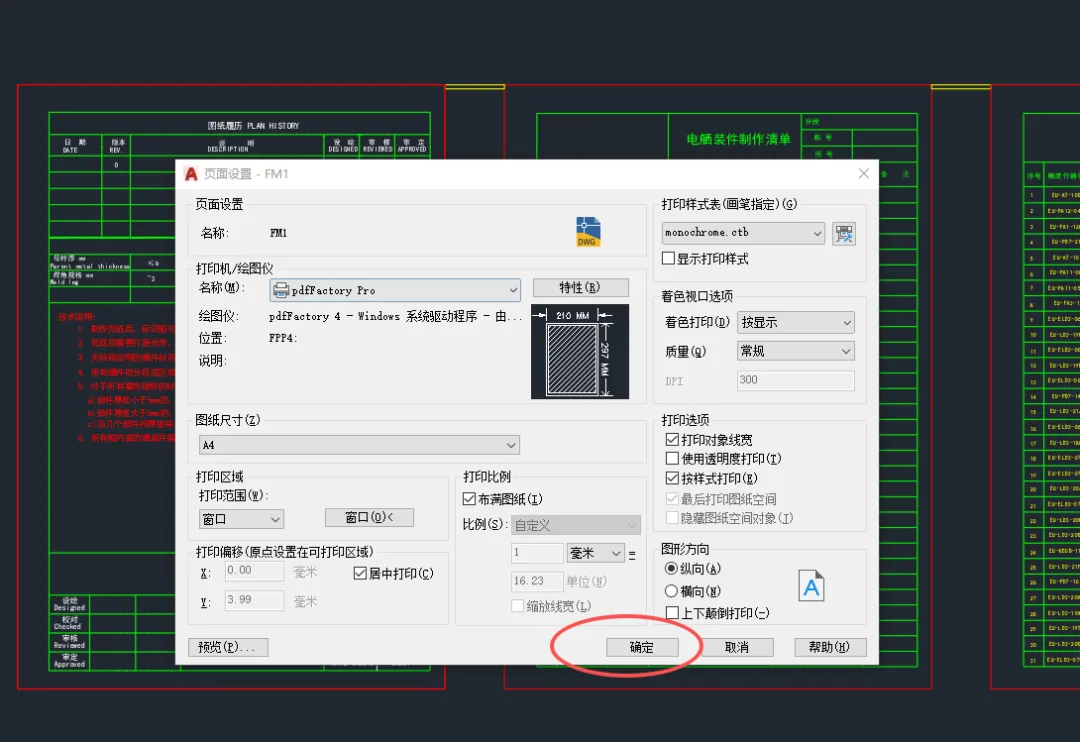
点击完成后,再看2预览,就是铺满的状态,此时就是正确的打印样式。
(提示:就算你们不用快速打印插件,使用CAD打印时也要看这个预览状态,打印的时候就不会出现打印的图纸在中间,还要修改图纸进行返工的麻烦事。)
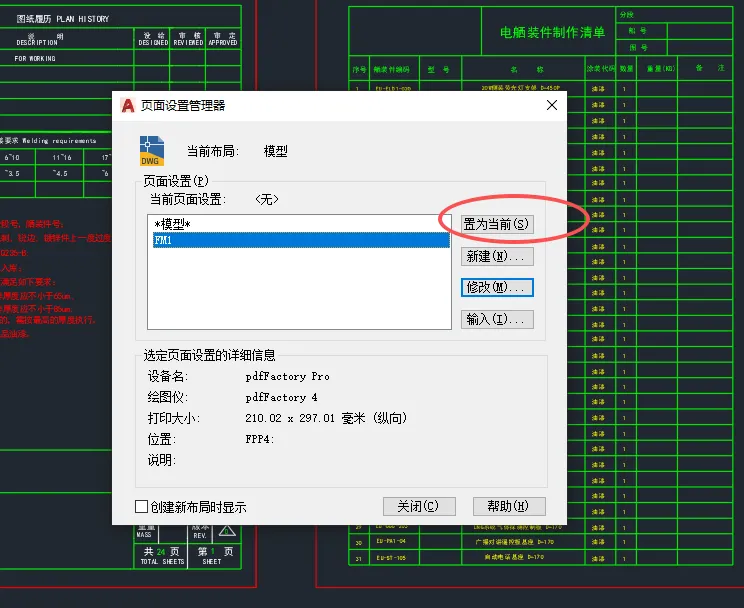
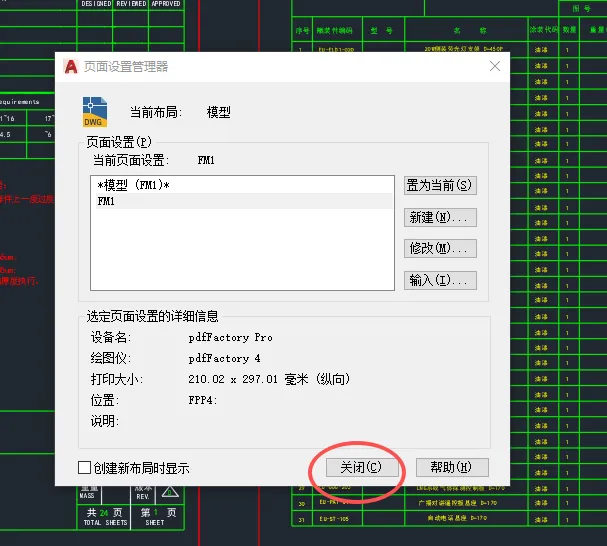
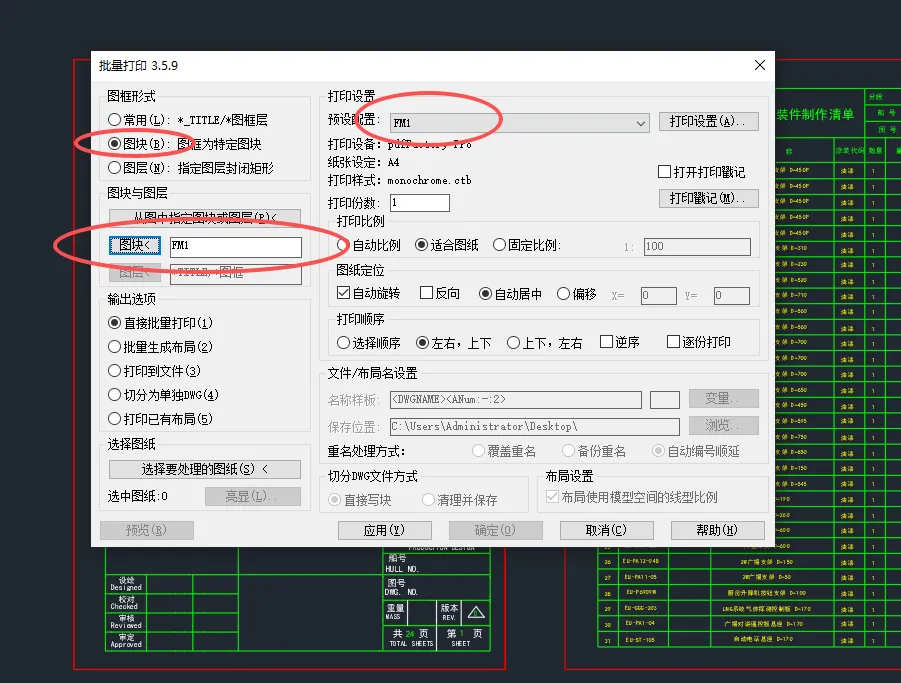
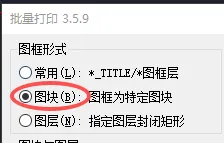
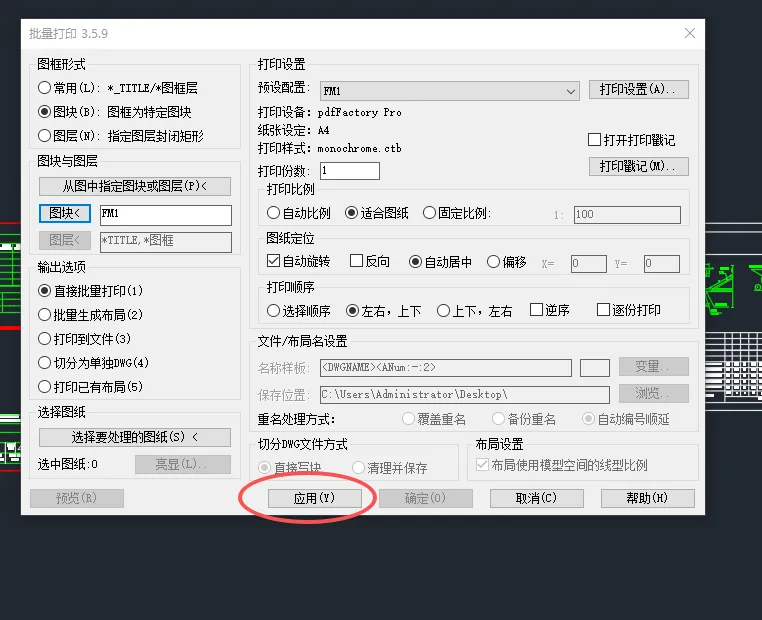
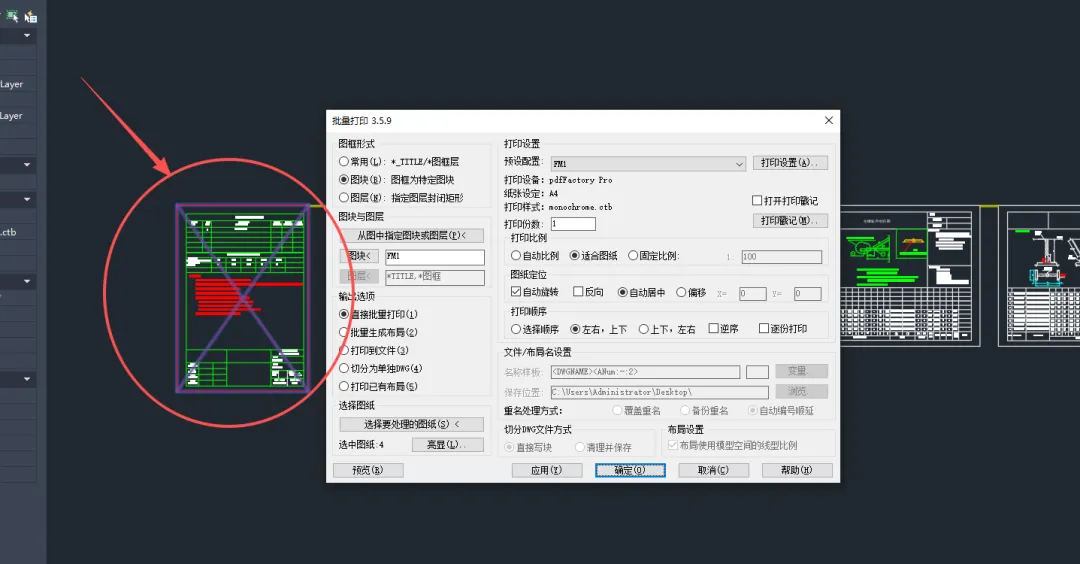
点击关闭后,就到批量打印的插件窗口上,在这个窗口,要按下面图片进行设置
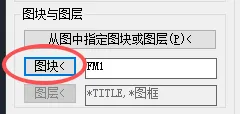
点击图块,选择名称FM1,作为指定的框选的块命令。
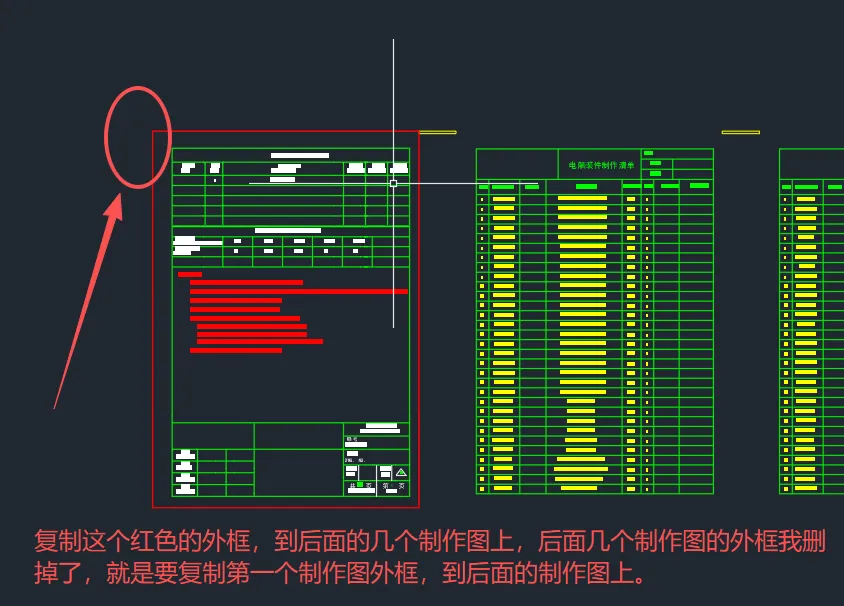
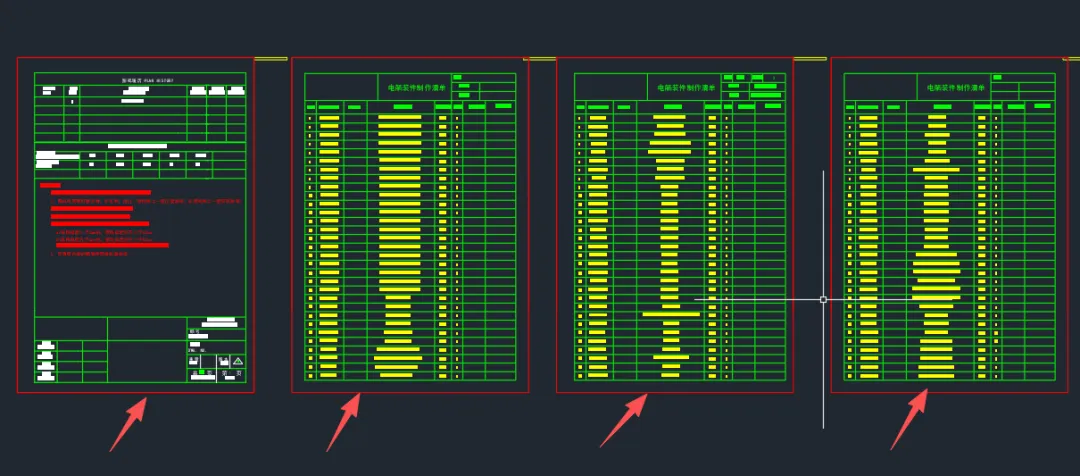
把一张制作图的外框FM1块复制到后面的几个制作图上
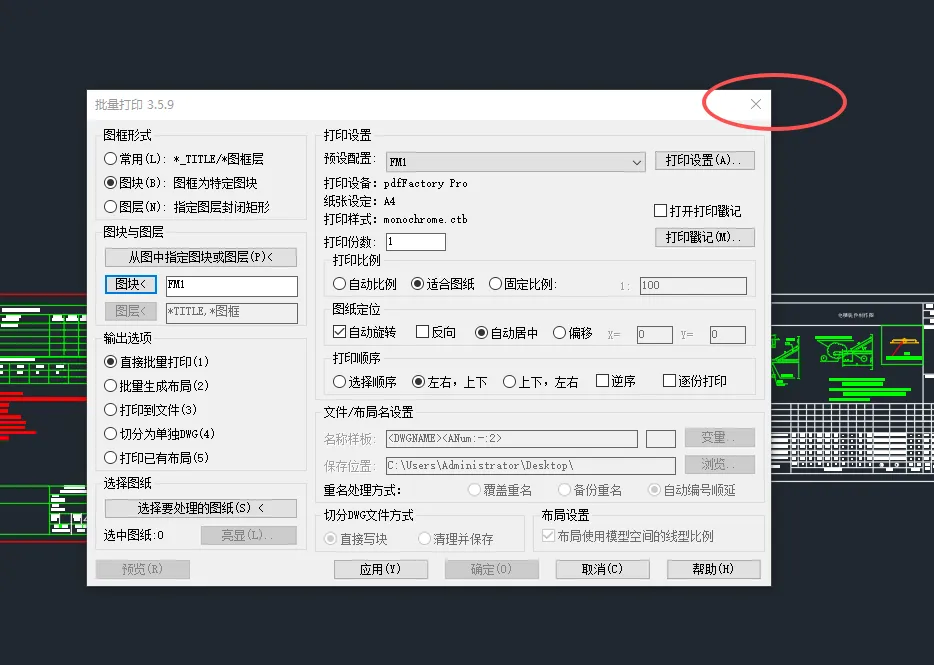
复制完成在使用CAD的命令栏输入BP,回车打开批量打印窗口。
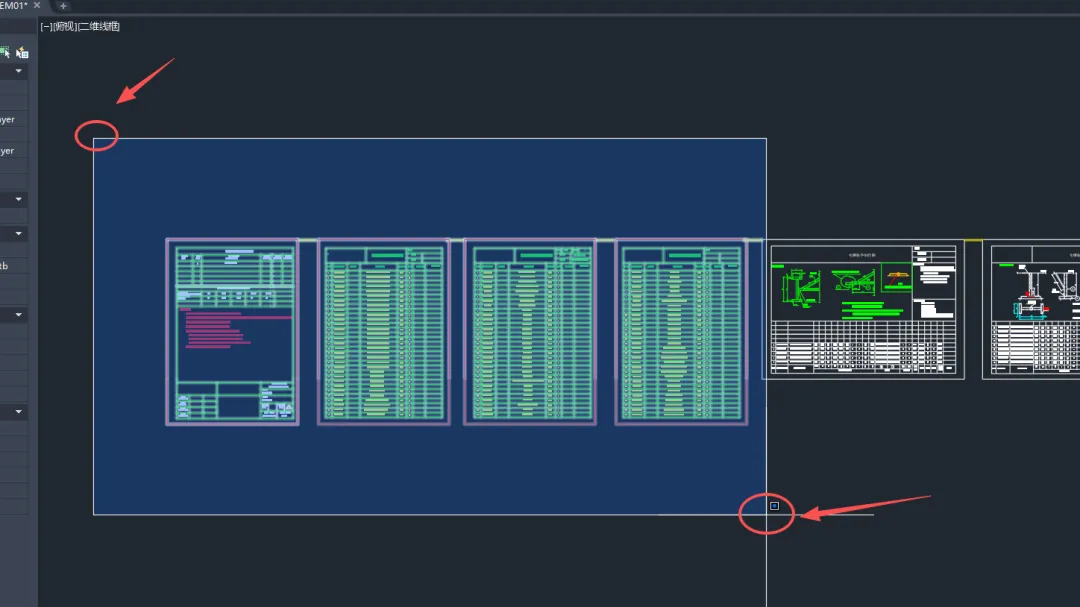
然后就会跳到CAD的界面,框选咱们复制的几个块(FM1)
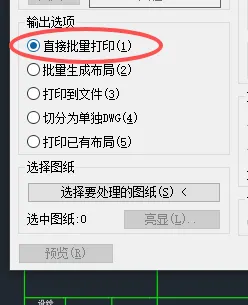
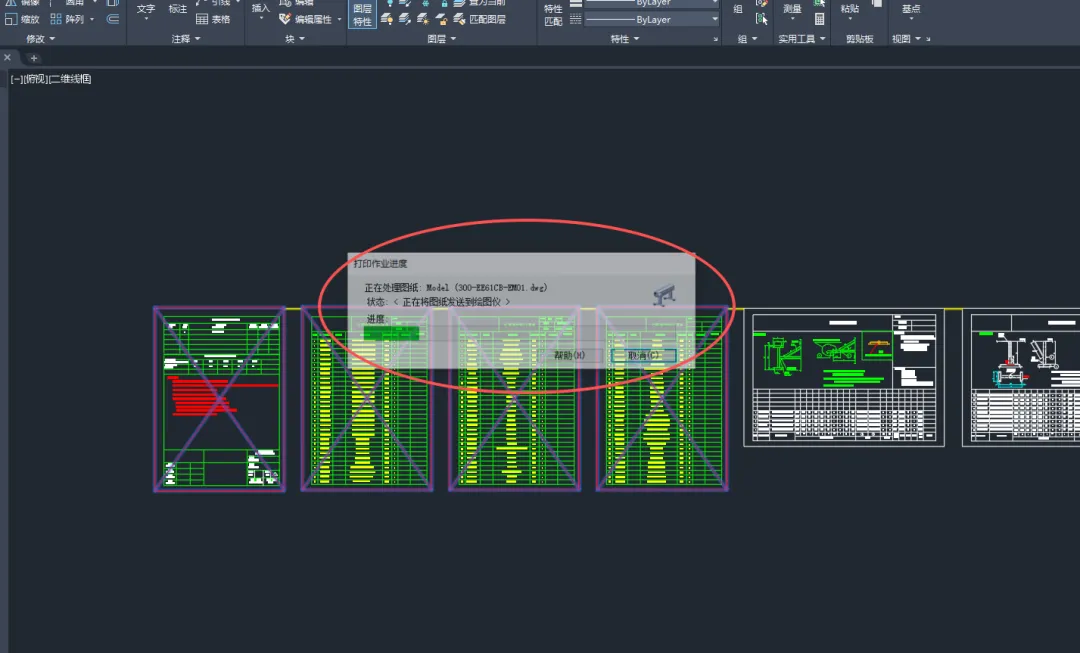
这样显示就是打印范围没有问题,然后点击回车,就会出现下方显示批量打印窗口,已经块被选中显示X的样式,就是打印范围。
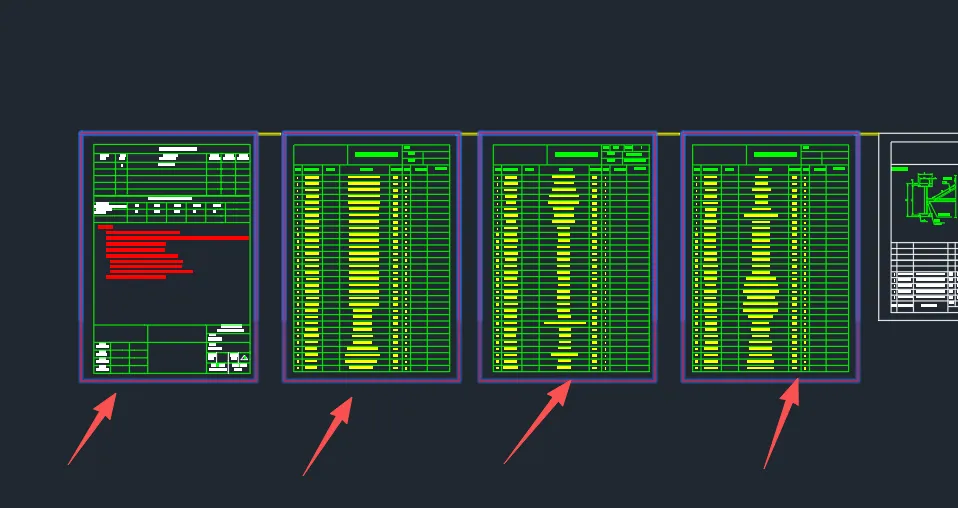
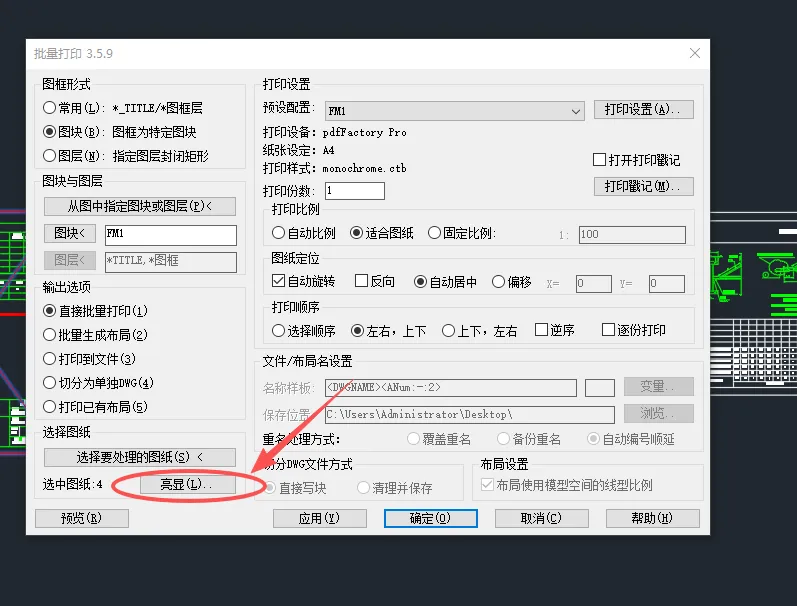
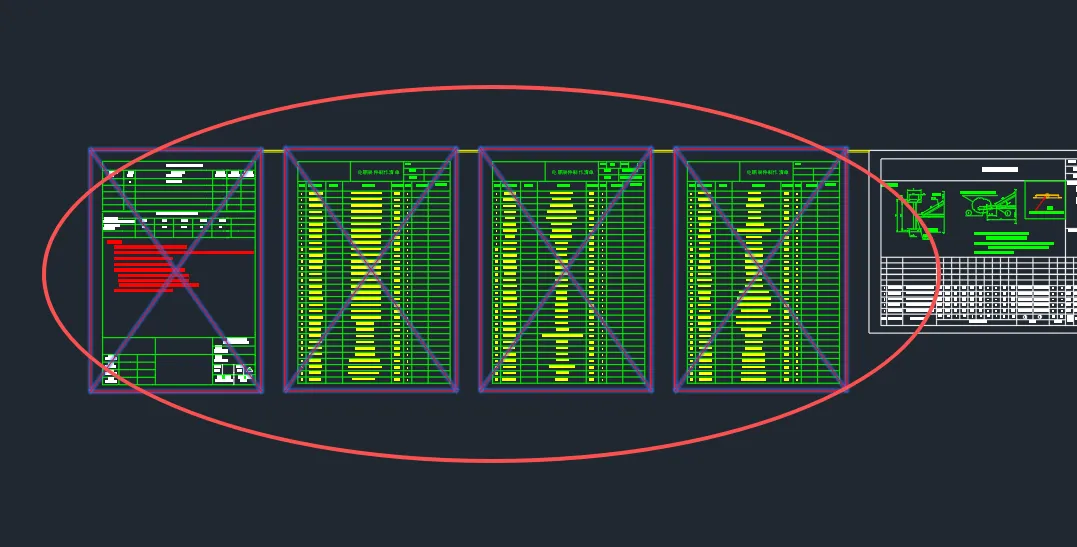
也可以通过点击亮显,来查看打印状态,确定是否选择完成。
点击完亮显我们可以查看到被块覆盖的地方已经成功选择,再按ESC退出回到,批量打印的界面。
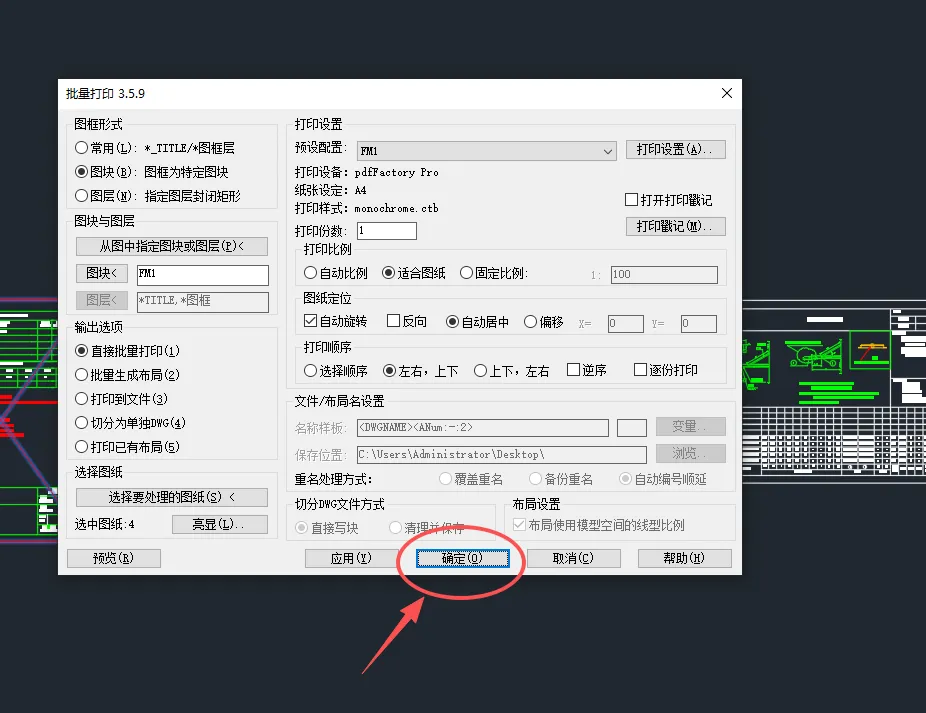
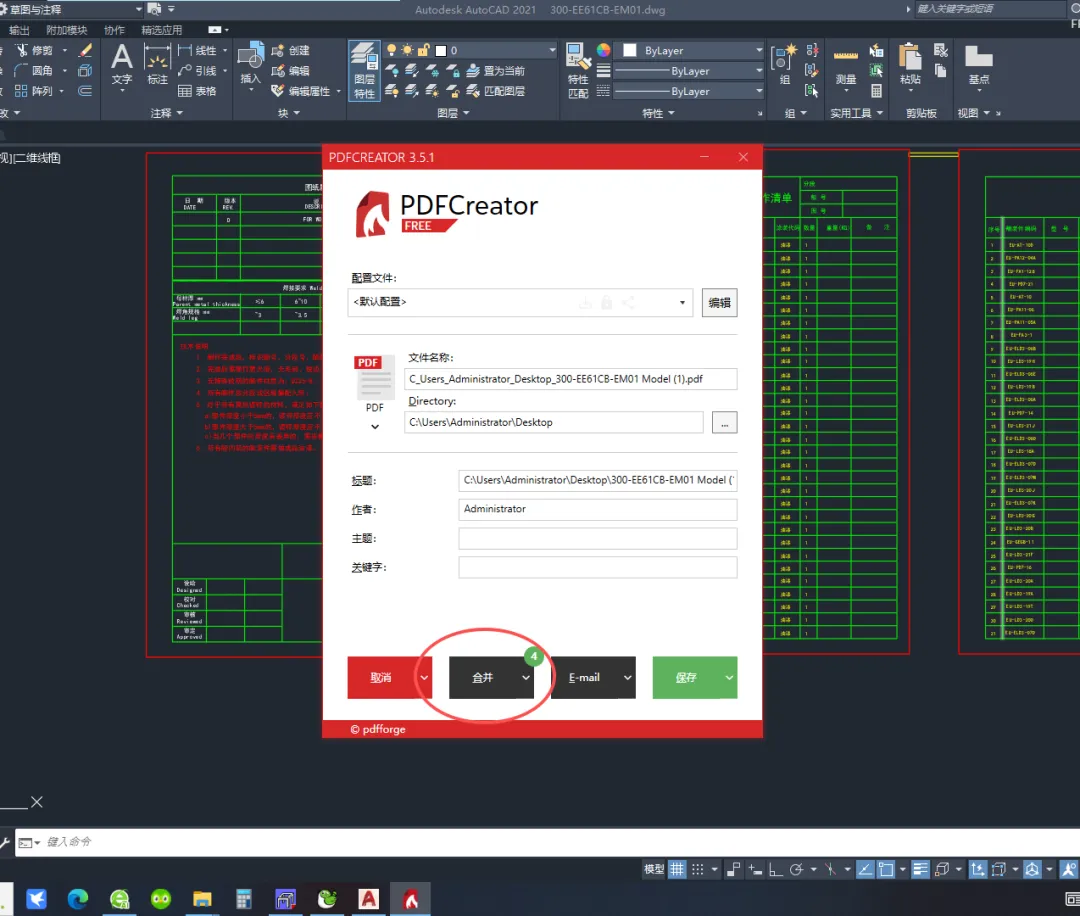
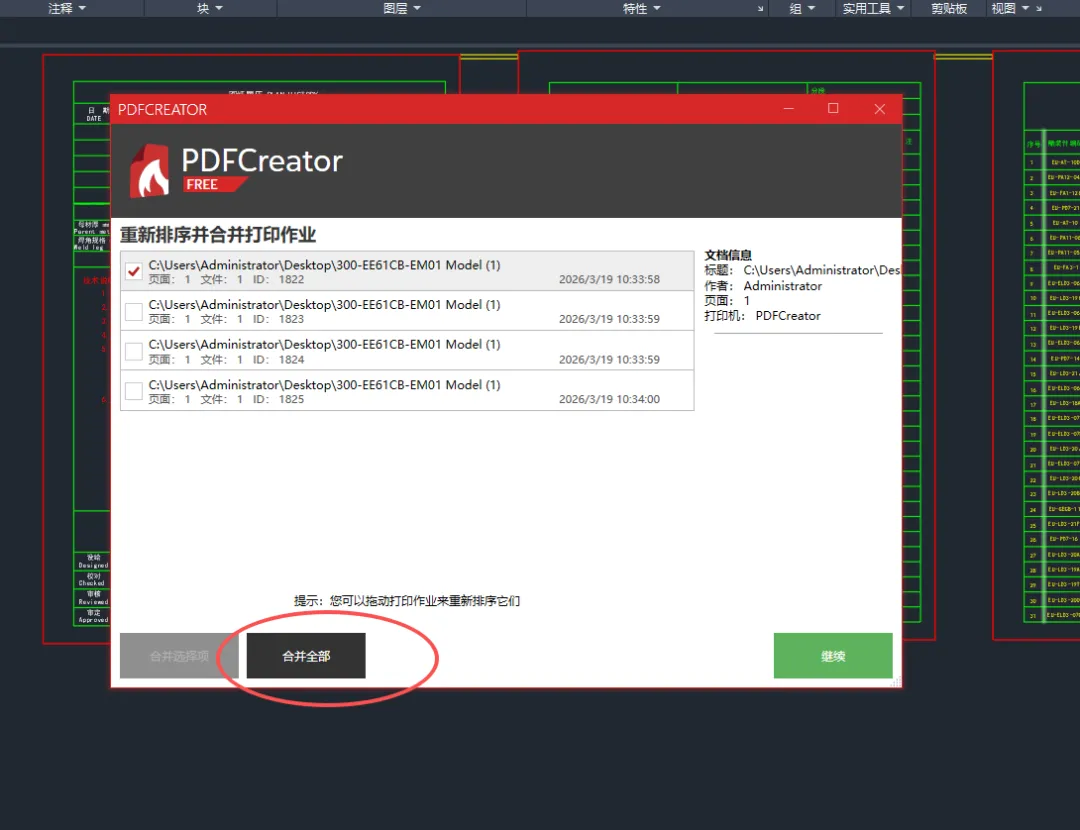
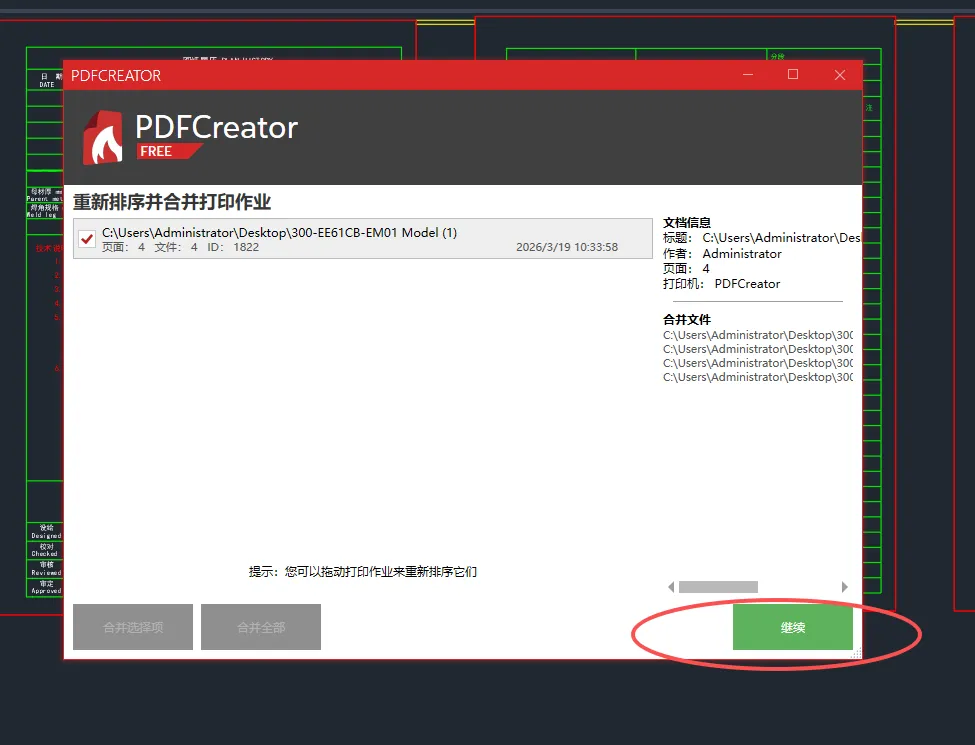
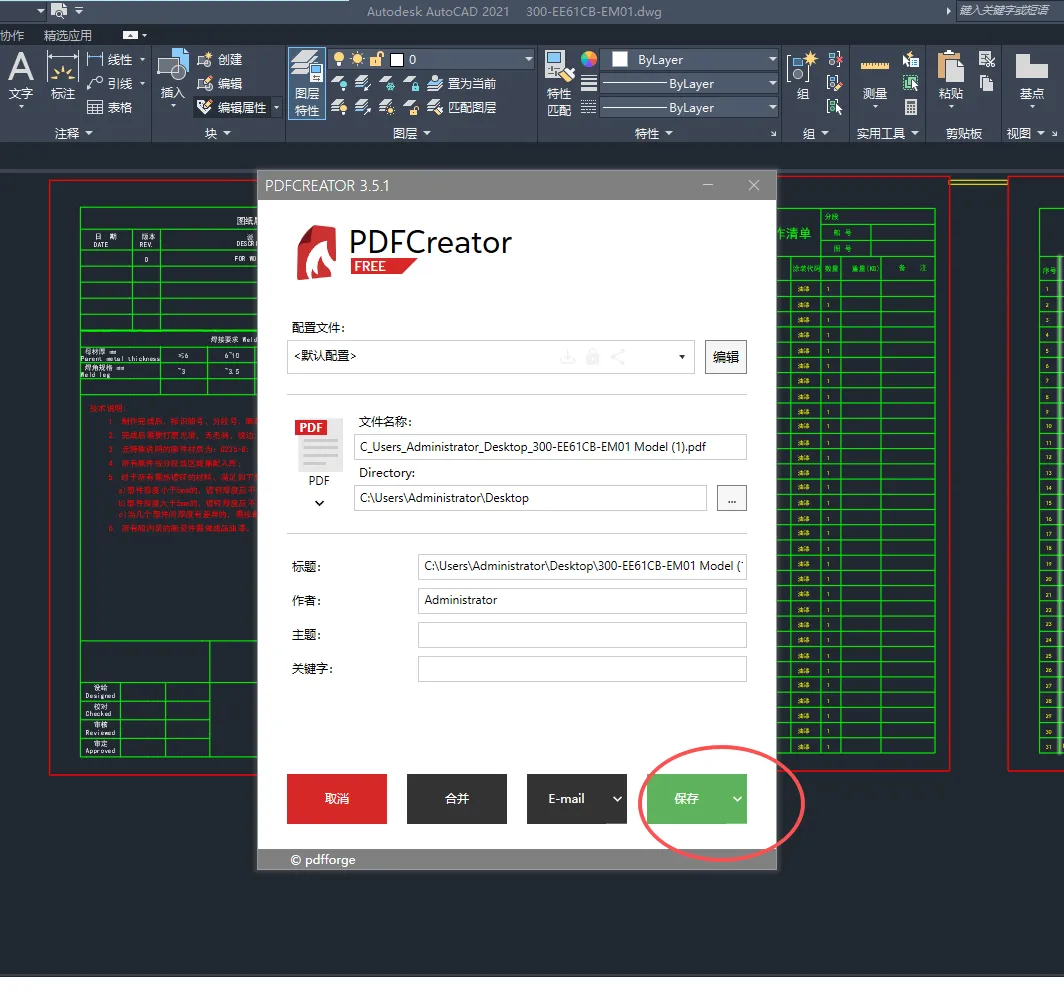
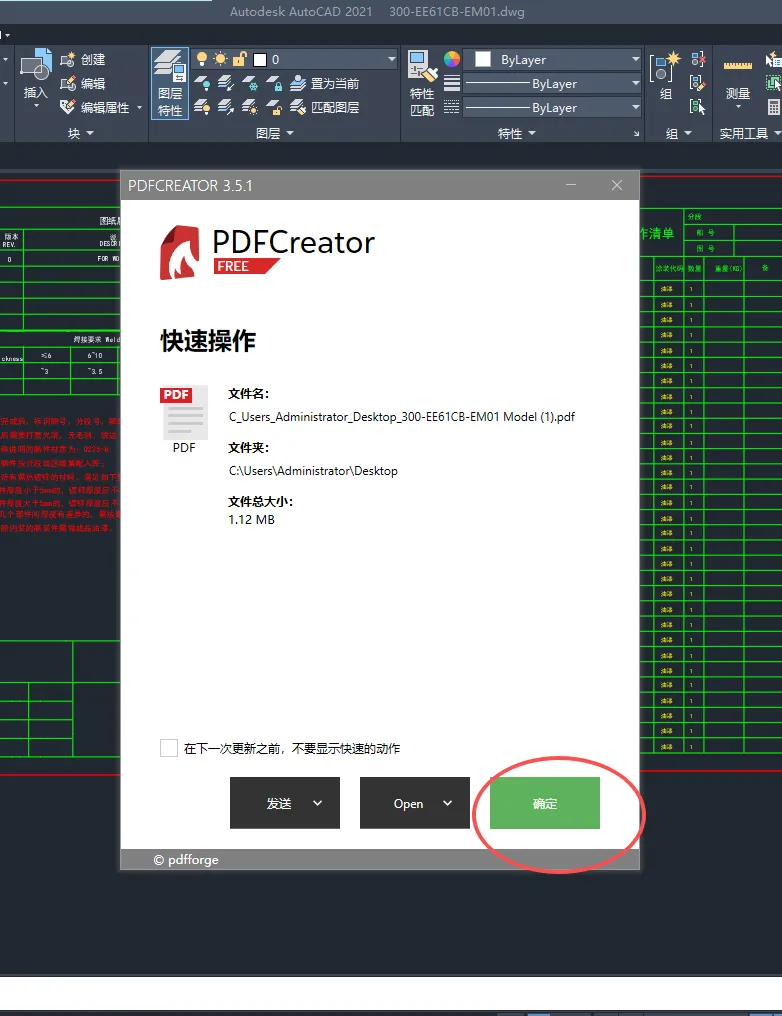
打印完成会跳出窗口,这个咱们之前设置好的打印,要用这个软件点击合并
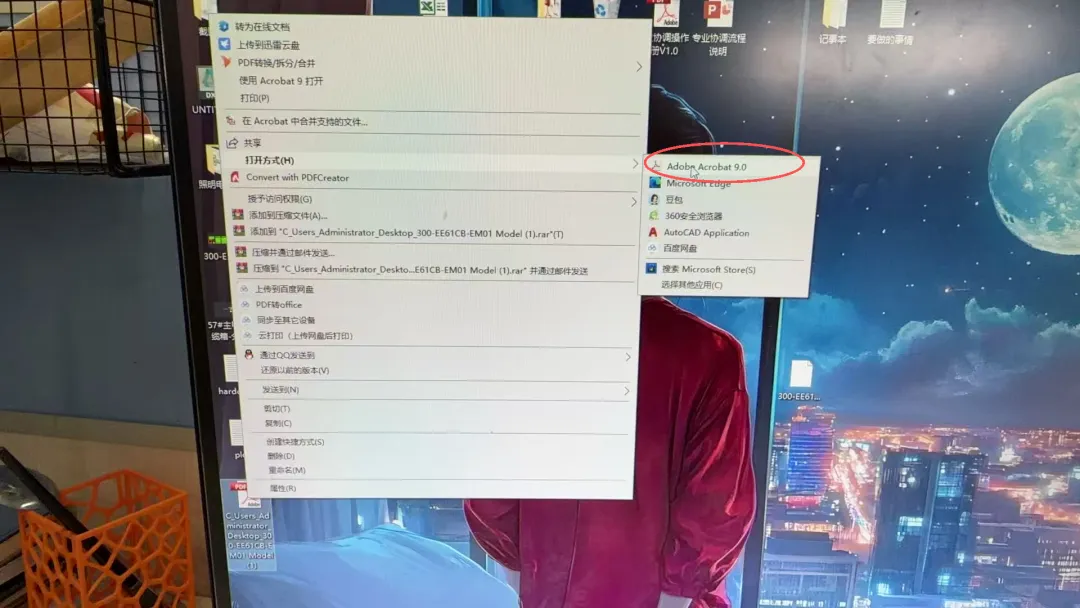
右键打开方式选择应用我们之前安装好的PDF查看软件打开
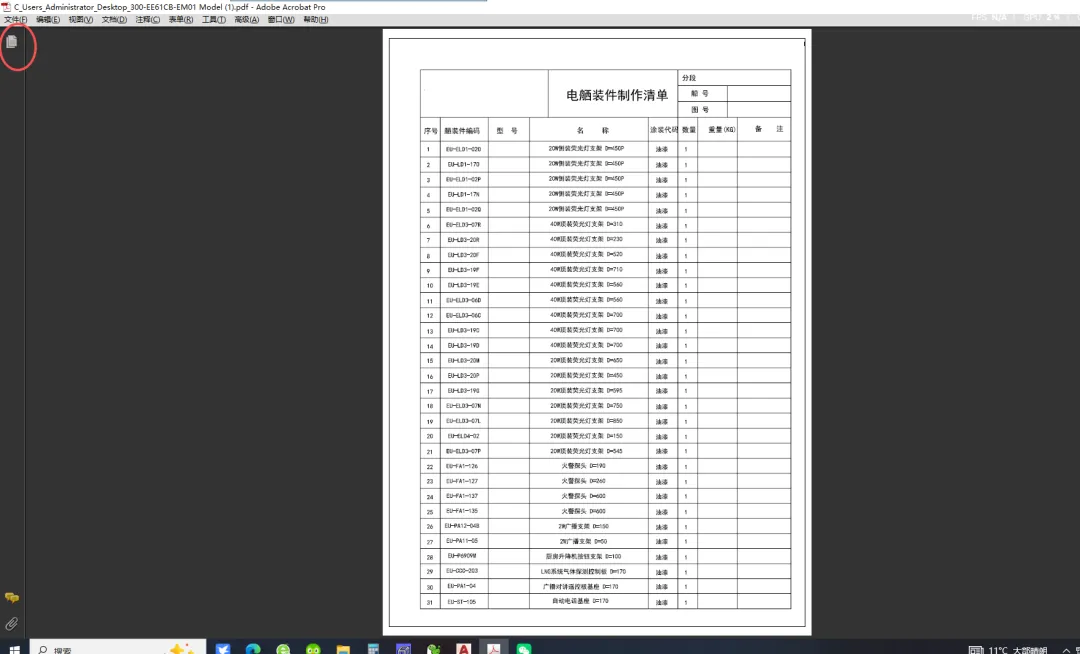
点击这个调整页面顺序,再保存PDF文件就可以去打印机进行打印了。
好了,这样就完成了,熟练之后操作很快,我就写到这里了。
好累,做教程没有那么容易,还得考虑到很多人,可能看不懂,要优化一下教程,还有一些讲解可能不是那么的通透,都是我的方法,所以已经把这个尽可能的一步步拆解,就像喂饭一样给大家了,当然,这个只是开头,后续会更新更多有用的教程,供大家学习。
希望大家给予肯定,点个赞再走,鼓励一下博主能继续做下去,感谢大家的支持与信任,不知不觉,大家关注我给我打赏我都十分的感恩,证明我的文章帮助到大家了,所以心里十分的开心。
本文章仅供学习和参考,均为博主个人的知识产权,禁止用于任何的商业行为和违法行为,否则后果自负。
第一步点击这个插件,在第二步,图片中要显示这个批量打印的的文字,第三步点击加载,第四步点击关闭。
好的关闭这个窗口后,回到CAD,点击命令栏输入BP点击回车
点击回车后,会跳出批量打印插件的窗口,此时我们点击打印设置,设置打印的需求,例如设置一个A4的打印,或者是A3,A1等等,我们这里是用的A4,制作图一般都是用A4纸张进行打印的。
点击新建后,我们要给这个打印设置命名一个名字,这个名字最好是和创建的块的名字一样,养成好习惯,不然到后面去进行打印的时候,你都不知道谁是谁,选错了纯纯就是浪费时间。
我这里命名还是FM1作为打印设置的名称,命名好后,点击确定。
这里要注意了,很关键,是要用到我们前面安装的软件了,或者用你们公司的PDF 整理文件也可以,当然这里的步骤还是先按我的来哈。
点击打印机的名称,这里如果想要直接打印,就选打印机名称,想要整理PDF就先选择我下图圈的软件名称。
这个是打印机/绘图仪选择好的软件名称,也是我叫你们前期安装的那两个软件的名称。
PDFCreator这个软件是一个非常好用的PDF软件(配合这个快速打印插件非常的好用)
下面是选择打印样式,默认是黑白的线条打印,这个我就不说了,基本上都是黑白的,彩色的就去网上搜一下,2是更改打印纸张,我是要的A4的打印纸张,所以这里选择的是A4。
点这个窗口,别点左边的,我把能想到的情况全部都给你们说了,这总不能在点错了。
点完窗口就会回到CAD里面,并且CAD出现灰蒙色,此时我们要拿鼠标框选封面块的窗口范围。
我们要查看这个窗口预览是不是铺满打印纸张,现在显示不是铺满的状态,就选择图纸方向,点击纵向.
点击完成后,再看2预览,就是铺满的状态,此时就是正确的打印样式。
(提示:就算你们不用快速打印插件,使用CAD打印时也要看这个预览状态,打印的时候就不会出现打印的图纸在中间,还要修改图纸进行返工的麻烦事。)
点击关闭后,就到批量打印的插件窗口上,在这个窗口,要按下面图片进行设置
点击图块,选择名称FM1,作为指定的框选的块命令。
把一张制作图的外框FM1块复制到后面的几个制作图上
复制完成在使用CAD的命令栏输入BP,回车打开批量打印窗口。
然后就会跳到CAD的界面,框选咱们复制的几个块(FM1)
这样显示就是打印范围没有问题,然后点击回车,就会出现下方显示批量打印窗口,已经块被选中显示X的样式,就是打印范围。
也可以通过点击亮显,来查看打印状态,确定是否选择完成。
点击完亮显我们可以查看到被块覆盖的地方已经成功选择,再按ESC退出回到,批量打印的界面。
打印完成会跳出窗口,这个咱们之前设置好的打印,要用这个软件点击合并
右键打开方式选择应用我们之前安装好的PDF查看软件打开
点击这个调整页面顺序,再保存PDF文件就可以去打印机进行打印了。
好了,这样就完成了,熟练之后操作很快,我就写到这里了。
好累,做教程没有那么容易,还得考虑到很多人,可能看不懂,要优化一下教程,还有一些讲解可能不是那么的通透,都是我的方法,所以已经把这个尽可能的一步步拆解,就像喂饭一样给大家了,当然,这个只是开头,后续会更新更多有用的教程,供大家学习。
希望大家给予肯定,点个赞再走,鼓励一下博主能继续做下去,感谢大家的支持与信任,不知不觉,大家关注我给我打赏我都十分的感恩,证明我的文章帮助到大家了,所以心里十分的开心。
本文章仅供学习和参考,均为博主个人的知识产权,禁止用于任何的商业行为和违法行为,否则后果自负。
 夜雨聆风
夜雨聆风