 夜雨聆风
夜雨聆风





告别黑盒!Claude HUD为AI编程助手装上实时仪表盘
告别“黑盒”开发!Claude HUD:为你的 AI 编程助手装上一块“实时仪表盘”
在 AI 编程工具爆炸式增长的今天,Anthropic 推出的命令行工具 Claude Code 凭借其强大的 agent 能力和深度的终端集成,迅速成为了开发者手中的“神兵利器”。然而,在使用过程中,很多开发者都会遇到一个痛点:透明度不足。
当你让 Claude 去重构一个复杂的模块时,终端里不断跳动的字符虽然热闹,但你很难一眼看出:它现在消耗了多少 Context(上下文)?它正在调用哪个工具?那个复杂的 Agent 任务进度到哪了?
为了解决这些“黑盒”焦虑,GitHub 上一个名为 claude-hud 的开源项目横空出世。它仅凭 7.8k+ Stars 的超高人气,证明了开发者对“掌控感”的极度渴望。
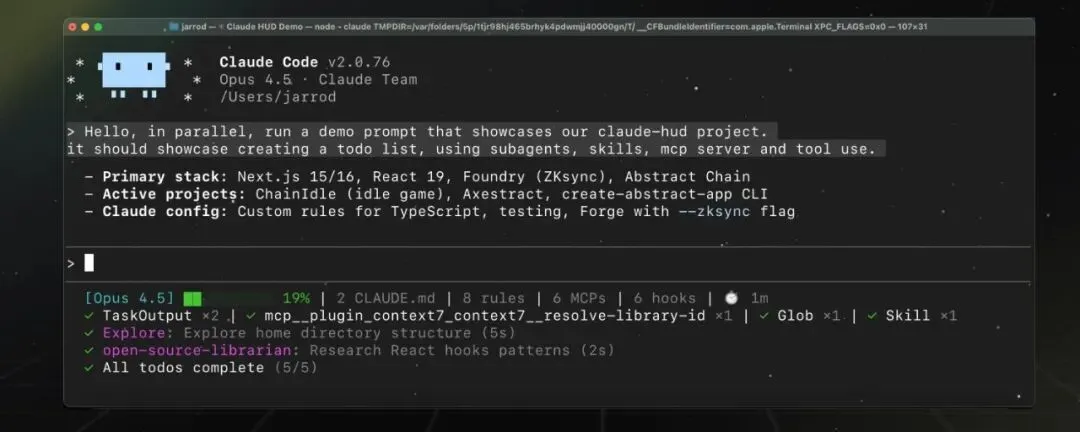
🚀 什么是 Claude HUD?
Claude HUD(Heads-Up Display)是一个专为 Claude Code 设计的实时状态监测插件。
简单来说,它就像是赛车游戏里的仪表盘,或者是专业相机的参数显示屏。它通过 Claude Code 原生的状态行(statusline)API,在你的输入框下方常驻显示关键信息。你不再需要翻阅长长的聊天记录去确认进度,所有核心指标一目了然。
为什么它值得你关注?
- 解决 Context 焦虑:Claude 的上下文窗口虽然大,但并非无限。一旦写嗨了导致 Context 爆满,AI 的智商会断崖式下跌。HUD 让你实时监控“油耗”。
- 可视化工具调用:看到 Claude 在偷偷
read哪些文件、执行了多少次grep,能帮你快速判断它的思路是否跑偏。 - 原生集成,零侵入:它不需要额外的窗口,不需要配置复杂的
tmux,直接长在你的终端里,更新频率达每 300ms 一次。
✨ 核心亮点:麻雀虽小,五脏俱全
Claude HUD 的设计非常精巧,它不仅是数据的堆砌,更是对开发者工作流的深度优化。
1. 智能上下文健康监测
它能实时抓取原生 Token 数据(而非粗略估计)。通过颜色预警系统(绿 → 黄 → 红),提醒你何时该 /clear 聊天记录或者总结上下文。
甚至在 Context 占用超过 85% 时,它会自动展开 Token 消耗详情。
2. 动态 Agent 与任务追踪
当 Claude 启动子任务(Subagents)或处理代办事项(Todos)时,HUD 会显示:
- Agent 状态:例如
◐ explore [haiku]: Finding auth code (2m 15s) - 任务进度:例如
▸ Fix authentication bug (2/5)
3. Git 状态感知
无需频繁切换窗口输入 git status。HUD 默认显示当前分支,并能标记是否有未提交的更改(Dirty status),甚至可以配置显示具体的增删行数。
🛠️ 快速上手指南
安装 Claude HUD 的过程非常简单,完全符合命令行控的直觉。
第一步:添加市场源
在你的 Claude Code 实例中,运行:
/plugin marketplace add jarrodwatts/claude-hud
第二步:安装插件
/plugin install claude-hud
注:Linux 用户如果遇到 EXDEV 错误,请先设置自定义 TMPDIR。
第三步:一键初始化
/claude-hud:setup
完成!你会发现输入框下方立刻多出了一行(或几行)漂亮的状态栏,无需重启。
💡 使用演示:让开发更有底气
假设你正在处理一个权限系统的 Bug,启用 Full 预设后的 HUD 表现如下:
[Opus | Max] │ auth-service git:(feature/login*)
Context ██████░░░░ 62% │ Usage ██░░░░░░░░ 20% (2h 10m / 5h)
◐ Grep: session.ts | ✓ Read ×2 | ✓ Edit ×1
▸ 重构登录验证逻辑 (1/3)
通过这几行简单的显示,你可以获得如下情报:
- 模型/套餐:确认自己正在使用最聪明的 Opus 模型。
- 资源消耗:Context 用了 62%,还能再战几个回合;限额还剩 80%。
- 当前动作:AI 刚刚搜索了
session.ts,并完成了 1 次文件修改。 - 进度目标:总共 3 个步骤的重构任务,目前刚搞定第 1 步。

⚙️ 深度自定义:打造你的专属仪表盘
Claude HUD 提供了极高的自由度。如果你觉得默认的 2 行模式太占地方,可以通过 /claude-hud:configure 进入交互式配置界面。
- 布局切换:
expanded(多行详细版)或compact(单行精简版)。 - 元素排序:你可以自由决定项目路径、Context 条、工具日志的排列顺序。
- Git 细节:可以开启
showFileStats,实时看到!M +A ✘D这种专业的文件变动统计。
如果你是极简主义者,可以选择 Minimal 预设,仅保留模型名称和 Context 条,把屏幕空间留给代码。
📊 优缺点客观分析
优点 ✅
- 实时性极强:300ms 的更新频率,几乎感觉不到延迟。
- 信息密度高:在一个极其狭小的空间内整合了环境、资源、任务三大维度。
- 配置灵活:从预设方案到手动修改
config.json里的颜色代码,应有尽有。
缺点 ❌
- 终端空间占用:在屏幕较小的笔记本上,如果开启
Full模式(多行显示),会压缩代码阅读区的空间。 - 依赖原生 API:由于它高度依赖 Claude Code 的
statusline接口,如果官方 API 发生重大变动,插件可能需要等待更新。
🆚 同类项目对比
在 AI 辅助开发领域,目前能实现类似功能的项目并不多:
- Aider: Aider 也有状态显示,但其 UI 相对固定,不如 Claude HUD 这种可自定义插件的形式灵活。
- Cursor: Cursor 作为 IDE,状态显示更丰富(在右下角),但它不具备 Claude Code 这种纯终端的极客体验。
Claude HUD 的优势在于:它把 IDE 级别的监控能力,通过插件的方式“嫁接”到了轻量级的终端工具上。
🎯 使用建议与总结
如果你是一名重度 Claude Code 用户,Claude HUD 是必装的“入坑首选”插件。
- 初学者:建议使用
Essential预设,重点关注 Context 进度,防止因上下文过载导致 AI 回答质量下降。 - 重度开发者/架构师:推荐开启
Full模式并启用showTools。在进行大规模代码重构时,这能帮你实时把控 AI 的“入侵”范围。
在 AI 时代,编程不再仅仅是手敲代码,更多的是与智能体的协作。而协作的基础是透明与信任。Claude HUD 正是那道打破隔阂的光,让每一次指令的下达都更有底气。
想要了解更多高效 GitHub 工具?点个关注不迷路!