夜雨聆风
夜雨聆风





电脑卡顿、死机、蓝屏、开机没反应,软件打不开,网连不等故障详细排查指南,自己动手不求人

电脑用着用着突然卡顿、死机、蓝屏,开机没反应,软件打不开,网连不上,相信很多人都遇到过。一着急就想送维修店,不仅花钱多,还要等好几天。其实绝大多数电脑小毛病,根本不用花钱修,按照官方标准流程,一步步排查,普通人照着做就能搞定。今天这篇就是2026年最新、最实用的电脑故障一站式排查教程,从开机黑屏到系统报错,从网络异常到卡顿死机,全部讲清楚,看完你也能自己修电脑,省心又省钱。

一、电脑故障通用排查原则:先软后硬,先简后繁
不管遇到什么问题,都遵循这个顺序,不会出错,也不容易把小问题搞大。
先检查外设与电源,再看系统与软件,最后再考虑硬件。先做最简单的操作,比如重启、插拔线路,再用系统工具修复,最后再拆机检查。
日常使用中,大约90%的故障都是系统文件损坏、驱动异常、启动项过多、线路接触不良导致的,真正硬件损坏的比例并不高。掌握正确方法,就能少花冤枉钱。
二、开机故障:开不了机、黑屏、没反应
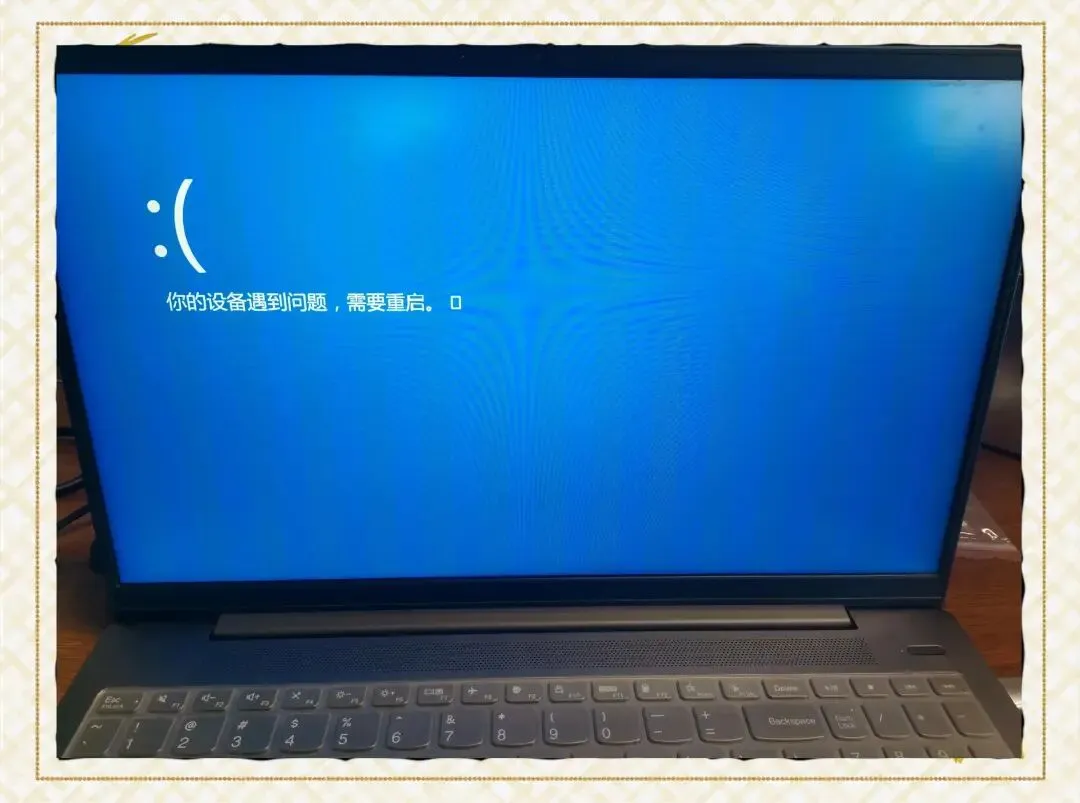
开机故障最让人慌,其实排查很简单。
1. 检查电源与线路
先看插座是否有电,电源线、显示器线、笔记本适配器是否插紧。台式机重点看主机电源线和显示器信号线,笔记本看适配器指示灯是否亮。
2. 排查外设干扰
拔掉所有U盘、移动硬盘、打印机、手柄等外接设备,只保留电源线和显示器,再尝试开机。很多时候是外设兼容问题导致无法启动。
3. 显示器无信号
确认显示器电源打开,信号线插在显卡接口上,不是主板接口。重新插拔信号线,换一个接口试试。
4. 台式机内存排查
断电后打开机箱,取下内存条,用橡皮轻轻擦拭金手指,重新插紧,听到卡扣声才算到位。多根内存可单根测试,快速定位问题。
5. 笔记本电源排查
拔掉电池,只用适配器开机;如果能正常启动,说明电池异常,不影响主机使用。
按照这个流程,大部分开机黑屏、无反应的问题都能解决。
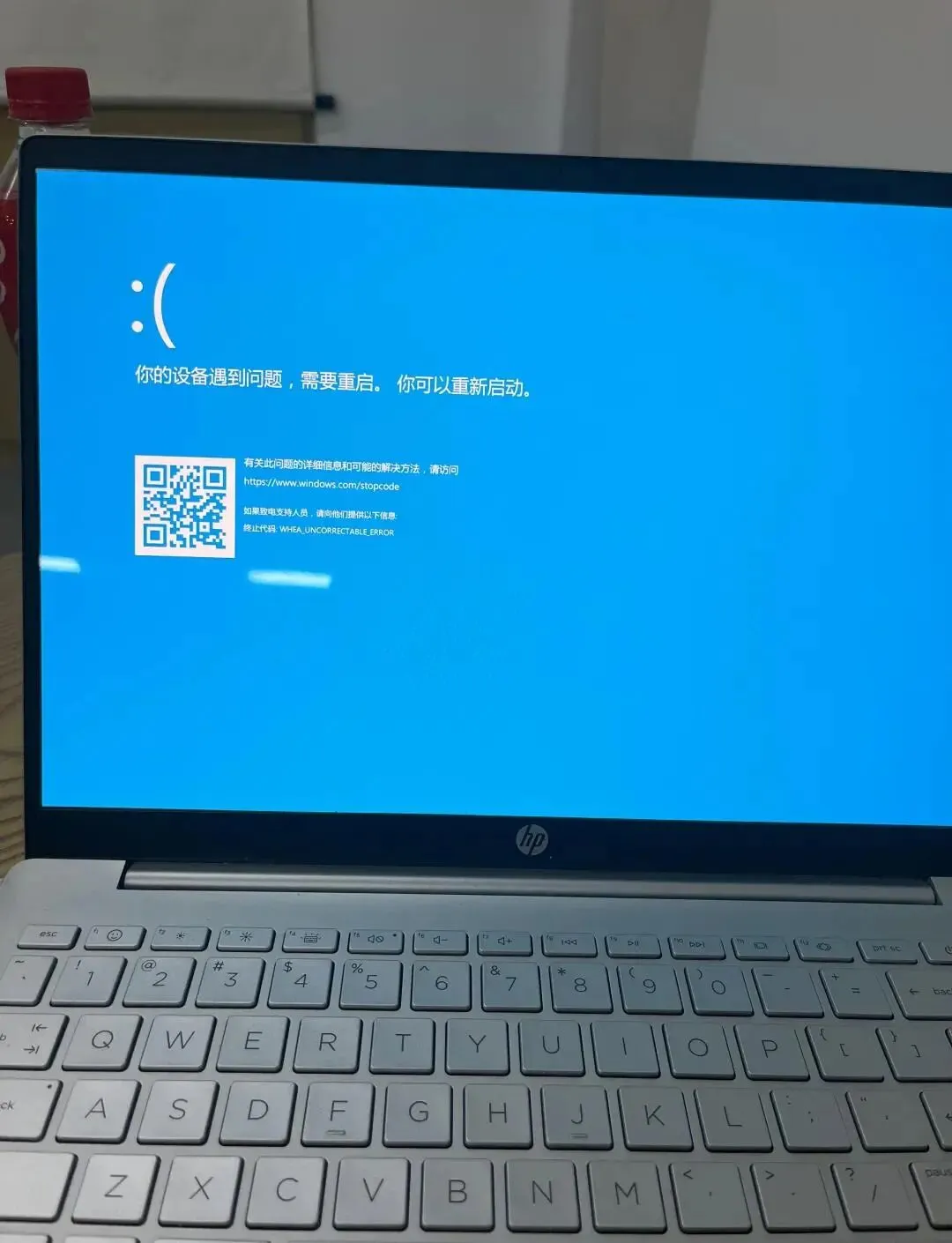
三、系统卡顿、反应慢、程序闪退
电脑越用越卡,是最常见的问题,2026年主流优化方法如下:
1. 关闭多余启动项
按下Ctrl+Shift+Esc打开任务管理器,切换到启动应用,把不需要开机自启的软件全部禁用,重启后速度明显提升。
2. 结束异常占用进程
在任务管理器中,查看CPU、内存、磁盘占用率,结束占用过高的非系统进程,注意不要结束系统核心进程。
3. 磁盘清理与空间检查
打开此电脑,右键系统盘(通常是C盘),选择属性—磁盘清理,勾选临时文件、日志、回收站等,释放空间。系统盘建议保留至少20GB可用空间,否则容易卡顿。
4. 系统文件一键修复
以管理员身份打开命令提示符,输入sfc /scannow,回车扫描并修复损坏的系统文件。
如果提示无法修复,继续输入DISM /Online /Cleanup-Image /RestoreHealth,连接官方服务器修复系统镜像,两步操作能解决大部分闪退、报错问题。
四、蓝屏死机:2026标准处理流程
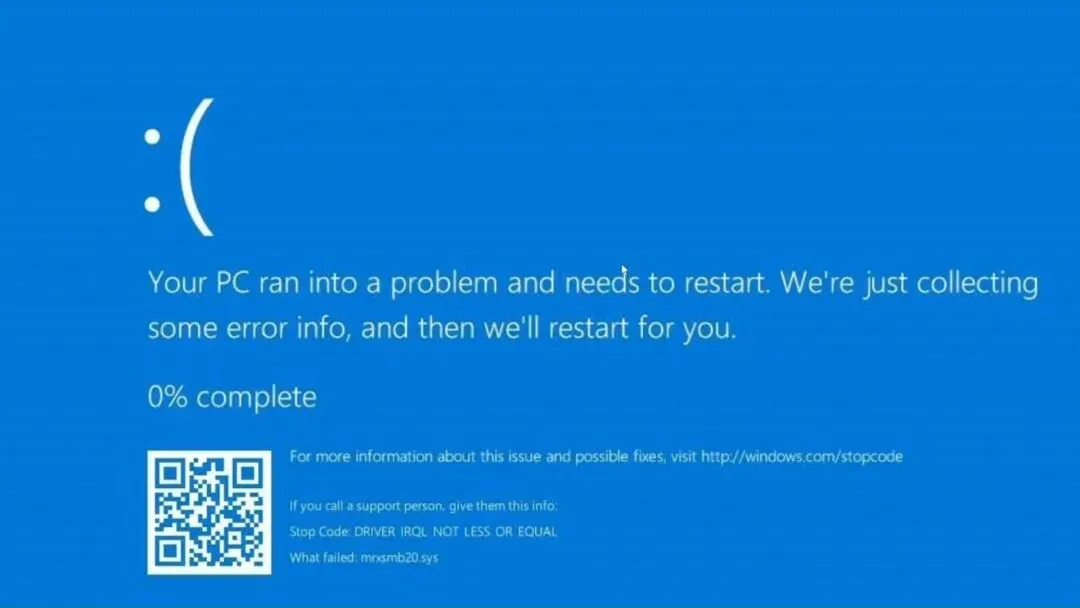
蓝屏并不可怕,按步骤处理即可。
1. 记录蓝屏代码
蓝屏时屏幕上的英文代码是关键,拍照保存,方便定位问题。
2. 进入安全模式
按住Shift点击重启,依次进入疑难解答—高级选项—启动设置—重启,按F4进入安全模式。
3. 卸载异常驱动与软件
在安全模式下,打开设备管理器,查看是否有带黄色感叹号的设备,重点卸载显卡、声卡、网卡驱动,重启后安装官方稳定版。
4. 回退系统更新
如果是更新后出现蓝屏,在设置—Windows更新—更新历史记录中,选择卸载最新更新,恢复到正常状态。
5. 检测内存与硬盘
在搜索栏输入mdsched.exe,运行Windows内存诊断;用磁盘检测工具检查硬盘健康状态,提前预警坏道。
五、网络异常:连不上网、网速慢、掉线
网络问题影响工作和娱乐,快速排查方法:
1. 基础检查
确认路由器正常,网线插紧,无线开关打开。重启路由器和电脑,很多小故障直接解决。
2. 网卡驱动检查
打开设备管理器—网络适配器,查看网卡是否正常,更新或重装驱动。
3. 网络重置
打开设置—网络和Internet—高级网络设置—网络重置,恢复网络初始配置,解决IP冲突、DNS异常等问题。
4. 切换DNS
可使用公共DNS,提升连接稳定性,避免部分网站无法访问。
六、USB、声音、显示等常见外设故障
1. USB接口没反应
换接口测试,清理接口灰尘,在设备管理器里通用串行总线控制器中,重启USB驱动。
2. 没声音或声音异常
检查音量是否静音,播放设备是否选对,更新声卡驱动,重启Windows音频服务。
3. 显示模糊、分辨率异常
在设置—系统—显示中,调整到推荐分辨率,更新显卡驱动,关闭不必要的缩放效果。
七、电脑日常保养:减少故障,延长寿命
1. 定期清理灰尘,保证散热通风,CPU、显卡温度过高会导致死机、卡顿。
2. 不要随意安装捆绑软件、盗版工具,减少病毒与系统损坏风险。
3. 定期更新系统与驱动,保持官方最新稳定版。
4. 重要文件及时备份,避免硬盘故障导致数据丢失。
5. 避免强制关机、突然断电,减少硬盘与系统损伤。
做好日常维护,电脑能稳定用很多年,故障概率大幅降低。
总结
电脑故障并不可怕,只要掌握“先软后硬、先简后繁”的原则,用系统自带工具排查,99%的问题都能自己解决。不用懂复杂技术,不用花钱送修,按照教程一步步操作,普通人也能轻松搞定。学会这些方法,以后电脑出问题,自己就能处理,省时省力又省钱。
你平时遇到最多的电脑故障是什么?卡顿、蓝屏还是连不上网?欢迎在评论区留言交流。关注我,持续分享2026年最新数码干货、电脑手机实用技巧,让你用设备更省心
END
往期精选
◆用【Rufus】轻松创建USB启动盘,安装Windows、Linux系统
◆DeepSeek秒转Word秘籍:职场人必备的标准化文档生成指南
◆国产信创操作系统安装(银河麒麟桌面操作系统V10 SP1 HWE X86-2503),附各版本下载链接,收藏
◆想让你的照片存储时间更久一些,U盘、光盘、移动硬盘、电脑硬盘、网络云盘、NAS哪种备份方法靠谱?
◆2026年十大NVME固态硬盘排行榜:这10款SSD哪个牌子更抗造