 夜雨聆风
夜雨聆风


疑难杂症!跳过WPS Office登录限制,未登录不能编辑问题解决办法汇总.
WPS Office是由北京金山办公软件股份有限公司自主研发的办公软件套装。它是微软Office的主要竞争对手,而且目前稳占上风,现已成为国内文档编辑软件的主流选择。
在Windows系统中,新版WPS Office可能会出现以下问题:
提示立即登录,未登录时工具栏变灰不能用,而且正文锁定不能输入,连最基本的文档编辑都不能用。
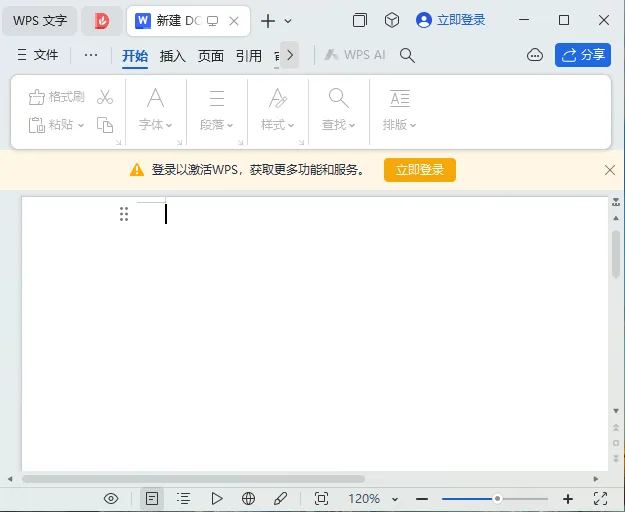
解决该问题最直接的方法当然是登录了,微信扫码即可!
然而登录使用往往有很多不便之处,例如:内网环境无法连接网络或私隐问题等等。
因此,本文给大家介绍几种跳过WPS Office登录限制的解决办法。
一、配置离线兼容模式。
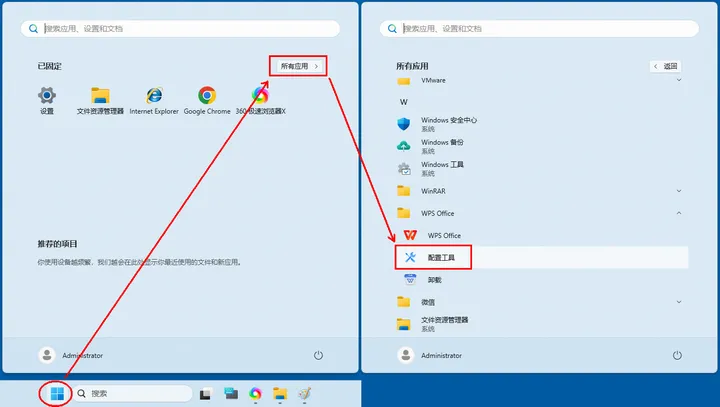
该方法首先要打开WPS Office的配置工具,最常规的方法为在开始菜单的“WPS Office”文件夹中打开。
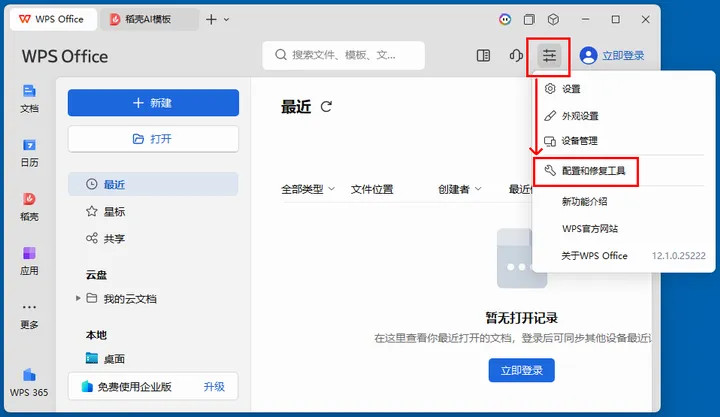
另外,在WPS Office主界面的设置菜单中选“配置和修复工具”打开也行。
打开配置工具后按下图设置,勾选“兼容离线状态下的未登录使用方式”即可,设置完成后记得点“确定”保存。
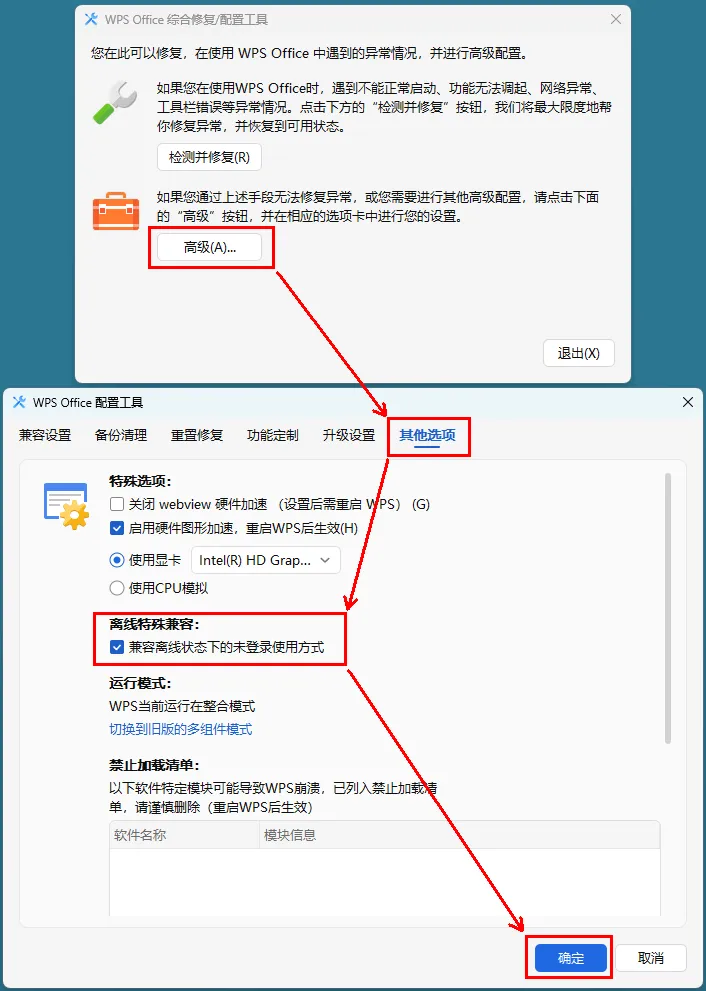
然而,不同的WPS Office版本,使用该方法会有不同的效果,例如:WPS Office 2024版这个设置选项只有90天有效期。
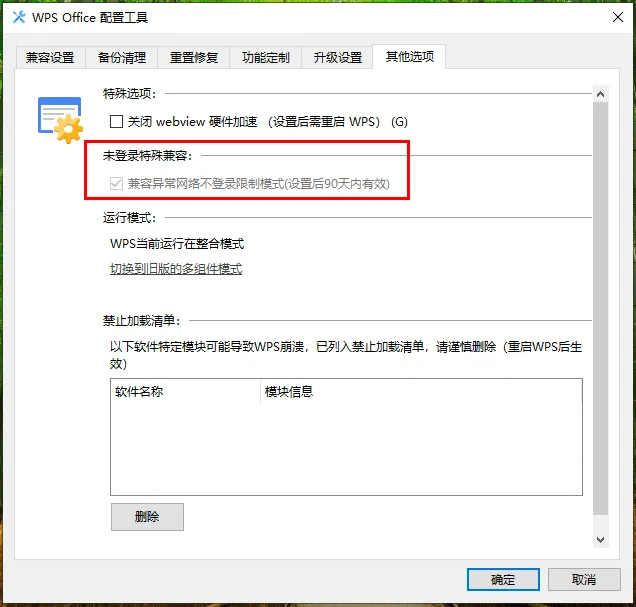
不过,这不是什么大问题,到期后依法再次设置即可。当然,也可尝试下面介绍的其它解决方案。
二、断网强制登录法。
该方法首先要求电脑断网。拔网线、禁用网卡等手段都行。
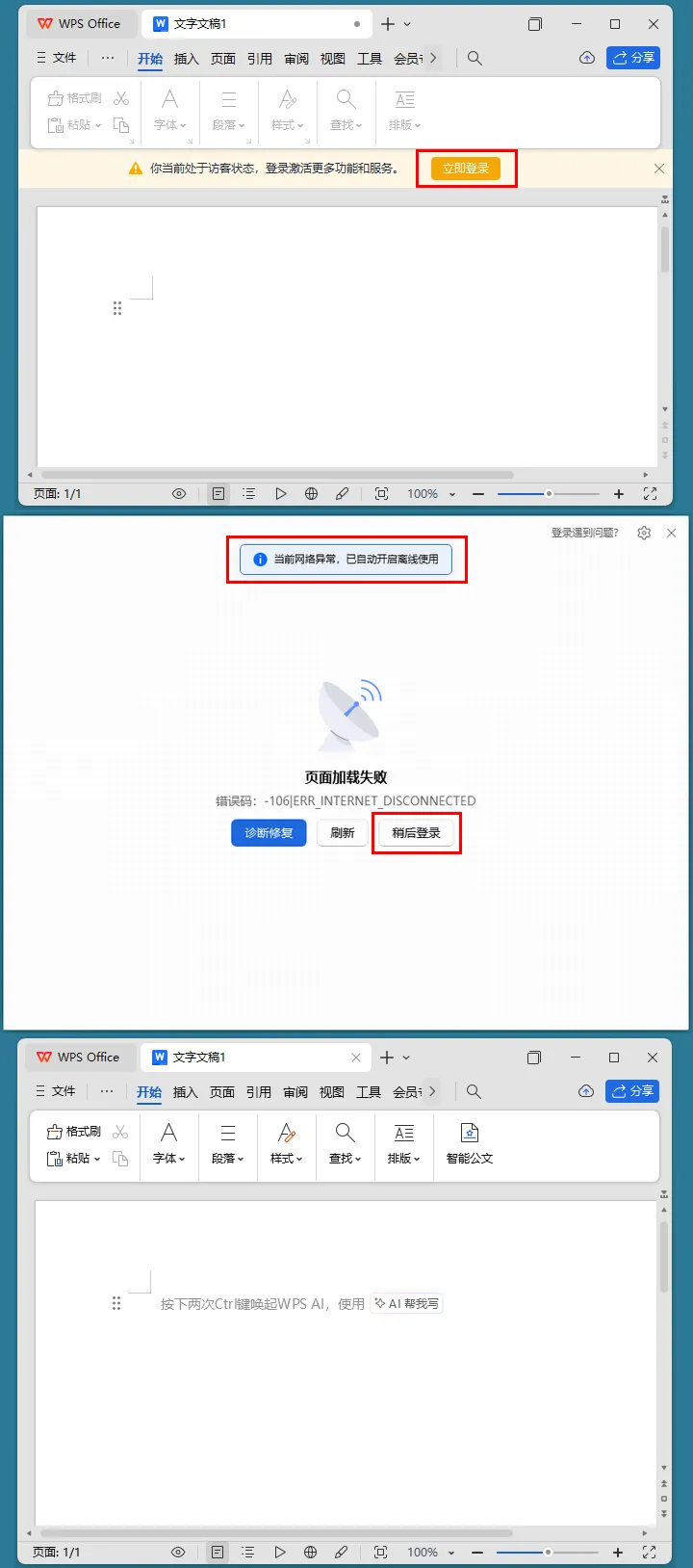
断网后随便打开一个文档,当提示登录时,点“立即登录”。
此时会页面加载失败,但顶部会弹出“当前网络异常,已自动开启离线使用”提示。如没有这个弹出,点下方的“稍后登录”也行。
关闭该页面并返回文档编辑界面后,登录限制已解除。
三、安装旧版WPS Office。
旧版WPS Office没有未登录锁定机制,一直可用。
-
Windows 7/10/11可安装“WPS Office 2022 V11.1.0.12763”版。
-
Windows XP则可安装“WPS Office 2019 V11.1.0.8527”版。
上述版本经本人大量装机测试有效,其中WPS 2019是最后支持Windows XP的版本。

注意,安装前请务必先卸载原有的版本。另外,安装旧版后还要马上关闭其自动更新,否则过不了多久就会因自动升级而再次出现问题,可点这里查看关闭WPS Office自动更新的详细操作步骤。
后话:
1.除Windows系统外,在其它操作系统中如有类似问题,也可依法处理。
2.根据网上的资料,还可以通过修改注册表跳过登录限制。但该方法比较折腾,而且不一定有效,本文就不做介绍了,有兴趣的读者可自行上网查找。
关注我,在公众号菜单中可查看更多电脑、打印机、网络、防盗、门禁、监控、广播、工程等IT行业技术文章。