 夜雨聆风
夜雨聆风





手把手教你造“神器”:15分钟构建你的第一个 Skill
前两篇我们聊了“为什么要用 Skill”以及“怎么设计 Skill 的三层结构”。
到了今天这第三篇,我知道很多朋友心里在打退堂鼓:“听着是挺好,但真要我打开电脑写代码,我还是有点虚……”
千万别怕! 官方文档里写得清清楚楚:如果你已经想好了要做什么,构建一个能用的 Skill 只需要 15-30 分钟 。
甚至,如果你连键盘都不想敲,Claude 甚至自带了一个官方外挂 —— skill-creator 技能,你可以用自然语言命令它:“嘿,帮我写个技能代码”,它就能直接把文件喷给你 。
但为了让你知其然更知其所以然,今天我还是带你手把手“造”一次。相信我,这就跟在电脑上新建文件夹一样简单。
01 你的“神器”,本质上就是个文件夹
别把 Skill 想得太高大上。在你的电脑里,它没有任何神秘的黑科技,它就是一堆文本文件。
我们要做的第一步,就是像搭积木一样,把文件夹结构建好。
[代码块:标准文件结构]
your-skill-name/ <-- ❶ 文件夹名:必须用小写和横杠├── SKILL.md <-- ❷ 核心文件:名字必须完全一样,大小写都不能错!└── references/ <-- ❸ (可选) 附件:放你的参考资料 └── guide.md看到了吗?最核心的其实就只有那个 SKILL.md。
🚨 新手必坑点(划重点):
-
文件名极其严格:必须叫 SKILL.md。不能叫Skill.md,也不能叫skill.txt,错一个字母 Claude 都不认 。 -
文件夹名要“像个程序员”:只能用小写字母和短横线(kebab-case)。
-
✅ 正确: meeting-notes-helper -
❌ 错误: Meeting Notes Helper(有空格/大写) -
❌ 错误: meeting_notes_helper(下划线也不行)
02 核心秘密:写好那张“配置表”
现在,用你电脑上的记事本(或者 VS Code)打开 SKILL.md。
这个文件的最开头,决定了你的 AI 是个“天才”还是个“智障”。这部分叫 YAML Frontmatter(配置表)。
别被英文吓到,它就是填空题。
[代码示例:会议纪要助手的配置表]
---name: meeting-summarizerdescription: > 将杂乱的会议记录整理成结构清晰的待办事项和决策清单。 当用户说"整理会议纪要"、"提取Action Item"或者上传会议录音转录稿时使用。---这里有个天坑,90% 的人都踩过: 在 description(描述)这一栏,千万不要只写“它能做什么”。你必须写清楚“什么时候用它”!
-
❌ 错误写法:“帮你写会议纪要。”(太模糊,AI 不知道啥时候触发) -
✅ 正确写法:“分析会议记录文本。当用户说‘整理会议’、‘生成纪要’或上传 .txt 格式的会议记录时使用。”
这几行字,就是 Claude 系统提示词的一部分。写得越具体,AI 反应越快 。
03 填入正文:把你的 SOP 搬进去
配置表写好后,在下面接着写 Markdown 正文(Instruction)。这就是我们在第二篇里说的“SOP”。
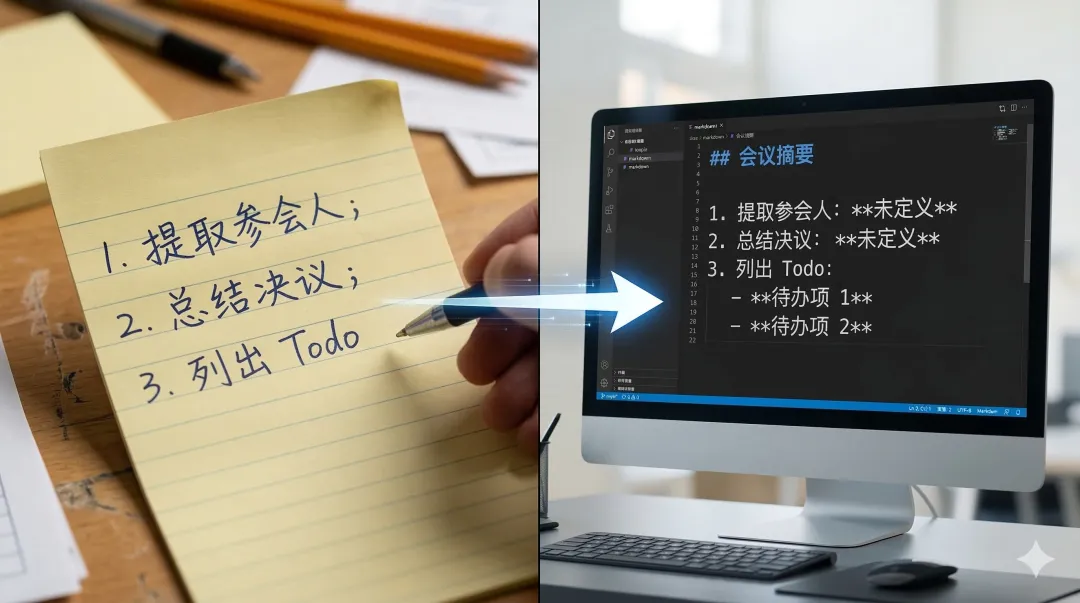
[代码示例:正文部分]
# (上面是 YAML 配置表,这里接着写)# 会议纪要整理指南你是一个专业的项目经理助理。请按以下步骤处理用户的输入:1. **提取基本信息**: - 参会人员(如有) - 会议主题2. **核心决策总结**: - 用无序列表列出所有达成的共识。 - ⚠️ 注意:如果是还在讨论中未决定的事,请标记为 [待定]。3. **行动项 (Action Items)**: - 格式:- [ ] 负责人:任务内容 (截止日期) - 如果没有明确负责人,请标注 [需确认]。04 终极“作弊”技巧:用魔法打败魔法
如果你看完上面的步骤还是觉得:“哎呀,我连 YAML 格式那几个空格都对不齐怎么办?”
官方给你留了后门!
你可以直接打开 Claude,对它说:
“请调用
skill-creator技能,帮我写一个‘会议纪要助手’的技能。我的要求是……”
它会直接吐出一个格式完美的 SKILL.md 文件给你。你只需要把它复制粘贴保存下来就行了 。
05 下次你可以这样
如果你只想记住一点:“名正言顺” —— 文件名要正(SKILL.md),描述要顺(清楚告诉 AI 什么时候触发它)。
【立刻动手】 别等明天了。现在就在桌面上建个文件夹 my-first-skill。 哪怕里面只写一行字:“当我说‘夸我’的时候,你要用莎士比亚的风格赞美我。”
先把流程跑通,那种“我亲手创造了一个 AI 工具”的成就感,会让你上瘾的。