 夜雨聆风
夜雨聆风





《Excel入门第1天:3分钟看懂界面,5个基础操作上手就会》
正文
想学好Excel,先得摸清它的“家底”——界面上的按钮都叫啥?最基础的操作怎么点?今天是“Excel入门7天计划”第1天,带你3分钟看懂界面布局,学会5个必用基础操作,新手也能轻松入门~
一、3分钟看懂Excel界面:这些按钮别再叫“那个图标”了
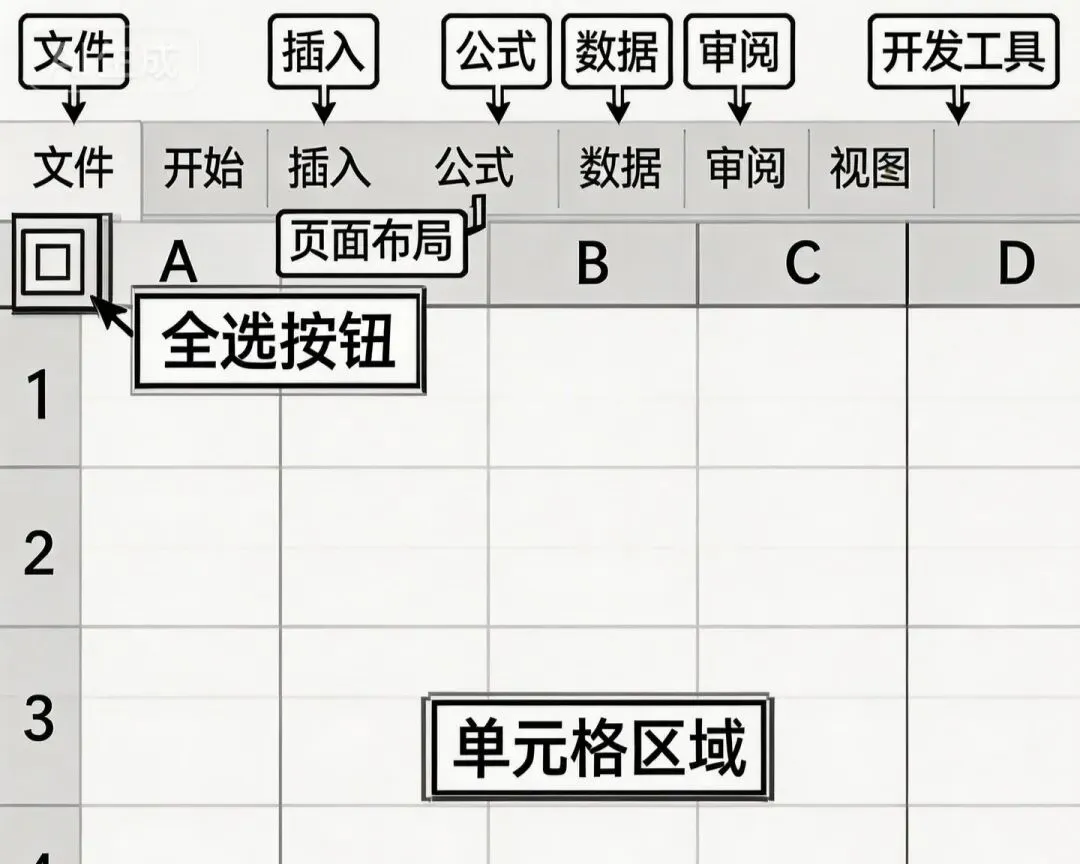
打开Excel后,界面主要分4个部分,记住名字,以后查教程不懵:
1. 菜单栏(顶部横条):藏着所有功能,比如“开始”(改格式)、“数据”(筛选排序)、“插入”(做图表),新手先重点看“开始”和“数据”;
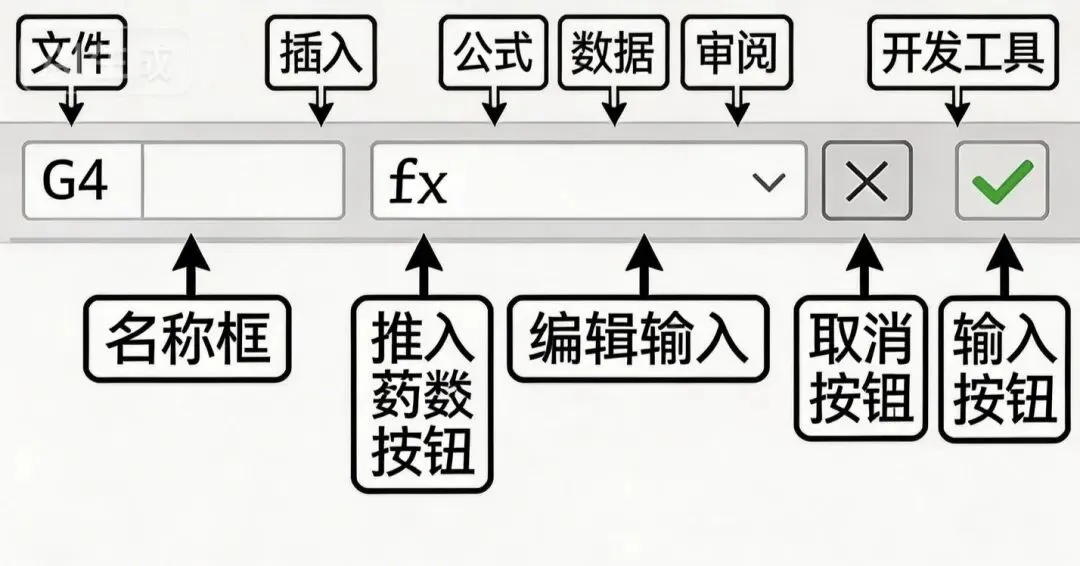
2. 编辑栏(菜单栏下方):输入内容时,这里会同步显示,改公式、长文本时在这输更方便;
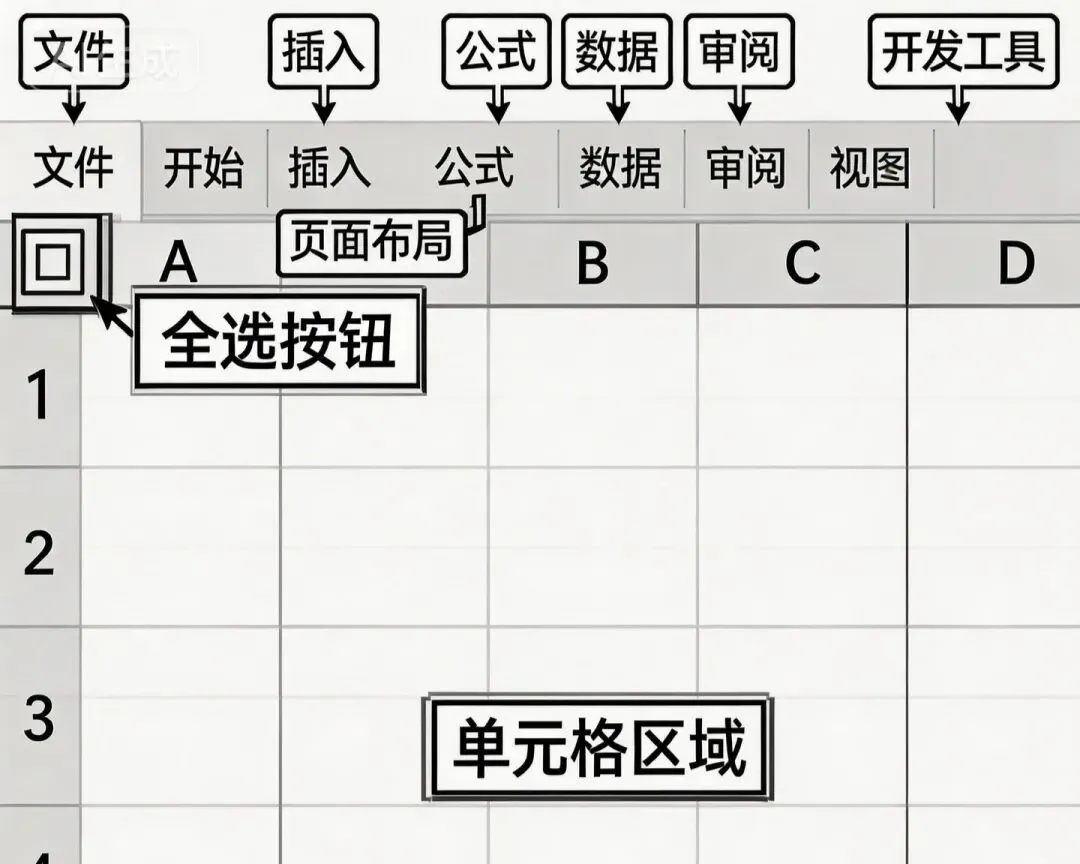
3. 工作表区(中间大表格):就是你填数据的格子区,左边是行号(1、2、3…),上边是列标(A、B、C…),格子叫“单元格”(比如A1是第1列第1行);
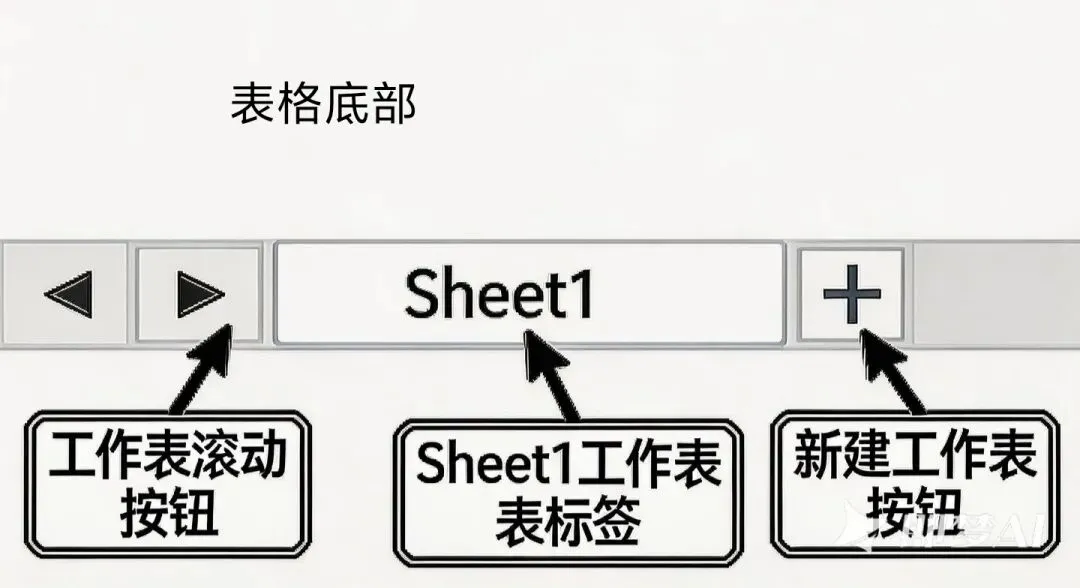
4. 工作表标签(底部):默认有“Sheet1、Sheet2”,像笔记本的内页,点加号能新建,右键能重命名(比如改成“10月数据”)。
二、5个基础操作:今天就能用上
1. 新建/打开文件:3种方式任你选
– 新建:桌面右键→【新建】→【Microsoft Excel工作表】,或打开Excel后点左上角【文件】→【新建】;
– 打开:双击电脑里的Excel文件,或在Excel里点【文件】→【打开】,找到文件路径选中即可。
2. 输入内容:文字、数字、日期怎么输?
– 点一下单元格(比如A1),直接打字/输数字,按回车确认;
– 输日期时,用“2023-10-01”或“2023/10/01”,Excel会自动识别成日期格式,比手动写“10月1日”更规范。
3. 选中单元格:单格、整行、整列怎么选?
– 选单个:直接点单元格;
– 选整行/整列:点左边行号(如“1”)或上边列标(如“A”);
– 选一片区域:按住鼠标拖过要选的格子,比如从A1拖到C5,选中一个矩形区域。
4. 保存文件:别让辛苦白忙活
– 按 Ctrl+S 快捷键(最方便),或点左上角“保存”图标;
– 第一次保存会让你选保存位置(比如桌面)和文件名,建议用“日期+内容”命名(如“20231001销售表”),好找。
5. 关闭文件:3种方式
– 点右上角“×”(关闭当前文件,Excel程序还在);
– 按 Ctrl+W 快捷键;
– 点【文件】→【关闭】。
三、新手第1天小任务
打开Excel,做一张“个人本周待办”:
– A列输“日期”(如2023-10-01),B列输“待办事项”(如“学Excel基础”);
– 保存到桌面,命名为“本周待办”。
完成后,你就已经掌握今天的核心啦~
结尾互动
今天的界面和操作看懂了吗?有没有哪个按钮还是记不住名字?评论区告诉我,我来帮你标重点~ 关注我,明天第2天教你“快速调整表格格式”,让你的待办表变整洁!