 夜雨聆风
夜雨聆风


科研工具第39期:两段完全不同趋势的数据?普通拟合根本拟合不准?
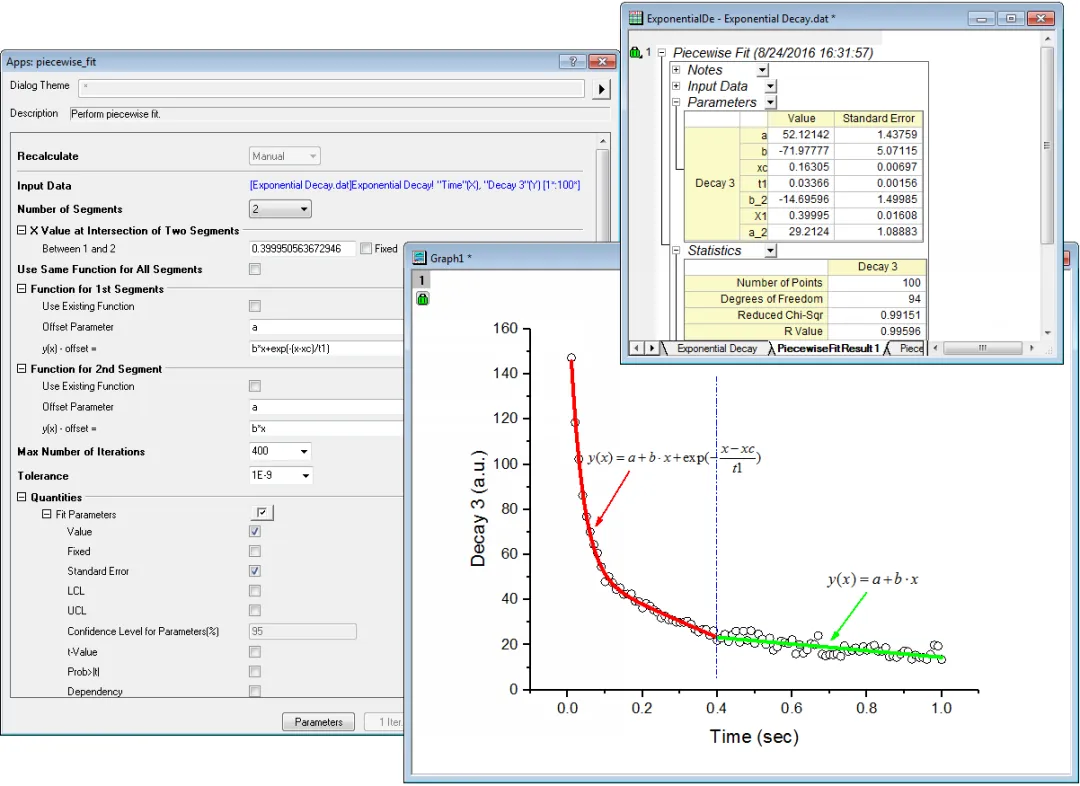 插件核心功能:
-
支持 2 段 或 3 段分段拟合 - 每段可用不同函数,也可全局用同一函数
-
分段交点 X 可固定,也可自动拟合 -
支持内置函数 + 自定义函数 -
输出每一段的拟合参数、统计量 -
支持单步迭代 / 全自动拟合
开始本教程前,请确保已安装“分段拟合”应用程序。如果您尚未安装该应用程序,请点击“应用程序库”中的“添加应用程序”按钮,打开“应用中心”进行搜索并安装。
新建一个工作表,选择“数据”>“连接到文件:文本/CSV”菜单,导入示例文件“<Origin程序文件夹>Piecewise Fit\Exponential Decay.dat”。
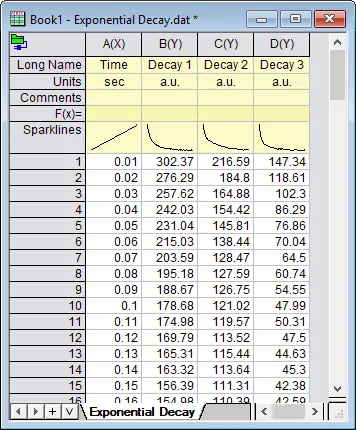
选中D列以将其绘制为散点图。点击应用图标 PiecewiseFitIcon.png 打开应用对话框。
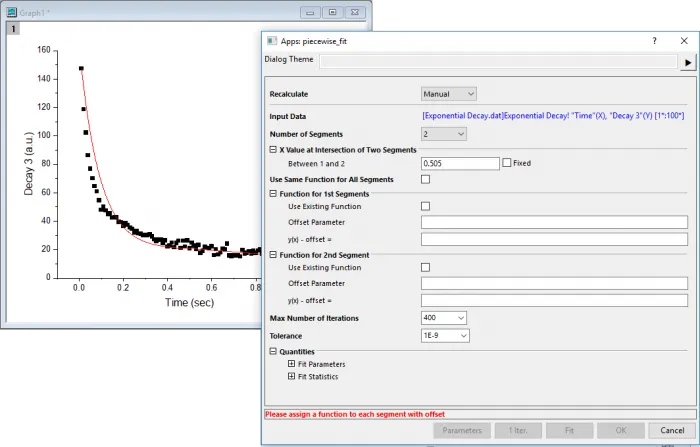
将“分段数”设置为 2;为第 1 段和第 2 段均选择“使用现有函数”。然后,分别选择函数“ExpDec1”和“直线”作为第 1 段和第 2 段的拟合函数。
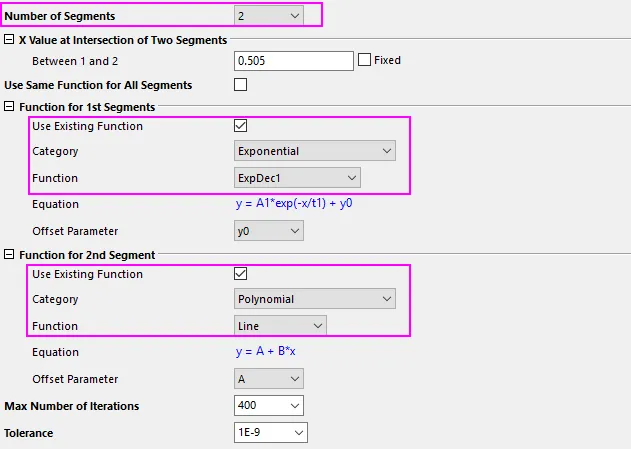
若已知两个区段的交点,可将其输入“1 与 2 之间”框中,并勾选“固定”复选框以锁定该点。在本例中,我们不知道交点位置,且不希望将其固定。

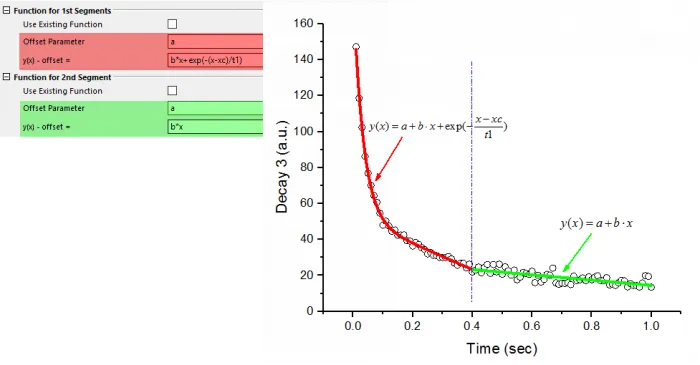
若不想使用内置函数,可取消勾选“使用现有函数”框,并按如下方式输入函数方程:
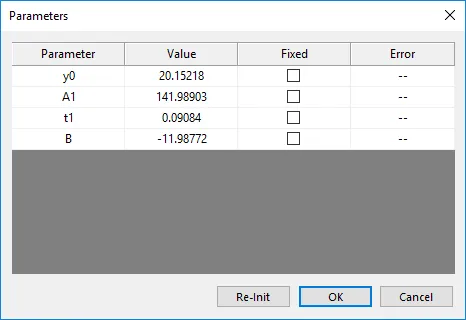
若需为参数设置初始值,可点击对话框底部的“参数”按钮打开“参数”对话框。
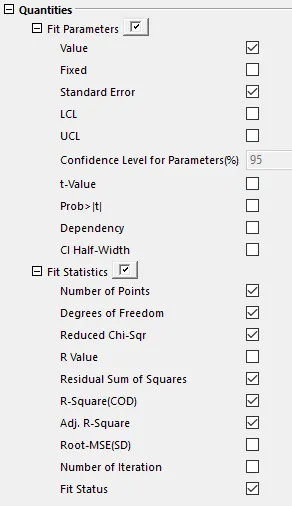
若需自定义输出结果,可展开“拟合参数”和“拟合统计量”分支,勾选需要输出的量,
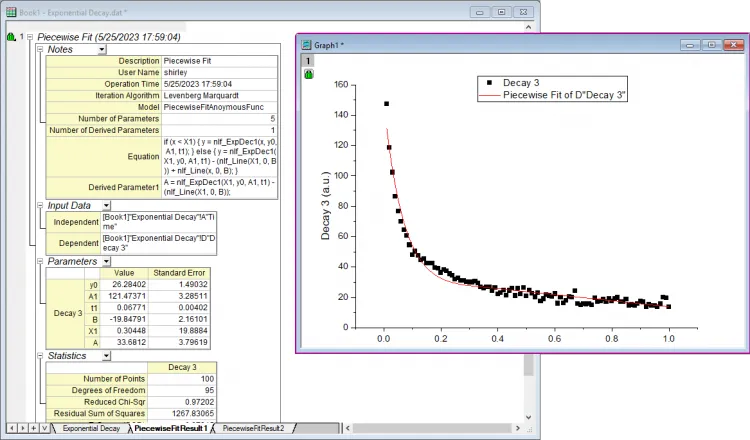
完成设置后,可点击“1 次迭代”按钮进行 1 次拟合迭代。点击“拟合”按钮执行拟合。此时将弹出信息提示框,告知拟合状态。

▌说明:本文由【科研文献透视镜】整理发布,转载请注明来源!作者个人解读和观点,仅供参考!
▌如涉及侵权或对版权有疑问,请联系【kywxtsj@outlook.com】删除处理
▌来源:参考网络