 夜雨聆风
夜雨聆风


OpenClaw 个人微信插件刚刚发布:这次,终于可以把 AI 真正放进微信了
等了这么久,这一天终于来了,而且是真的“今天刚上线”。
写在前面:这次不是优化,是补齐最后一块拼图
如果你之前用过 OpenClaw,你大概率跟我有同样的困扰:
要么接飞书,要么接企业微信,但始终绕不开“工作账号”和“个人账号混用”这个问题,要么来回切换,要么强行绑定,总之体验始终差那么一点。
我之前一直用的是飞书通道,但说实话——我并不想把 AI 挂在工作账号上,一方面不够纯粹,另一方面来回切换也确实麻烦。
而今天,这个问题被彻底解决了。
👉 OpenClaw 官方个人微信插件,正式发布。
没有预告,没有内测邀请码,直接上线可用。
我第一时间做的事情就是: 打开腾讯云 → 更新 → 扫码 → 授权 → 跑通。
整个过程下来只有一个感受:这才是我真正想用的版本。
为什么这个版本这么香?
很多人会觉得,不就是多了一个渠道吗?
从“能用 AI” → 到“AI 真正进入你的日常场景”
我总结了几个最有感知的点:
1️⃣ 扫码授权,不用账号密码
整个登录过程就是一个典型的微信体验:
打开 → 扫码 → 确认 → 完成
没有复杂配置,也没有反复登录,更不需要折腾 Cookie 或奇怪的中间层。
👉 这意味着:部署成本几乎为 0。
2️⃣ 工作与生活彻底解耦
这点其实是决定是否长期使用的关键因素。
-
飞书 / 企业微信 → 继续承载工作 -
个人微信 → 完整承载 AI
你不再需要:
-
在两个账号之间来回切换 -
把私人对话塞进工作工具 -
或者反过来
👉 这一步,本质上是把 AI 从“工具”变成“陪伴式助手”。
3️⃣ 官方方案,安全性预期大幅提升
之前很多人不敢用第三方微信方案,本质原因只有一个:
👉 怕封号
而这次是官方插件,意味着:
-
接入方式更规范 -
风控模型更可控 -
长期可用性更高
至少从“心理成本”上,这一步已经足够让人放心去用。
部署方式怎么选?一眼看懂
|
|
|
|
|---|---|---|
|
|
|
|
|
|
|
|
结论很简单:
👉 新手直接上腾讯云,老玩家随意。
方案一:腾讯云 Lighthouse(几乎无脑操作)
如果你用的是腾讯云的 OpenClaw 镜像,这一部分可以说是“最舒服的体验”。
Step 1:进入应用管理
进入控制台 → 找到实例 → 点击「应用管理」
Step 2:一键更新
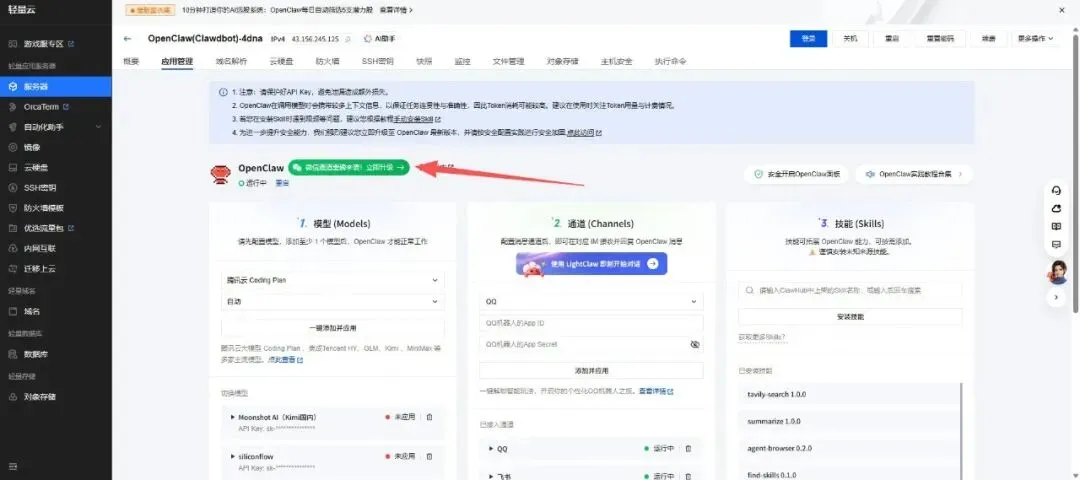
这一步其实就是完成版本升级。
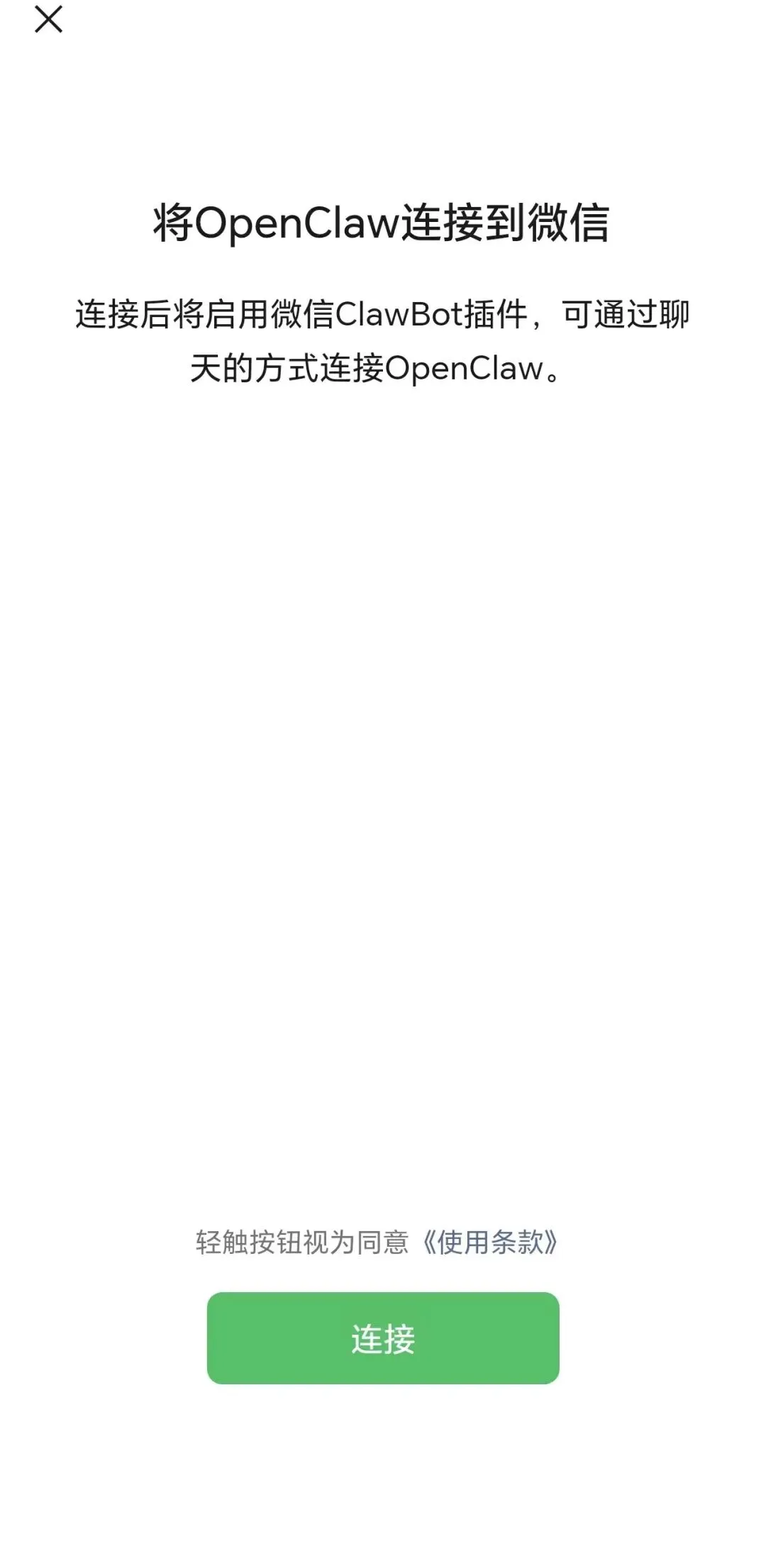
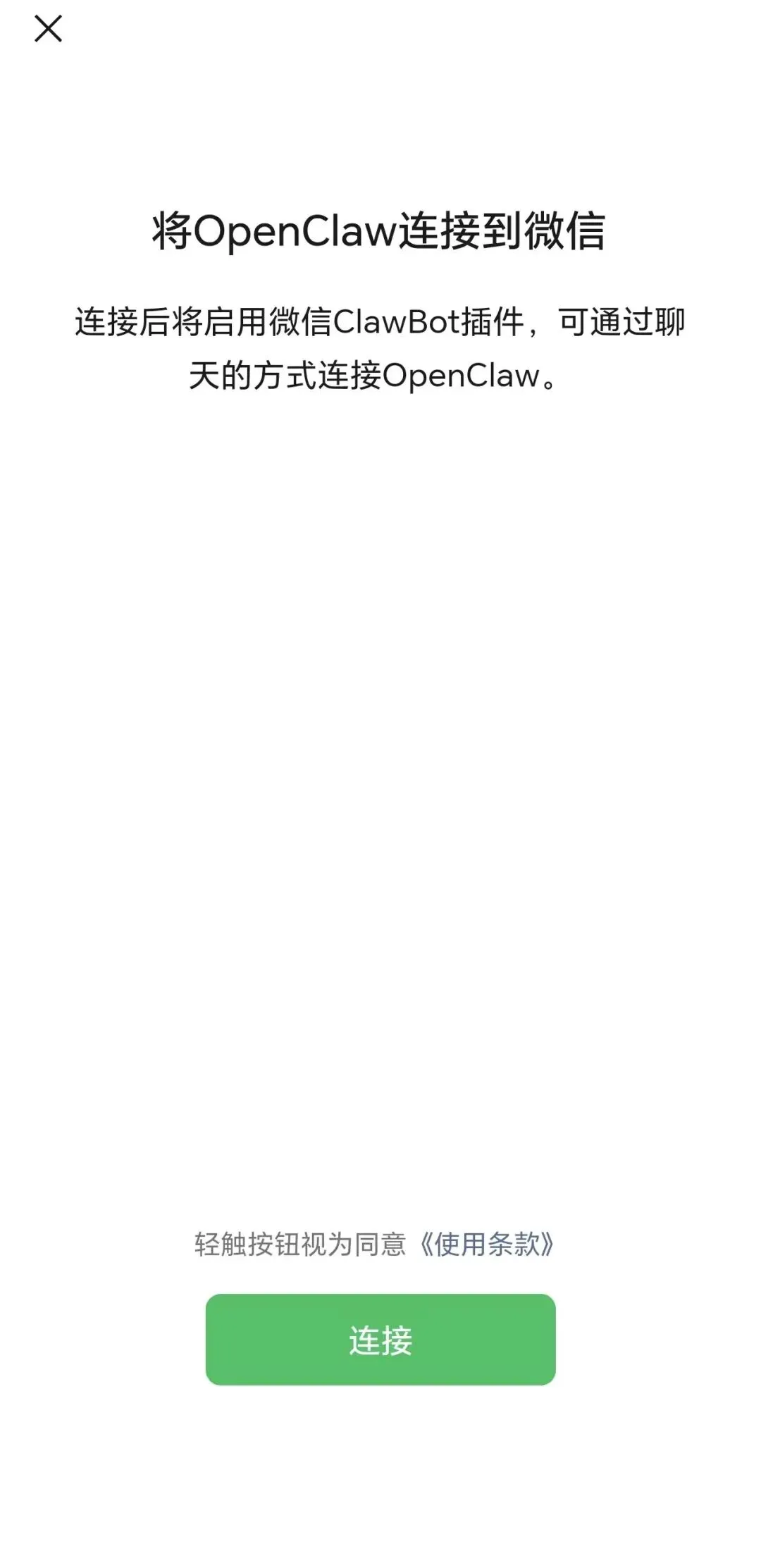
Step 3:扫码授权(核心步骤)
更新完成后,点击前往授权。
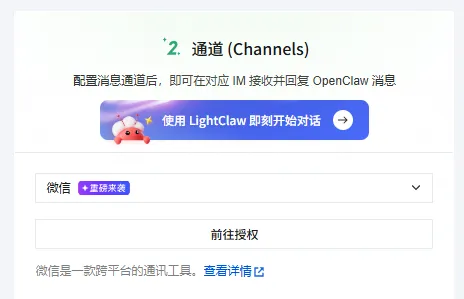
你只需要:👉 打开微信 → 扫码 → 点击确认 (可能会需要更新版本,按需更新就好)
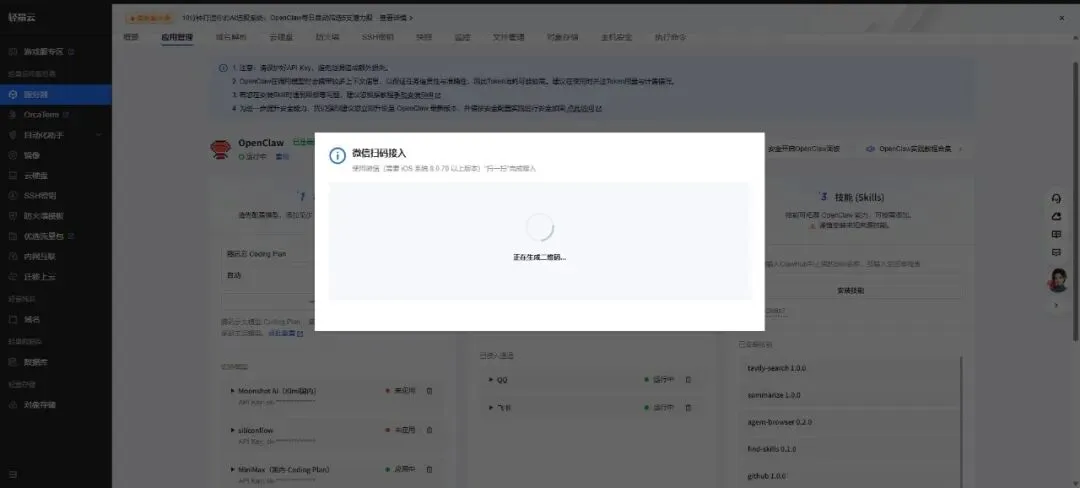
Step 4:自动完成连接
系统会自动完成:👉 不需要额外操作。
💡 小结一句话:
腾讯云方案的本质是:你几乎不用理解原理,也能用上。
方案二:本地 / 服务器部署(适合有基础的)
如果你更偏向可控环境,可以按这个流程来。
Step 1:一键安装插件
npx -y @tencent-weixin/openclaw-weixin-cli install这一步会自动完成安装与初始化。
Step 2:扫码登录
openclaw channels login --channel openclaw-weixin扫码 → 确认 → 完成。
Step 3:重启网关
openclaw gateway restartStep 4:检查状态
openclaw status看到微信渠道「已连接」,说明成功。
Step 5:实际验证
用另一个微信给自己发消息,如果能收到 AI 回复,就说明整套链路已经跑通。
支持能力一览(比你想象的更完整)
|
|
|
|---|---|
|
|
|
|
|
|
|
|
|
|
|
|
|
|
|
👉 基本已经覆盖微信核心沟通场景。
最后总结:这一步意味着什么?
如果你之前一直卡在:
-
不想用飞书 -
企业微信不合适 -
第三方方案不敢用
那么这次其实是一个非常明确的信号:
OpenClaw 已经开始进入“真正可日常使用”的阶段。
你可以:
-
在微信里直接和 AI 对话 -
把它当成随时可用的助手 -
甚至开始构建自己的自动化流程
而不是再停留在“技术尝试”。
最后一句话
如果你已经在用 OpenClaw:
👉 今天就可以把微信接上。
如果你还没用:
👉 这次,是一个非常合适的入场时机。
有问题可以评论区聊,我基本都踩过一遍坑了。