 夜雨聆风
夜雨聆风


word页眉页脚的编排
word页眉页脚的编排
在 Word 文档中排版页眉页脚,主要包含插入、编辑、分节设置、添加页码等操作。其核心步骤为:
一、基础操作
-
进入编辑模式:
-
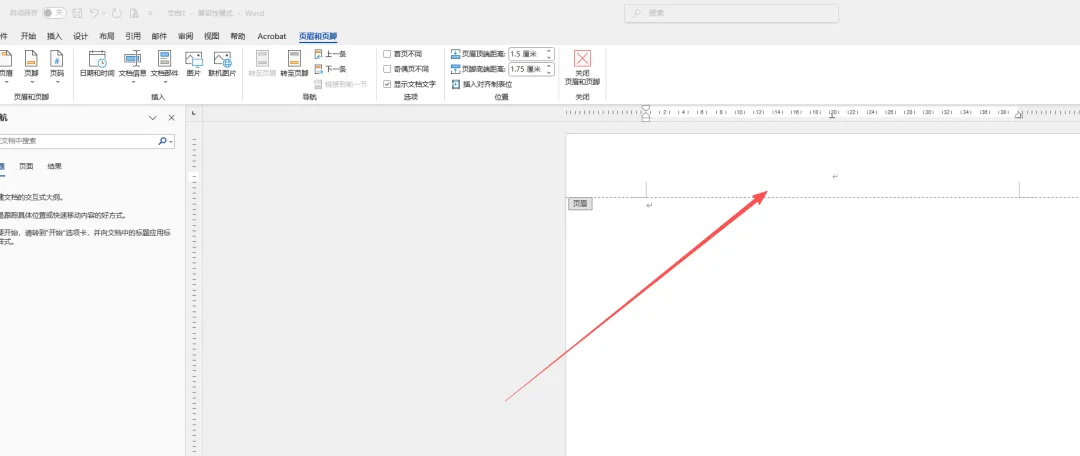
双击页面顶部(页眉区域)或底部(页脚区域)。 -
-
或点击顶部菜单栏 “插入” → “页眉” 或 “页脚”。 -
退出编辑模式:
-
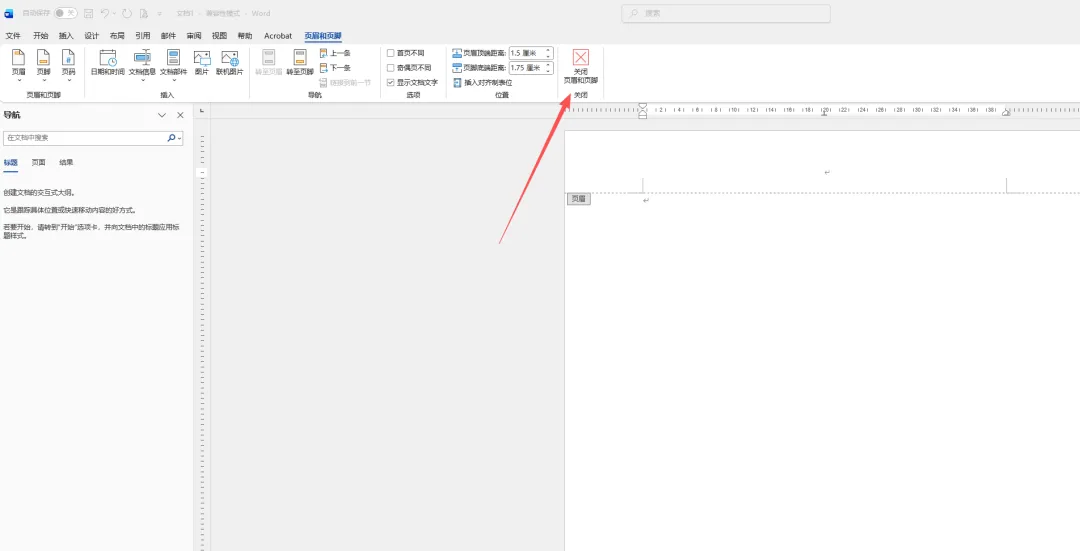
点击文档正文区域,或按 Esc 键,或点击 “关闭页眉和页脚” 。 -
-
格式调整:
-
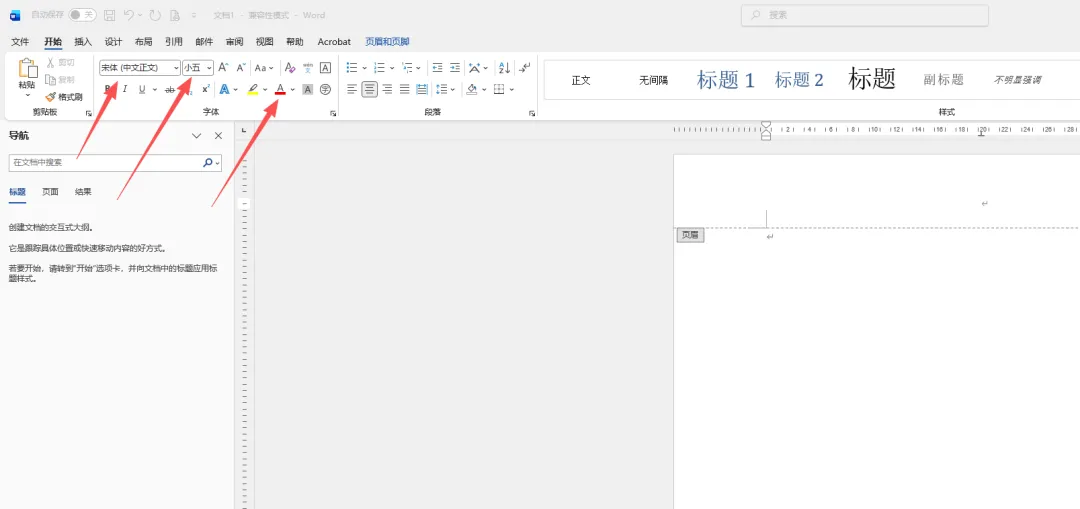
选中页眉/页脚中的文字,通过 “开始”选项卡 调整字体、字号、颜色等。 -
二、实现不同页面的页眉页脚
若需封面无页眉页脚、目录与正文不同,需使用分节符并断开链接:
-
插入分节符:
-
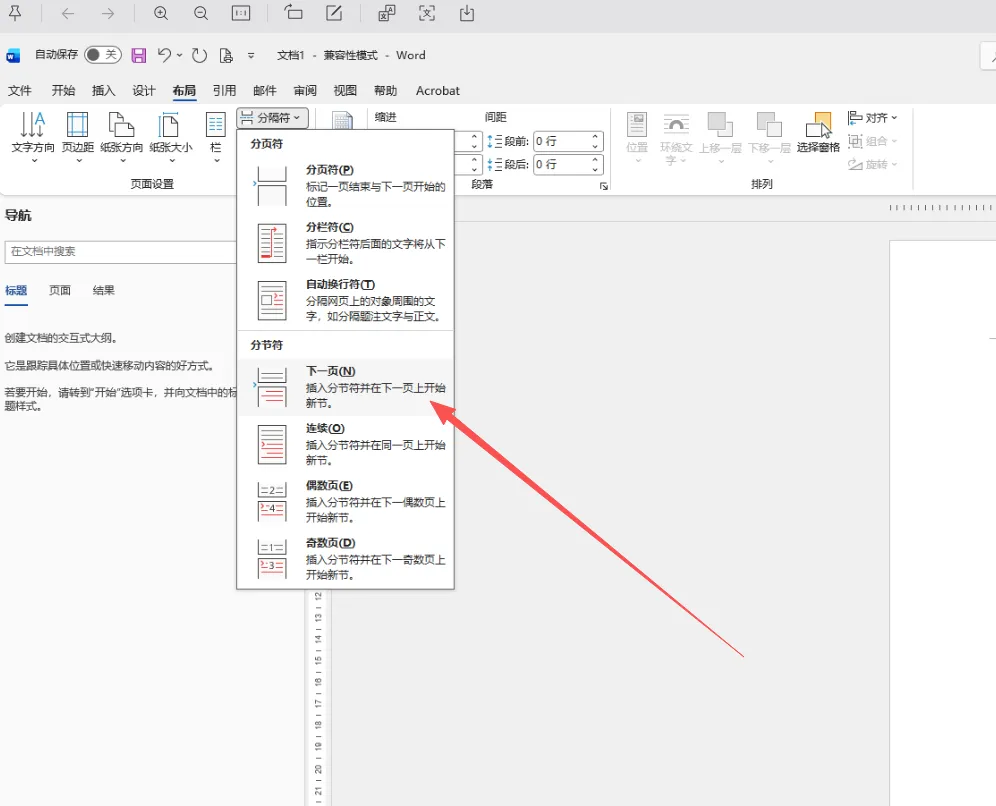
光标定位在封面末尾 → “布局” → “分隔符” → “下一页”。 -
-
同理在目录末尾再插入一次分节符,形成三节(封面、目录、正文)。 -
断开节间链接:
-
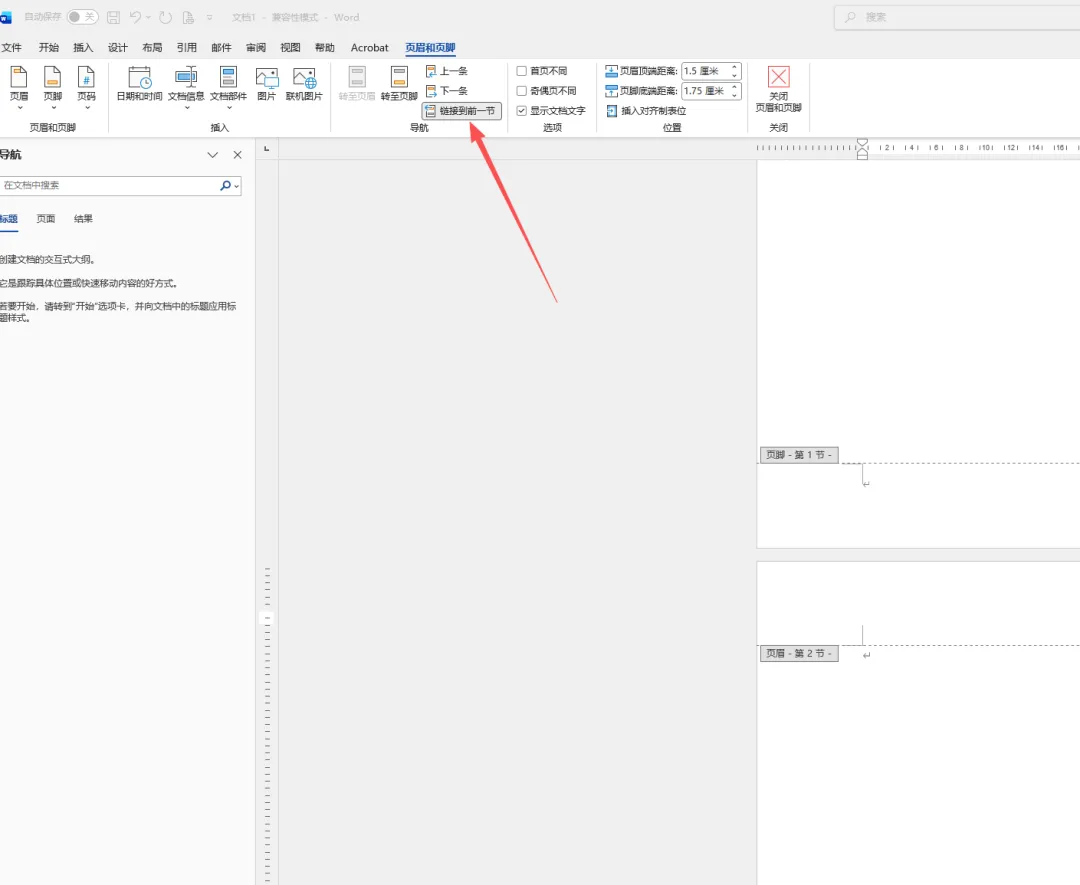
双击第2节(如目录)的页眉 → 在 “页眉和页脚工具-设计” 选项卡中,点击 “链接到前一节” 取消高亮 。 -
重复操作断开页脚链接 。 -
-
独立设置内容:
-
分别进入各节页眉/页脚,删除或输入所需内容(如封面清空,正文添加页码)