 夜雨聆风
夜雨聆风


AI 助手装进微信:搭建你的 ClawBot 附:二维码无法扫码解决办法
🦞 把 AI 助手装进微信:手把手搭建你的 ClawBot
不知道你有没有过这样的想法:
如果每天和你聊天的 AI 助手能直接待在微信里,不用打开新的 App,不用切换网页,那该有多方便?
现在通过 OpenClaw + 微信渠道插件,我们可以轻松把个性化 AI 助手部署到微信上,就是传说中的 ClawBot。今天手把手教你搞定。
🚀 一步一步:搭建你的 ClawBot
前提:你已经装好 OpenClaw 了,如果还没装,去 docs.openclaw.ai[1] 看一键安装教程。
1️⃣ 安装微信渠道插件
openclaw plugins install @tencent-weixin/openclaw-weixin2️⃣ 启用插件
openclaw config set plugins.entries.openclaw-weixin.enabled true3️⃣ 添加微信账号(扫码登录)
openclaw channels login --channel openclaw-weixin终端会显示一个二维码,用微信扫码确认登录即可。
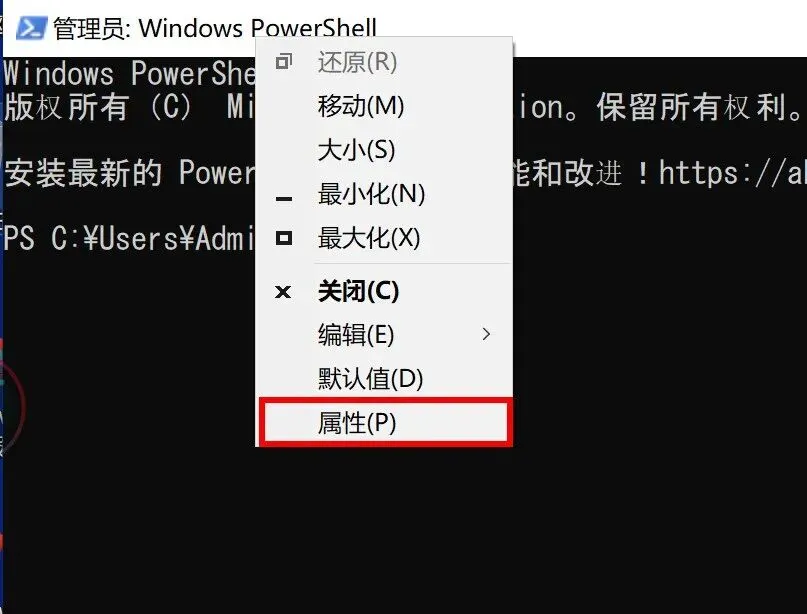
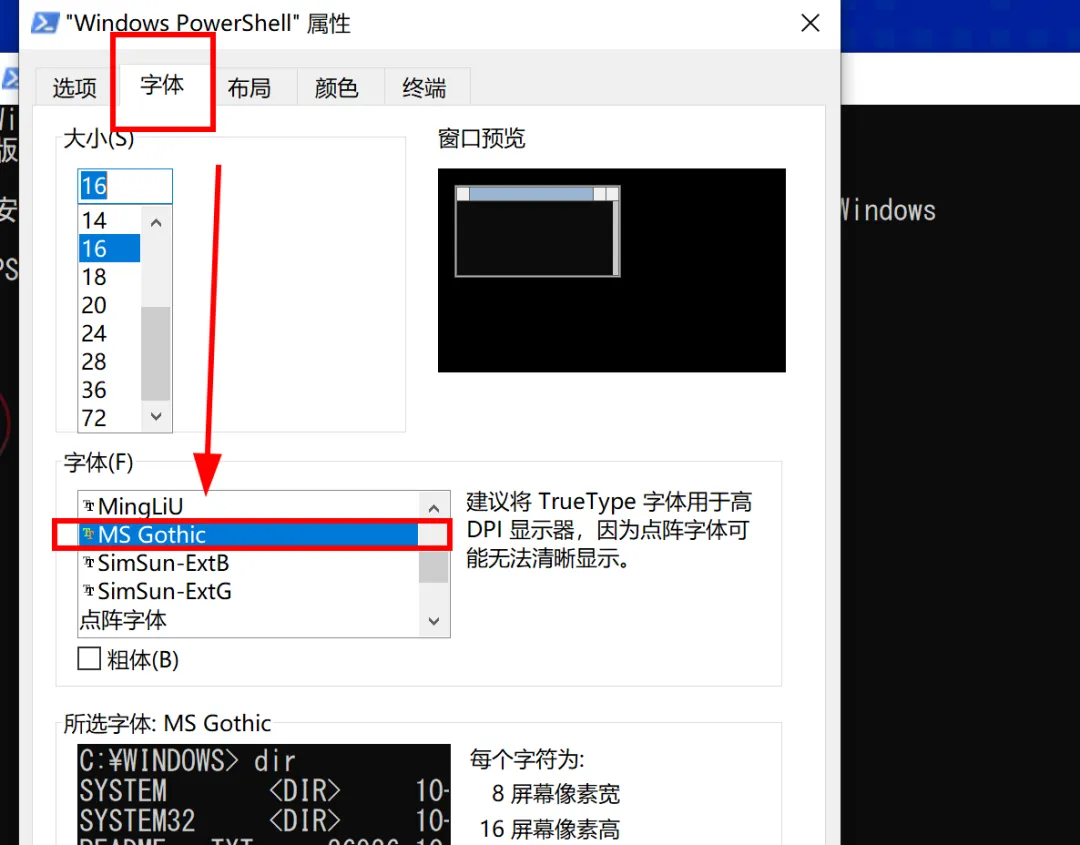
⚠️ Windows 用户注意: 如果你的 PowerShell 生成的 ASCII 二维码微信扫不出来,这一般是因为终端字体渲染问题。解决办法:换一款支持方块字符等宽显示的终端字体,比如
Consolas或者JetBrains Mono,二维码就能正常识别了。
4️⃣ 重启网关生效
openclaw gateway restart搞定!现在网关重启完成后,你的 ClawBot 就已经上线了。微信那边来消息,AI 会自动回复。
🎮 基本使用说明
💬 开始聊天
登录成功后,你直接用微信给这个账号发消息,AI 就会回复你。就是这么简单。
👉 添加多个微信号
想要多账号同时在线?直接再跑一遍登录命令就行,每次登录都会添加一个新账号:
openclaw channels login --channel openclaw-weixin🔒 独立记忆上下文
如果你希望每个聊天对象都有独立的对话记忆,开启这个配置:
openclaw config set agents.mode per-channel-per-peer开启后不同人聊天不会互相串台,更隐私。
📷 支持图片
发图片给 ClawBot,多模态模型会自动帮你看图分析、识别内容。
✨ 为什么要自己搭一个 ClawBot?
-
完全在微信里 不用跳来跳去,打开微信就能用,习惯了真的离不开 -
数据自己握在手里 对话记录都存在你自己这边,放心 -
想怎么改就怎么改 换模型、加技能、改提示词,全由你说了算 -
免费开源 OpenClaw 和这个渠道插件都是免费可用的
📝 最后提醒
Windows 用户如果遇到二维码无法识别的问题,不要慌 —— 这不是什么大问题,只要把 PowerShell 的字体换成 Consolas 或者等宽编程字体,重新生成二维码就能扫码成功。
搭好之后,你就拥有了一个 7×24 小时在线、随叫随到的私人 AI 助手,它就在你的微信里。
试试看吧,祝你玩得开心!