 夜雨聆风
夜雨聆风


Excel 怎么计算总成绩?新手也能会的2个方法
 在日常办公中,Excel 是处理数据汇总的实用工具,尤其是计算学生成绩、项目数据等总成绩时,无需手动逐一加减,用 Excel 的快捷方法既能提升效率,又能避免计算错误。详细讲解两种简单易上手的总成绩计算方法,新手也能快速掌握。
方法一:自动求和按钮,一键快速计算
这种方法无需记忆公式,通过Excel 自带的求和功能就能完成计算,适合快速处理简单的汇总需求,操作步骤如下:
打开Excel 表格,录入需要计算的基础数据,比如将姓名、语文、数学、英语、科学成绩依次列好,预留出 “总分” 列用于展示计算结果;
选中第一个学生总分对应的空白单元格,找到Excel 上方菜单栏的求和按钮(通常在 “开始” 选项卡的编辑区域,图标为∑),点击该按钮;
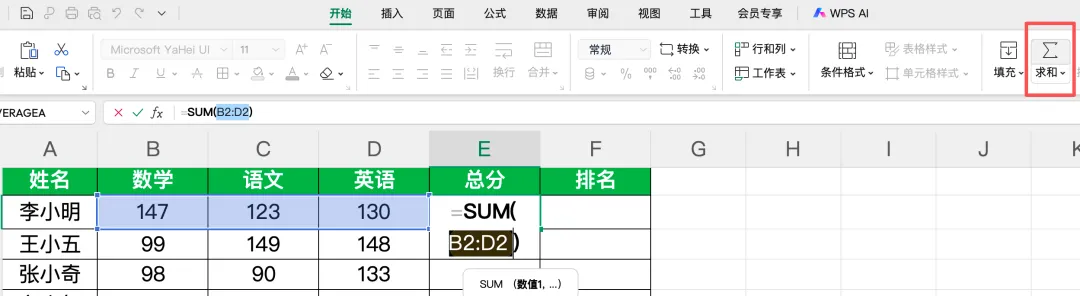
此时Excel 会自动识别该学生的各科成绩单元格并生成求和范围,确认范围无误后按回车键,即可得到第一个学生的总成绩;
将鼠标移至已计算出总成绩的单元格右下角,当光标变成黑色实心十字(填充柄)时,按住鼠标左键向下拖动,拖至最后一个需要计算的学生行后松开,所有学生的总成绩会自动填充完成。
方法二:SUM 函数公式法,精准自定义求和范围
SUM 函数是 Excel 最基础的求和函数,能精准指定需要求和的单元格区域,适合对数据范围有明确要求的汇总场景,
核心公式为=SUM(数据区域),具体操作如下:
同样先打开已录入数据的Excel 表格,选中第一个学生的总分空白单元格;
在单元格中输入求和公式,以成绩表中“张三” 的成绩为例,若语文在 C3、数学 D3、英语 E3、科学 F3 单元格,公式则为=SUM(C3:F3);
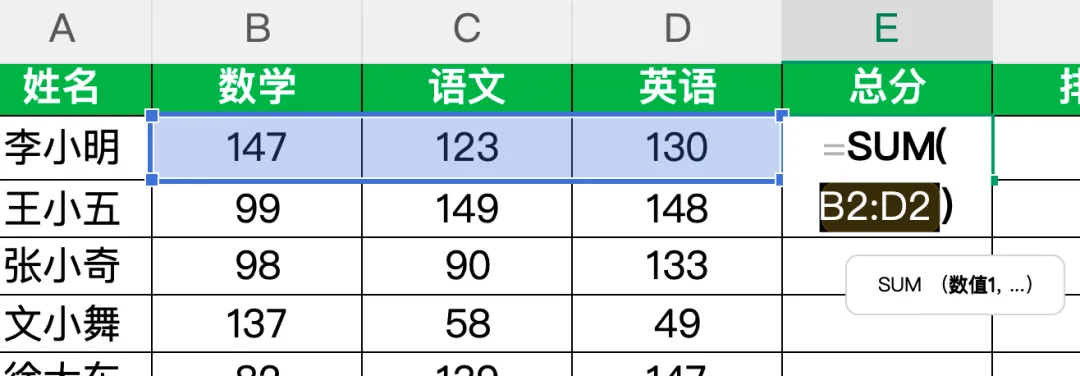
公式说明:SUM为求和函数核心关键词,括号内的C3:F3代表从 C3 单元格到 F3 单元格的连续区域,Excel 会自动计算该区域内所有数值的和;
输入公式后按回车键,即可算出该学生的总成绩;
与方法一的第四步相同,利用单元格右下角的填充柄向下拖动,公式会随单元格行号自动调整(如第二行变为=SUM(C4:F4)),快速算出所有学生的总成绩。
小技巧与注意事项
两种方法适用于所有Excel 版本,无论数据量多少,均可快速完成汇总,新手推荐先使用自动求和按钮,熟悉后再尝试 SUM 函数;
输入SUM 函数时,除了手动输入单元格区域,还可以用鼠标直接框选需要求和的单元格,Excel 会自动生成对应的区域公式,减少输入错误;
若表格中存在空白单元格或文本内容,SUM 函数会自动忽略,仅计算数值单元格,不影响总成绩结果。
以上两种方法是Excel 计算总成绩的基础操作,掌握后可轻松应对日常工作、学习中的数据汇总需求,告别手动计算的繁琐与误差。