 夜雨聆风
夜雨聆风


怎么在 Excel 统计学生各科及格不及格人数?超简单
 在整理学生成绩表时,统计各科及格、不及格人数是常见的办公需求,手动数不仅效率低还容易出错,用Excel的COUNTIF函数能精准、快速完成统计,新手也能一步到位掌握,以下是详细的操作步骤,以Excel 2019版、60 分为及格线为例演示。
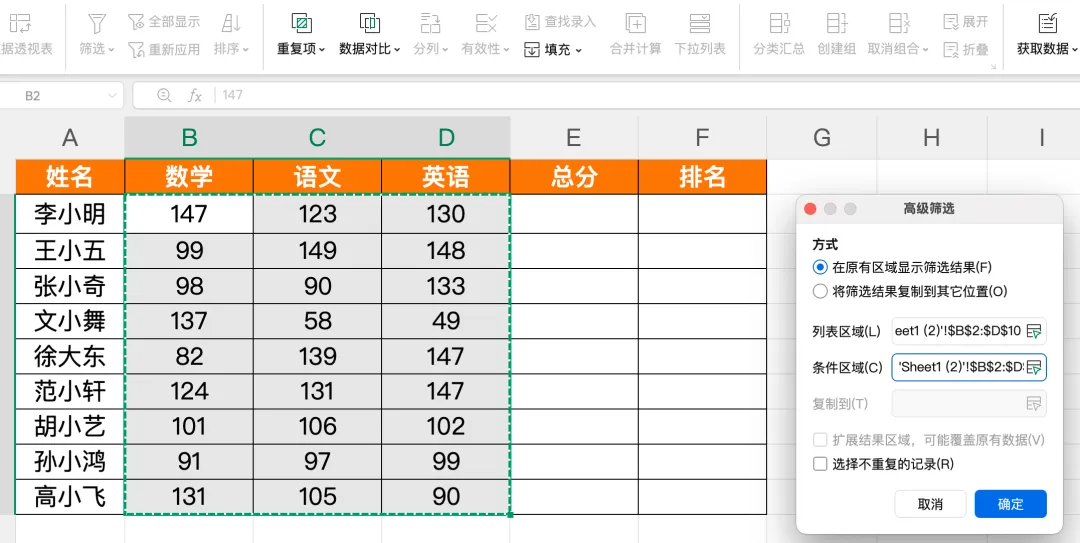
首先打开制作好的学生成绩表,在表格空白处预留出“及格人数”“不及格人数” 的统计单元格,方便后续填充结果。本次演示中,语文成绩在 B3:B7 单元格、数学在 C3:C7 单元格、英语在 D3:D7 单元格,以此为基础进行函数设置。
调用COUNTIF 函数
选中语文列对应的“及格人数” 单元格,点击顶部菜单栏的公式选项卡,找到插入函数按钮并点击,在弹出的窗口中选择 “统计” 函数类别,找到COUNTIF函数后点击确定,进入函数参数设置界面。
设置统计参数
COUNTIF 函数需要设置两个核心参数:Range(数据范围)和Criteria(统计条件)。
在Range栏中,选中需要统计的语文成绩单元格区域B3:B7;在 Criteria栏中,输入及格条件 “>=60“(注意英文双引号必须添加,否则公式报错),点击确定后,语文科目的及格人数就会自动计算出来。
统计不及格人数
选中语文列“不及格人数” 单元格,重复上述调用函数的步骤,同样选择 COUNTIF 函数,Range 栏依旧选择B3:B7,只需将 Criteria 栏的条件改为 “<60“,确定后即可得到语文不及格人数。
批量统计其余科目
将鼠标移到已计算出结果的语文及格人数单元格右下角,当光标变成黑色十字填充柄时,按住左键向右拖动到英语列的及格人数单元格,数学、英语的及格人数会自动生成;用同样的方法拖动不及格人数单元格,就能快速统计出所有科目的不及格人数,全程无需重复设置公式。
小提示:若及格线不是60 分,只需修改 Criteria 栏的数值即可,比如 80 分及格就输入 “>=80“,函数会根据新条件重新统计。COUNTIF 函数还能适配各类带条件的计数需求,是办公中使用率极高的统计工具。