 夜雨聆风
夜雨聆风


班主任必备!Excel整理期末成绩单,高效技巧速收藏
 期末成绩统计整理是班主任的核心工作,用好Excel 能让成绩单从杂乱的原始数据,变成直观清晰的统计表格,还能快速分析成绩趋势,大幅提升工作效率。这份专属班主任的 Excel 实用技巧,涵盖快捷键、核心操作,简单易上手,整理成绩单再也不费力。
15个高频快捷键,操作快人一步
整理成绩单的过程中,快捷键能替代大量鼠标操作,从数据复制到快速求和,一键就能完成,这15 个快捷键覆盖成绩单整理全流程,建议收藏熟记:
Ctrl+C:复制成绩数据、单元格内容
Ctrl+X:剪切需要移动的成绩单信息
Ctrl+V:粘贴复制/ 剪切的内容
Ctrl+Z:撤销上一步错误操作
Ctrl+S:快速保存成绩单,防止数据丢失
Ctrl+A:全选成绩单表格,方便统一格式
Ctrl+F:查找学生姓名,快速定位成绩
Ctrl+G:定位特定单元格/ 数据区域
Ctrl+H:批量替换内容,修正录入错误
Alt+Tab:切换Excel 与其他文档窗口
Alt+Enter:单元格内强制换行,排版更整洁
Alt+=:快速求和,一键算出学生总分
Ctrl+P:打开打印设置,直接打印成绩单
Alt+;:仅选取显示行,隐藏行不参与选择
Ctrl+-:快速删除成绩单空白行/ 无用列
成绩单核心整理技巧
原始成绩数据往往扁平杂乱,用Excel 简单处理,就能让排名、总分一目了然:
快速求和算总分
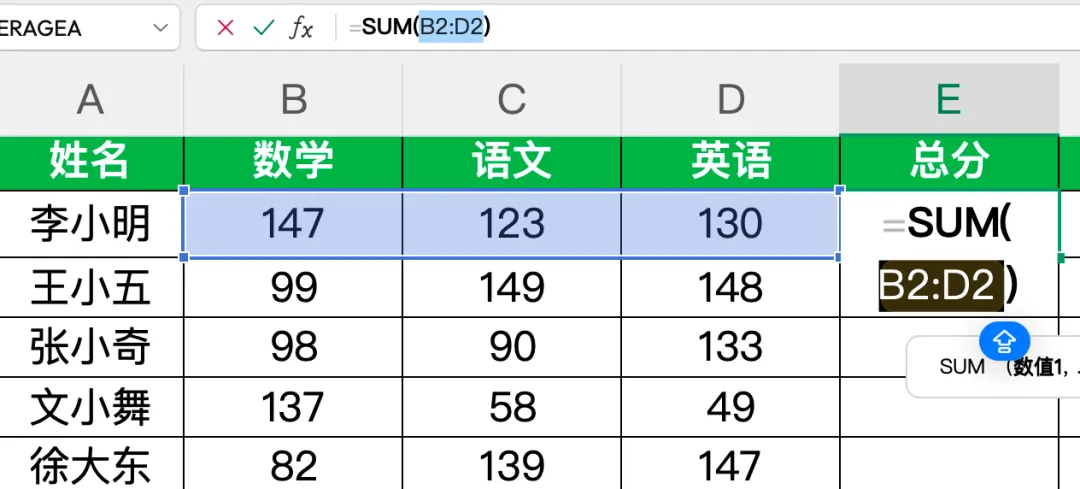
不用手动输入复杂公式,选中学生总分单元格,按下Alt+=,Excel会自动识别各科成绩区域并生成求和公式,双击填充柄,全班学生总分一键算完,高效又准确。
规整表格排版
录入成绩时难免出现单元格内容过长、排版混乱的问题,选中目标单元格按Alt+Enter强制换行,让姓名、备注等内容排版更整齐;遇到空白行/ 列,用 **Ctrl+-** 快速删除,让成绩单更简洁。
精准定位学生数据
全班几十名学生,想快速找到某名学生的成绩,按Ctrl+F输入姓名,瞬间定位对应单元格,无需手动翻找;若录入时出现统一错误,用Ctrl+H批量替换,一秒修正所有问题。
保护数据不丢失
整理成绩单过程中,记得频繁按Ctrl+S保存文件,避免电脑死机、意外关闭导致数据丢失,这是最容易被忽略但最关键的小技巧。
成绩数据深层分析
Excel不仅能整理成绩单,还能通过总分、排名等数据,分析学生成绩变化趋势:比如对比历次考试总分,判断学生进步或退步情况;通过各科成绩分布,找到班级薄弱学科,为后续教学指导提供数据支撑,让成绩数据发挥真正的参考价值。
这些Excel 技巧专为班主任整理期末成绩单设计,无需复杂的函数公式,掌握快捷键和基础操作,就能让原本繁琐的成绩统计工作变得轻松高效,把更多时间放在教学和学生指导上。