夜雨聆风
夜雨聆风


i2 应用技巧-手机取证短信后-短信分析
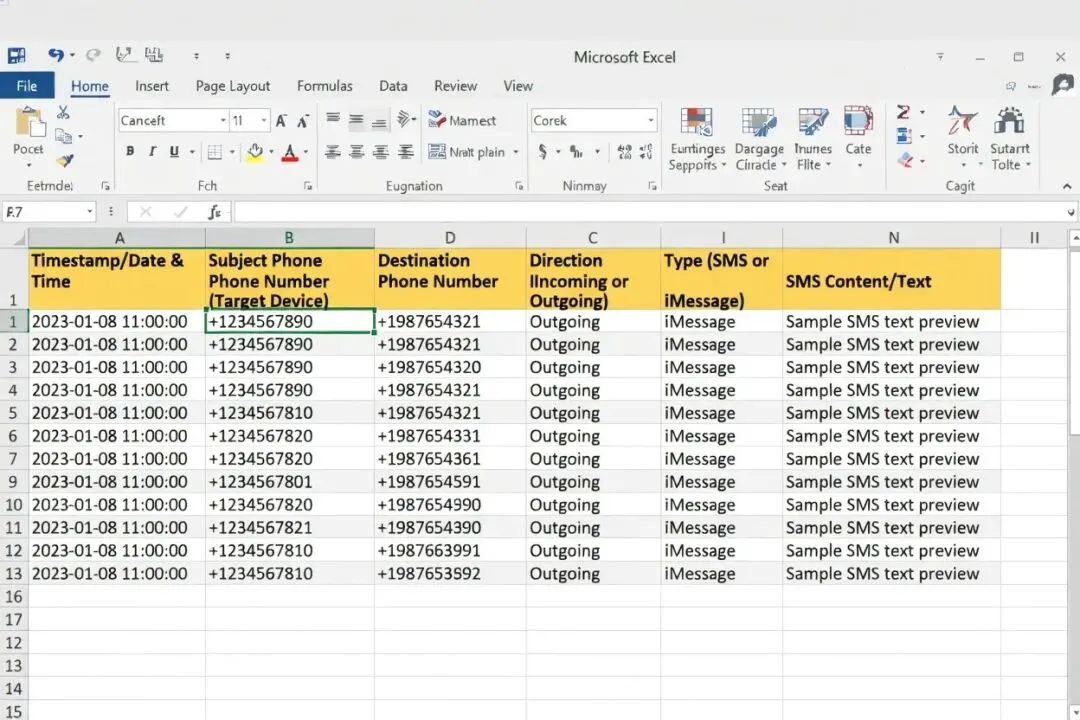
数据来自数字取证设备的Excel提取文件小样本。这张表格是基础,严格要求包含以下关键列:日期/时间戳(Timestamp)、目标设备电话号码(Subject Phone Number)、目标电话号码(Destination Phone Number)、方向性(Direction:Incoming/Outgoing)、消息类型(Type:SMS/iMessage)和完整短信内容(SMS Text/Content)。真实案件数据量远大于此样本,但导入流程完全一致。分析师必须确保时间戳格式正确,这是后续时间线排序的核心。
i2 Analyst’s Notebook(简称i2 ANB)是IBM i2系列专业情报分析软件,主要服务于执法、反恐和犯罪调查。它通过实体(Entities,如电话号码)、链接(Links)和事件框架(Event Frame)实现可视化关联分析。本教程正是解决评论区常见痛点:如何将SMS短信导入并在时间线上清晰展示消息内容与收发方向。
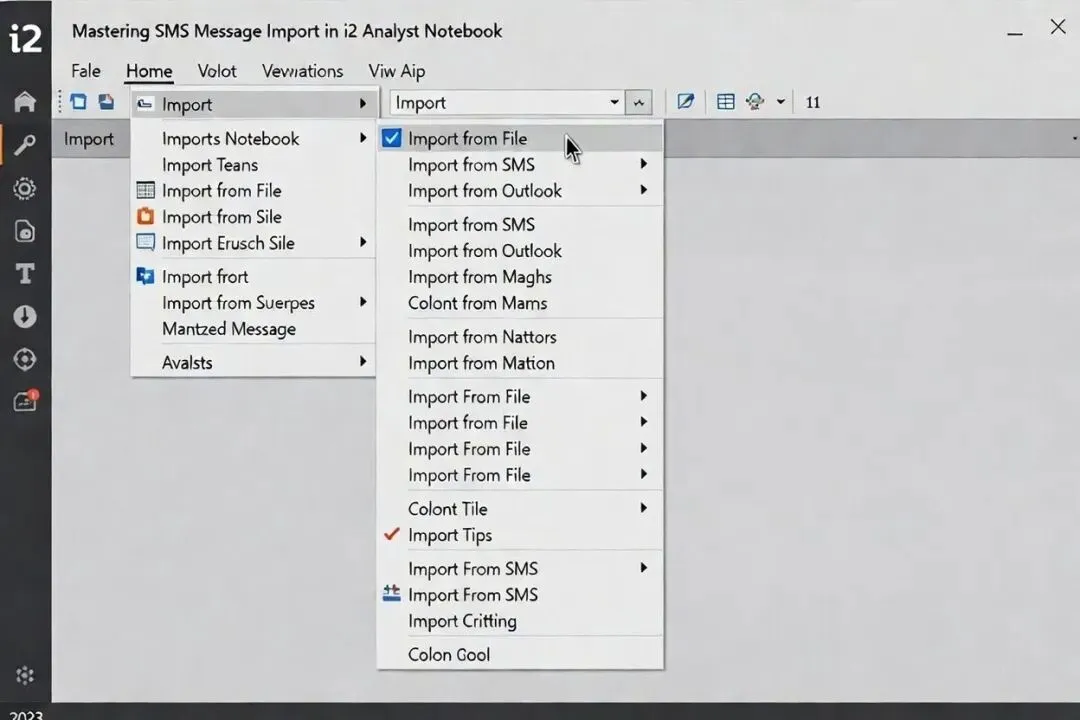
Home功能区开始:点击Import工具 → 选择Import from File。打开文件选择对话框后,选中SMS Excel文件并点击Open。随后弹出规格对话框,选择“Create new specification”并确认OK。这一步严格遵循i2 ANB标准导入流程,避免覆盖已有规格。强调,此操作是所有后续向导的基础。
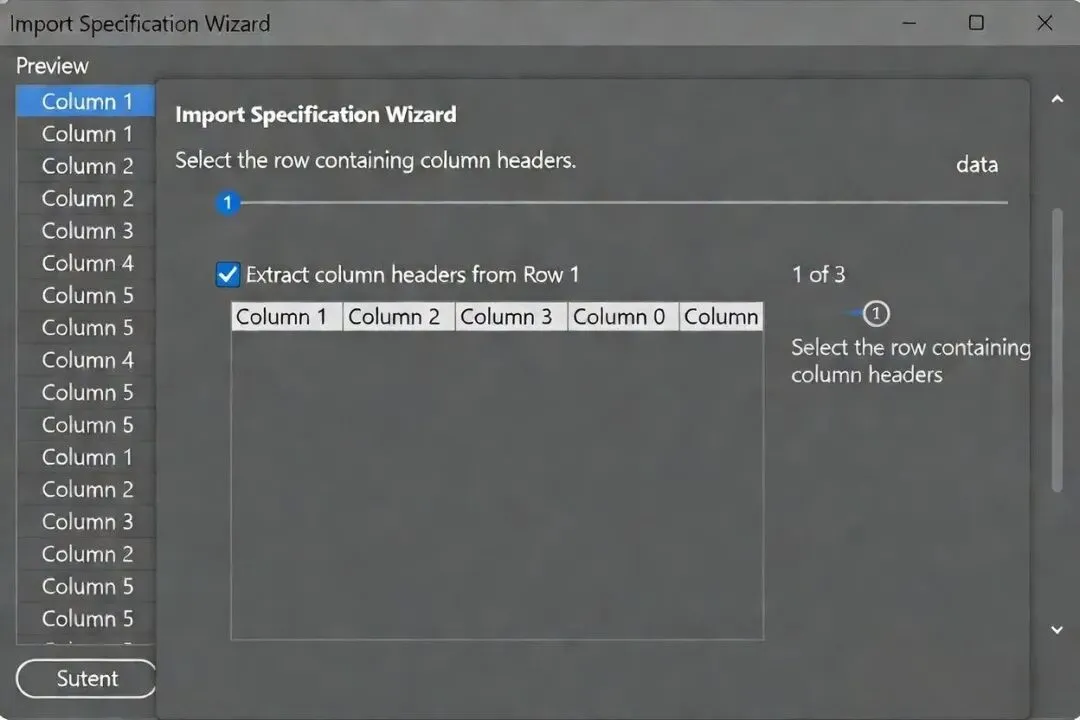
配图3:向导文件设置与列标题提取
进入Import Specification Wizard后,第一步勾选“Extract column headers from Row 1”,确保软件自动识别Excel第一行标题。视频严谨提醒:若数据无标题行,必须手动映射,否则实体和属性无法正确分配。点击Next跳过数据修改步骤(本演示无需清洗)。
配图4:选择基础布局
向导进入布局设计阶段,选择“Sequence of telephone calls”作为基础模板(适合电话/短信时间线)。视频解释:此模板默认生成两个电话实体和链接,但需修改以容纳SMS内容——这就是Event Frame的核心价值。
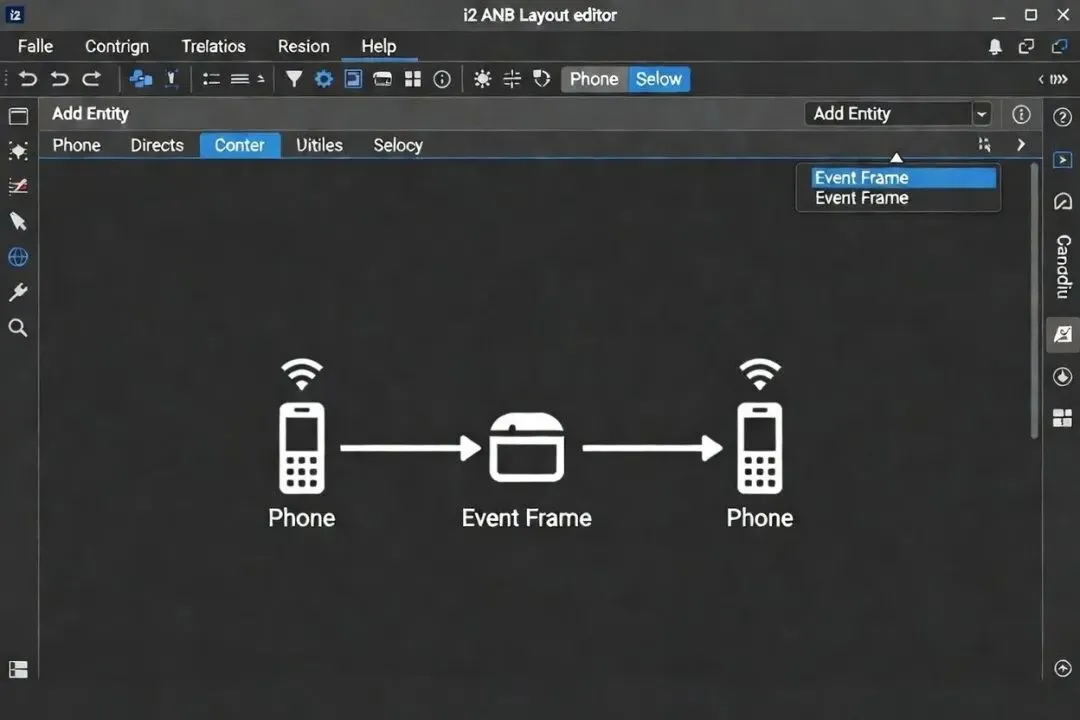
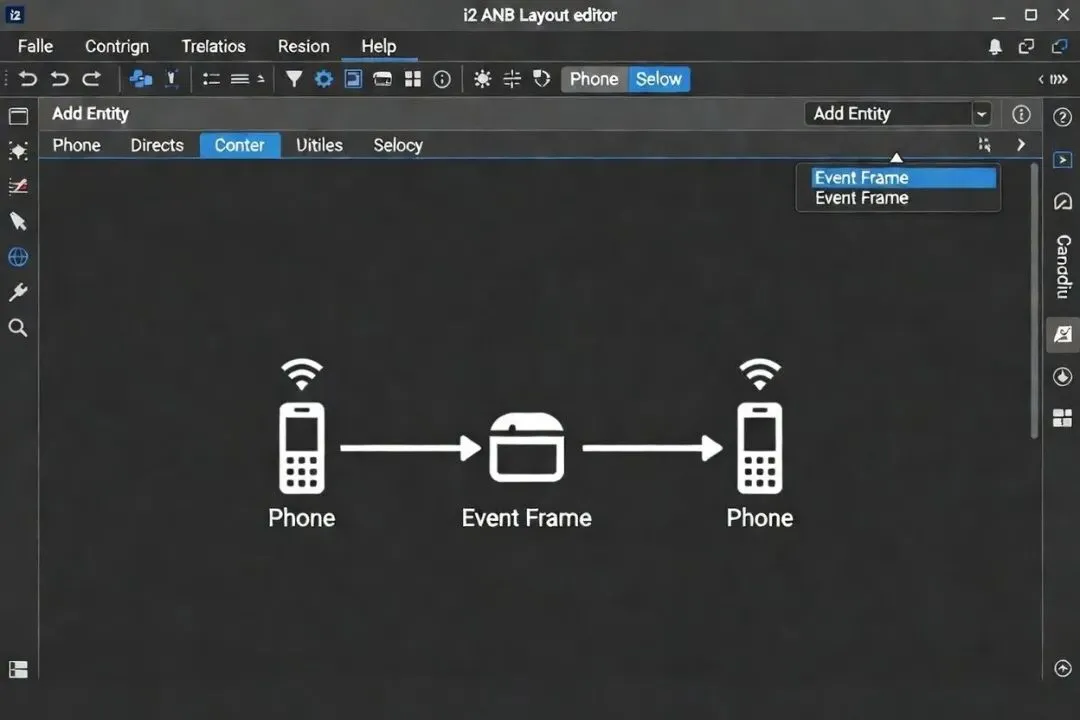
配图5:修改布局添加Event Frame
关键创新步骤:点击Add Entity → 选择Event Frame,拖放到图表区;删除默认直连链接;重新建立两条链接(Subject Phone → Event Frame → Destination Phone)。Manny严谨演示:Event Frame专门用于承载短信文本、时间和类型,避免短信内容“丢失”在简单链接中。这是实现“短信在时间线上可视化”的核心设计。
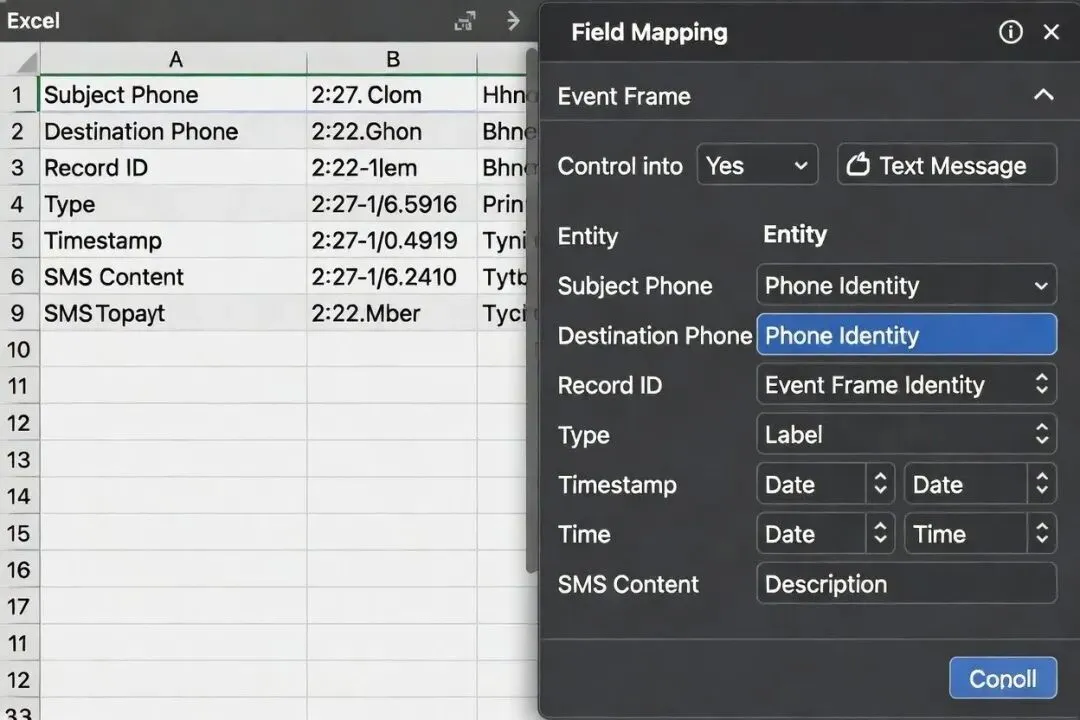
配图6:实体与事件框属性映射
拖拽操作详解:
-
Subject Phone列 → 第一个Phone实体Identity(确定主体身份)
-
Destination Phone列 → 第二个Phone实体Identity
-
Record ID → Event Frame Identity
-
Type列 → Event Frame Label(显示SMS/iMessage)
-
Timestamp列 → Date + Time(确保时间线排序)
-
SMS Content → Description(完整消息文本显示在框内)
-
Control into: Yes(强制时间顺序)
图标选择“Text Message”使事件框直观易辨。
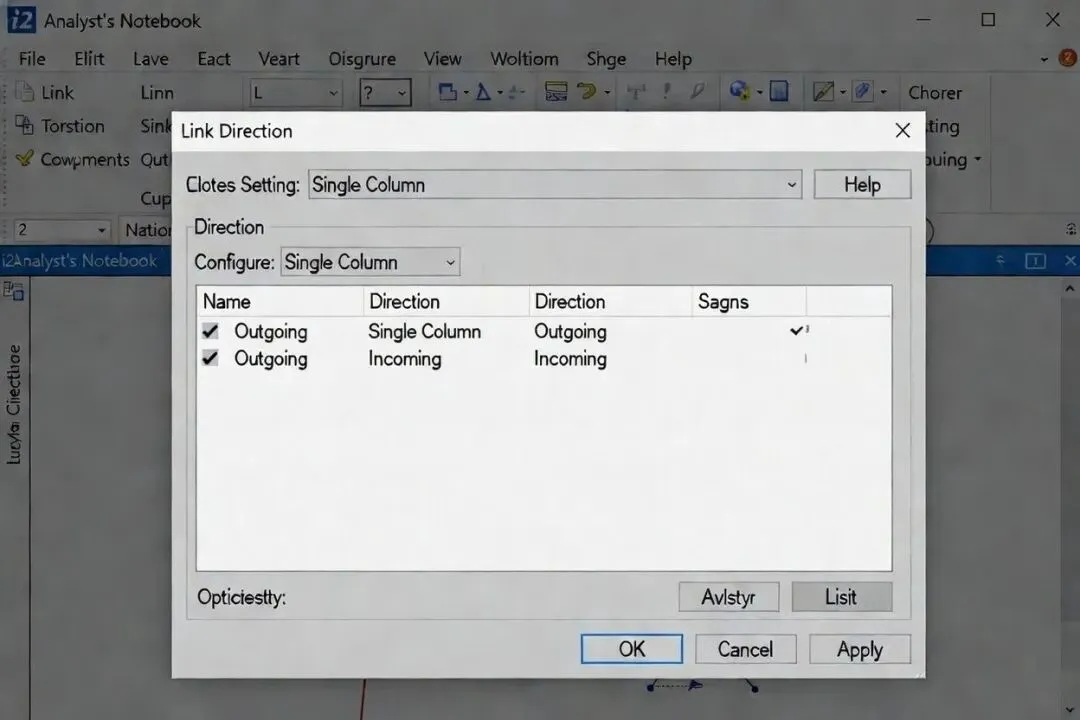
配图7:配置链接方向性(后续向导步骤)
选中上方链接,点击Direction字段省略号 → Single Column → 选择Direction列,设置规则:Outgoing时箭头从主体指向事件框,Incoming时反向。这确保收发关系在图表上一目了然,是情报分析中判断通信模式的严谨要求。
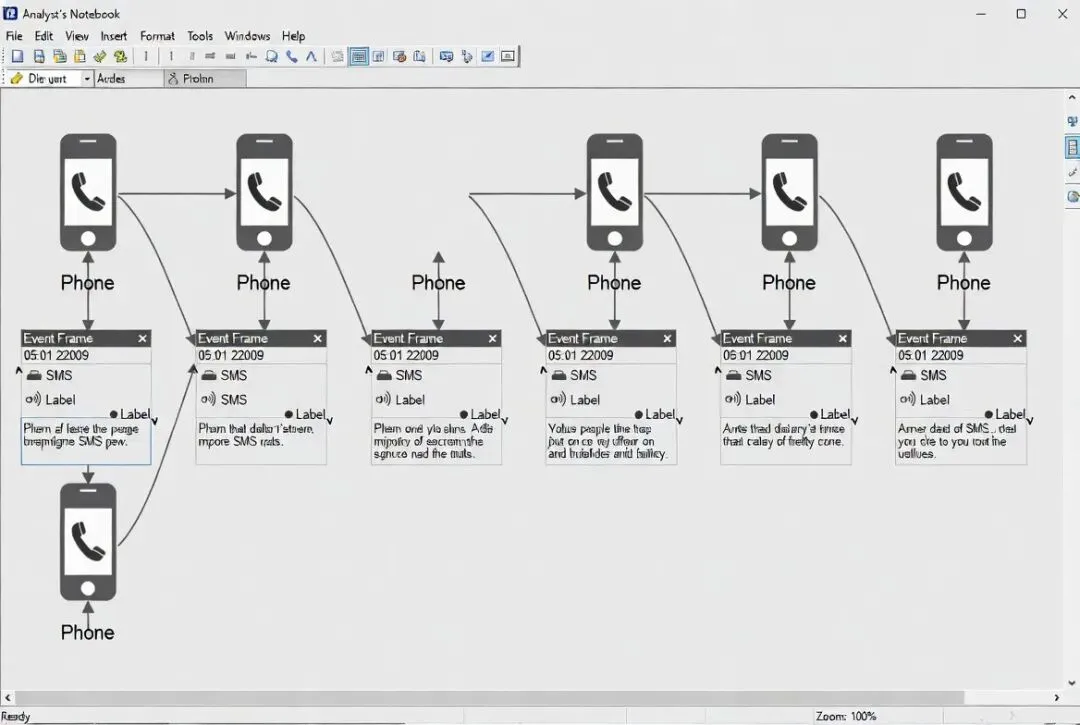
配图8:导入完成初始图表(向导结束)
点击Import后生成原始时间线。Event Frame清晰显示每条短信内容、时间和图标。
提醒:此时图表可能连线杂乱,需后续优化。
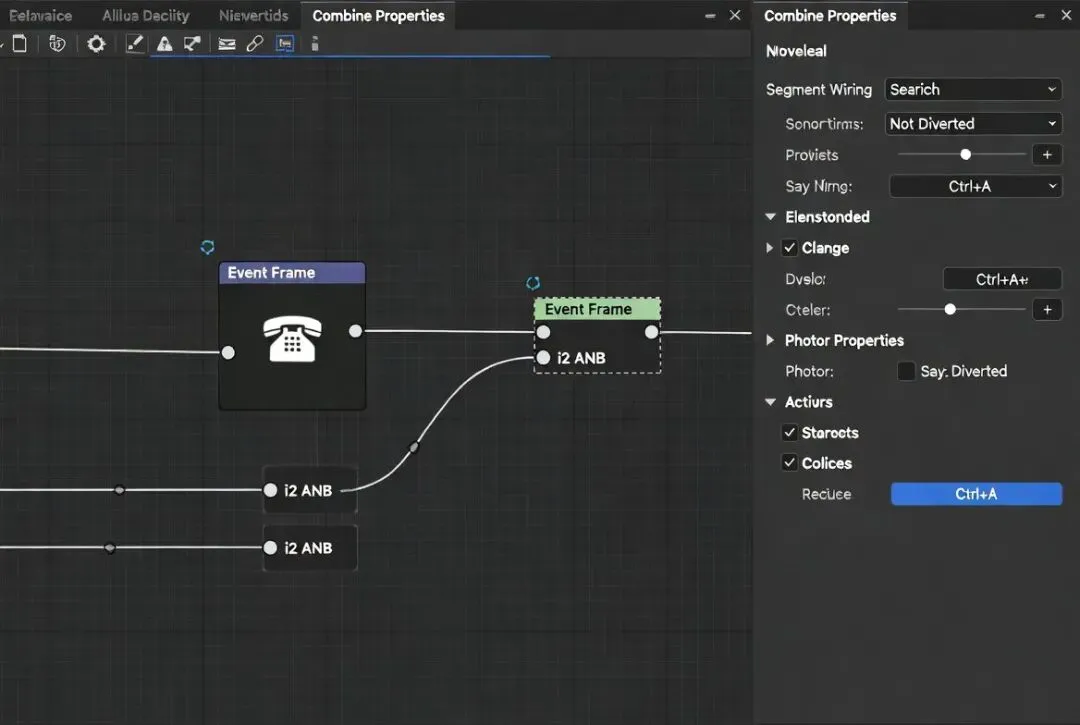
配图9:清理连线(Post-import第一步)
Ctrl+A全选 → Combine Properties → Links → Segment Wiring设为“Not Diverted”。
说明:这消除“绕线”视觉干扰,使图表专业干净,符合情报报告标准。
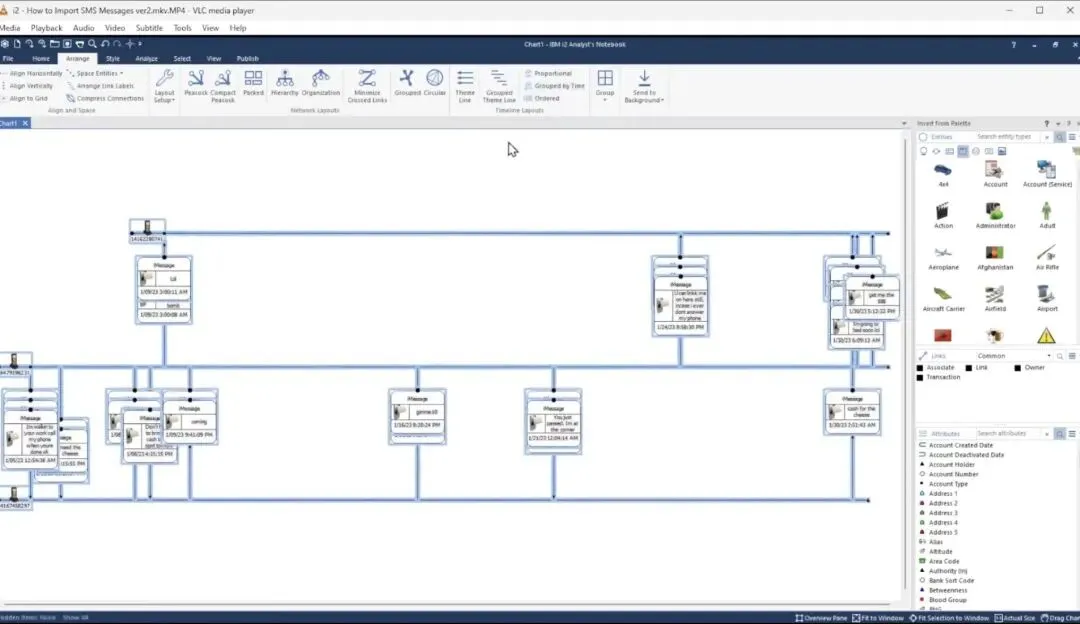
配图10:应用分组主题线布局(Range功能区)
Range → Theme Line Layouts → Grouped Theme Line → Group by Time。Layout Setup中将组间距从10cm减至5cm(视频示例)。这将大量SMS按时间桶分组,便于宏观观察通信峰值。
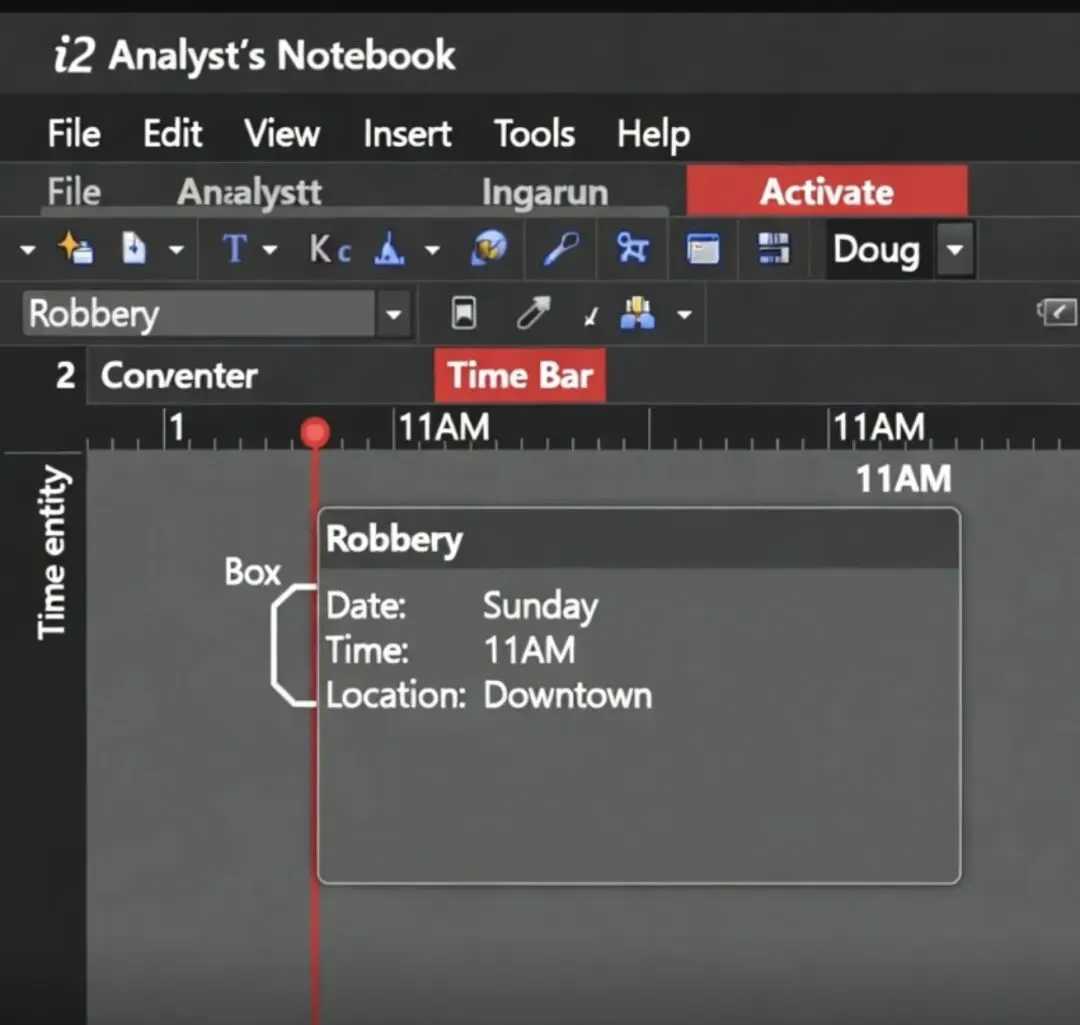
配图11:激活Time Bar与事件高亮(View功能区)
启用Time Bar,聚焦关键时间(如周日11AM抢劫事件窗口)。主体电话设为红色粗框;从Palette拖入Box实体(Robbery类型),包围对应时间组,并关闭Box标签。
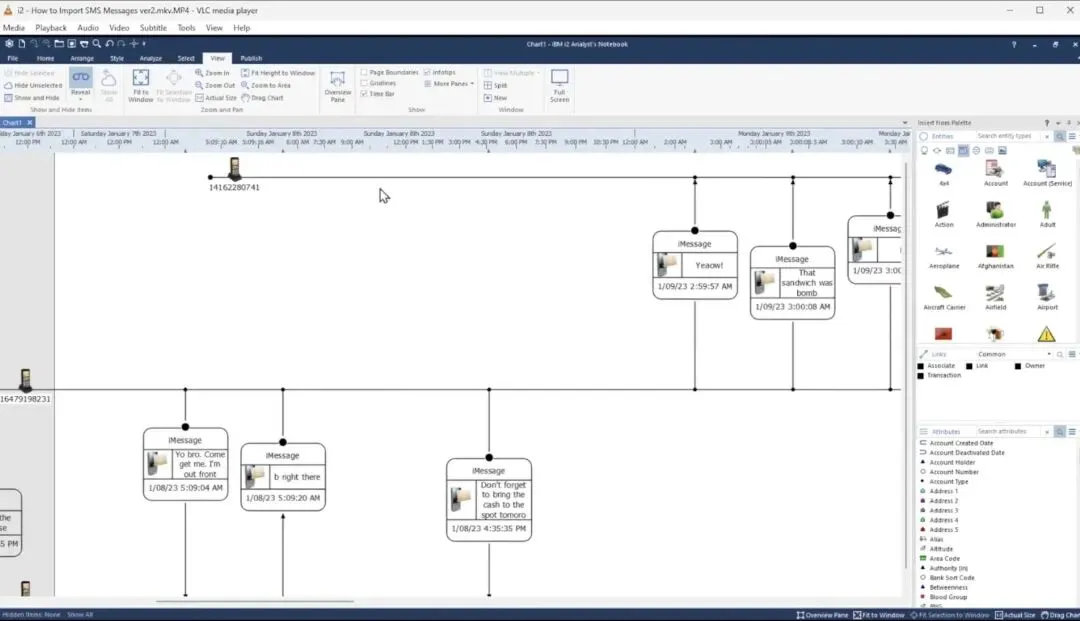
配图12:最终优化时间线全景
完整图表展示短信往来全貌:方向箭头、完整内容、时间分组、高亮重点。特别提醒:保存Import Specification(本例命名为“SMS Message Demo 2”)后,下次同格式文件导入仅需1-2分钟——极大提升分析师效率。
总实战应用建议
本文严谨、实用,完整记录了从原始Excel到专业时间线图表的每一步操作。核心价值在于:Event Frame + 方向性链接 + 分组主题线 + Time Bar的组合,使SMS数据从“枯燥表格”变为“可立即分析的情报资产”。在真实案件中,可快速定位嫌疑人通信峰值、关联共犯,或与其它证据(如CDR通话记录)叠加分析。
建议:
-
时间戳格式务必统一。
-
大数据量时先小样本测试规格。
-
结合i2官方ELP模型(Entity-Link-Property)进一步丰富属性。
-
保存规格复用是本文最大实用提示。
如喜欢请点赞分享关注我。我继续努力💪!