 夜雨聆风
夜雨聆风


EXCEL|Power Query 超级查询,智能提取、转换、整合数据3
前两天,我们分解讲了:一. 提取数据二. 转换数据今天我们来讲第三部分,整合数据。三. 整合数据某企业的订单表和客户信息表分别放置在不同的Excel工作表中,订单表中包含订单编号、商品、金额、客户编号共计10万条订单记录,客户信息表中包含客户编号、客户信息、客户手机号、客户地址共计10万条客户记录。要求对这20万条记录进行整合,在订单表中根据客户编号添加客户信息、客户手机号、客户地址,数据源如下图所示。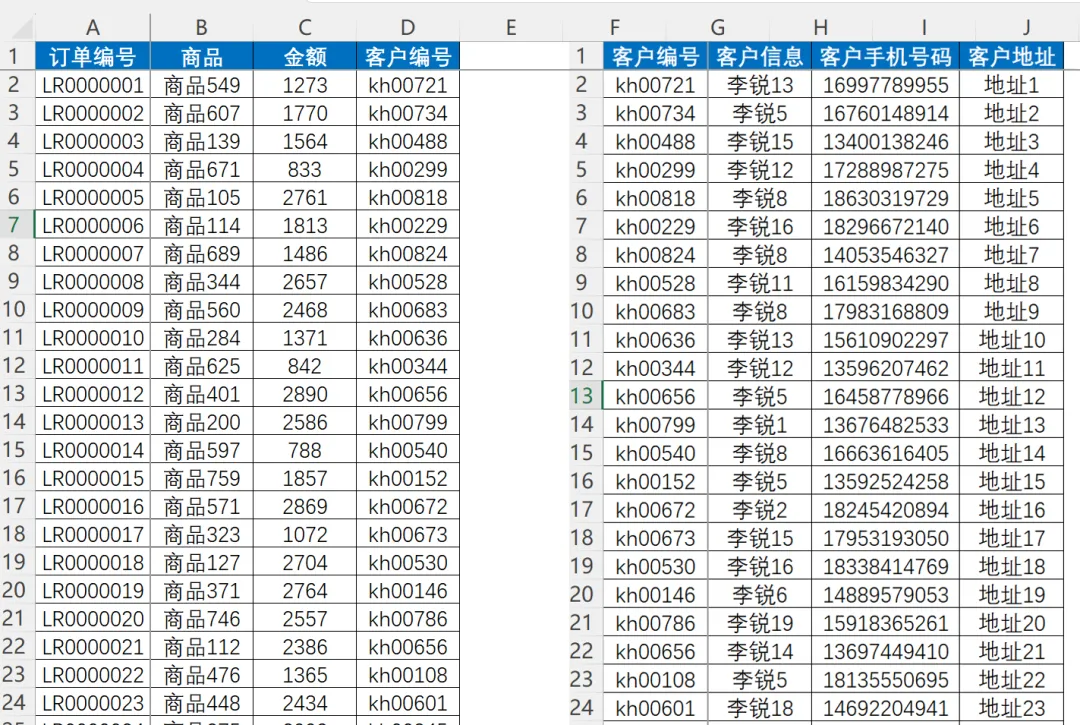
这种量级的数据整理工作,靠手动操作是极难完成的,更无法保证准确率,所以我们一定要选择最合适的方法进行处理。借助 Excel 中的 Power Query 工具,可及时、准确地完成 20 万条记录的整合,下面分步骤具体介绍。
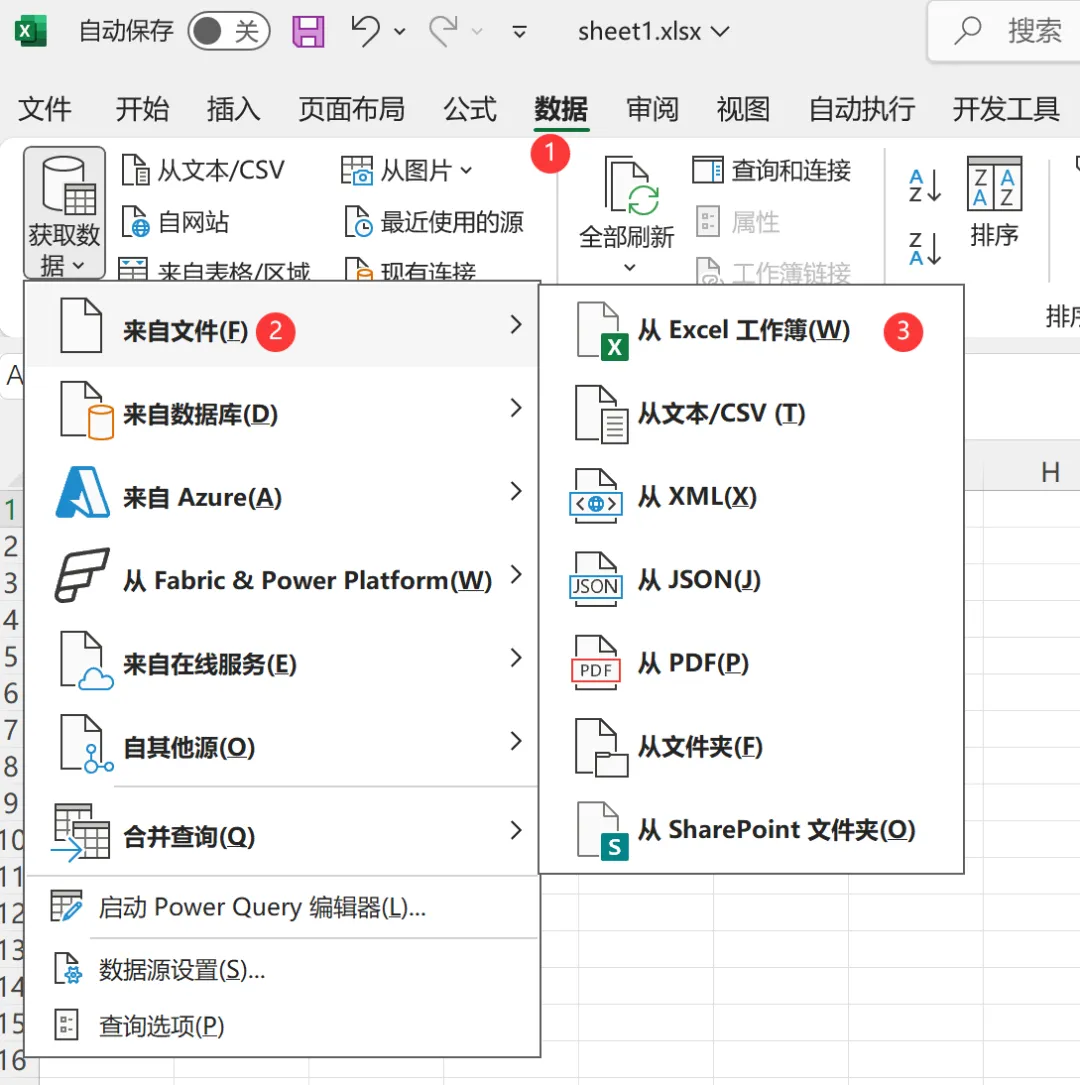
01 从数据源所在的 Excel 工作簿文件中将订单表和客户信息表导入 Power Query 编辑器,操作步骤如下图所示。
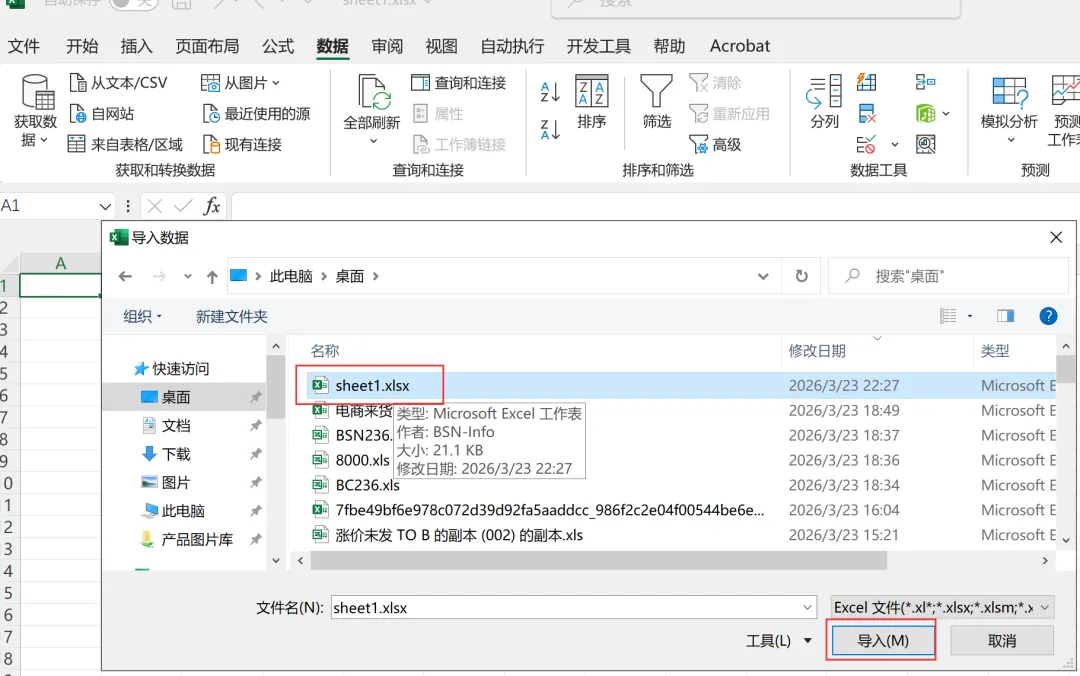
02 在弹出的 “导入数据” 对话框中选中文件并导入,操作步骤如下图所示。
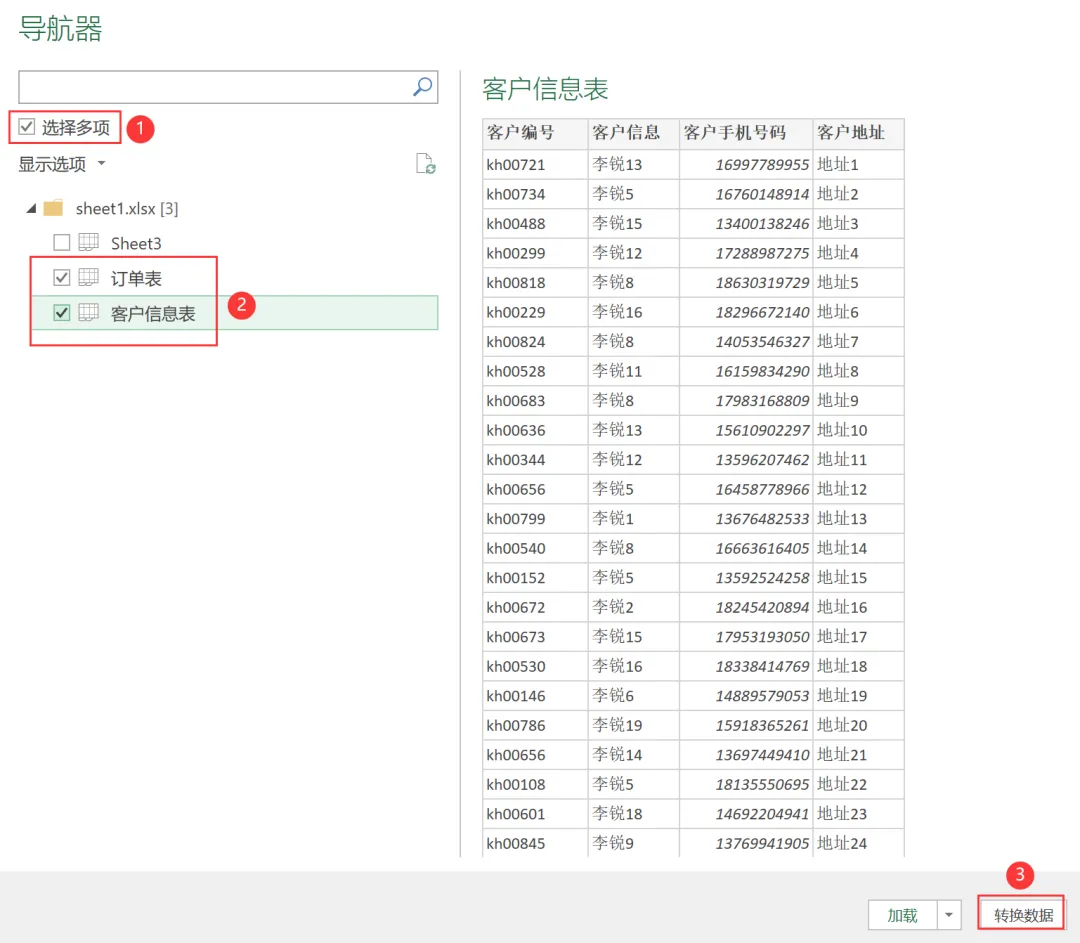
03 在 Power Query 导航器中选中 “选择多项” 复选框,并选中需要导入的工作表对应的复选框,单击 “转换数据” 按钮,操作步骤如下图所示。
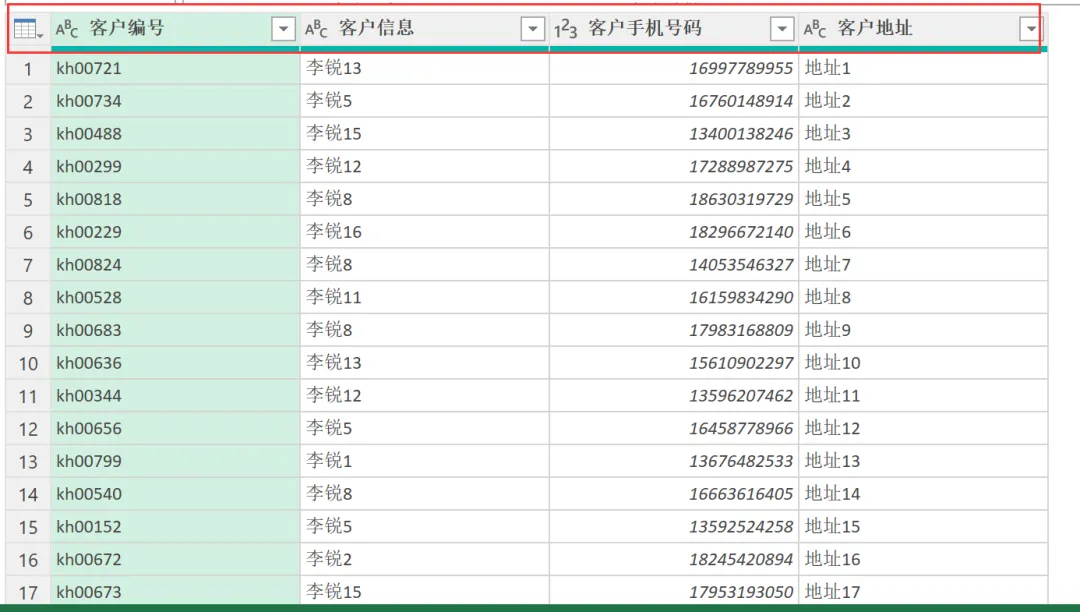
04 将数据源导入 Power Query 编辑器后,对数据进行整理和规范。由于导入的客户信息表的默认字段不规范,所以要先设置好标题行字段以便后续操作。规范后的客户信息表效果如下图所示。
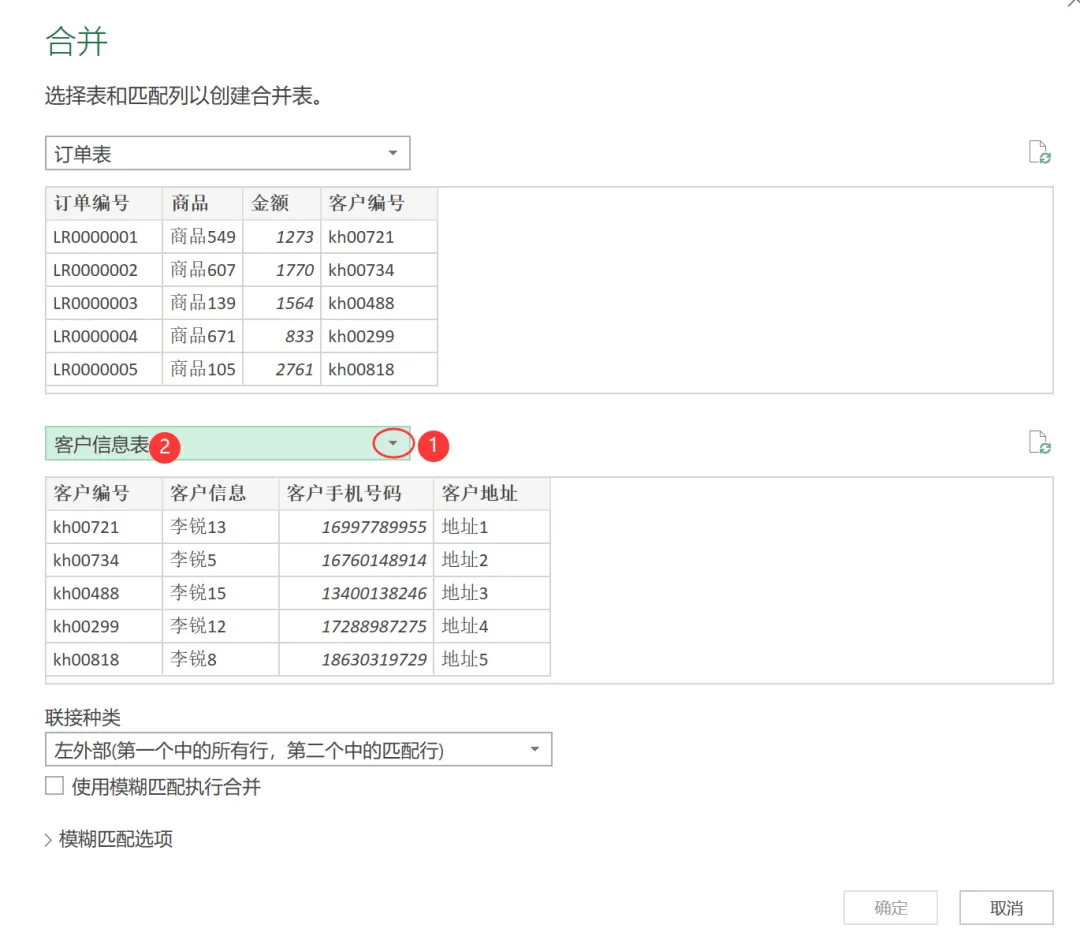
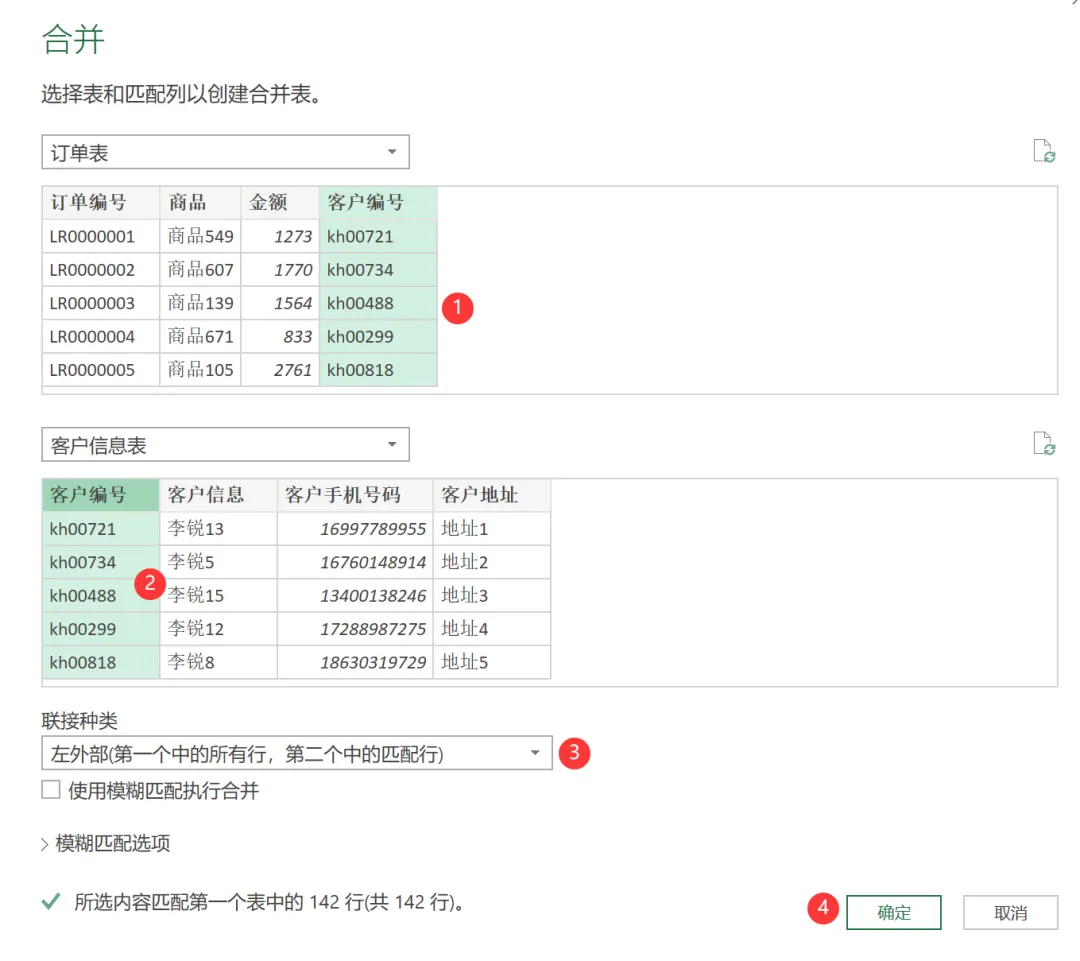
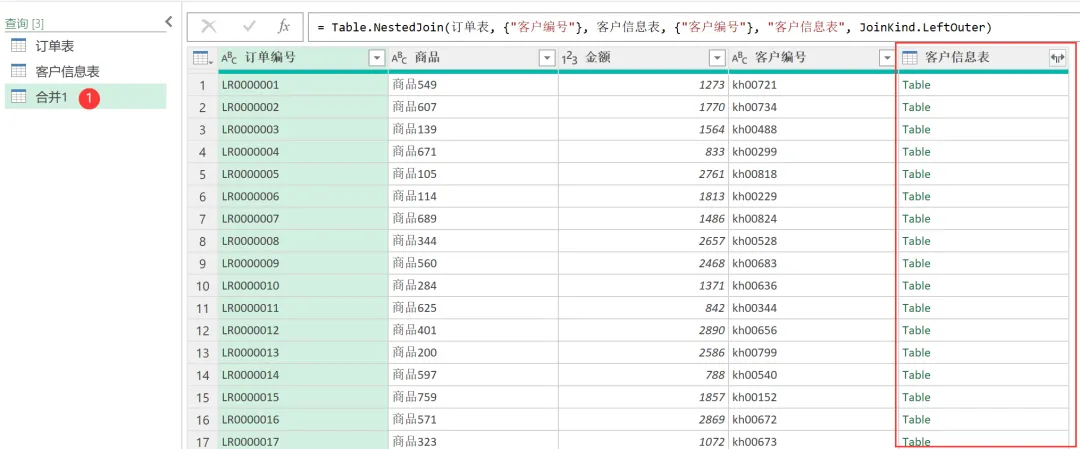
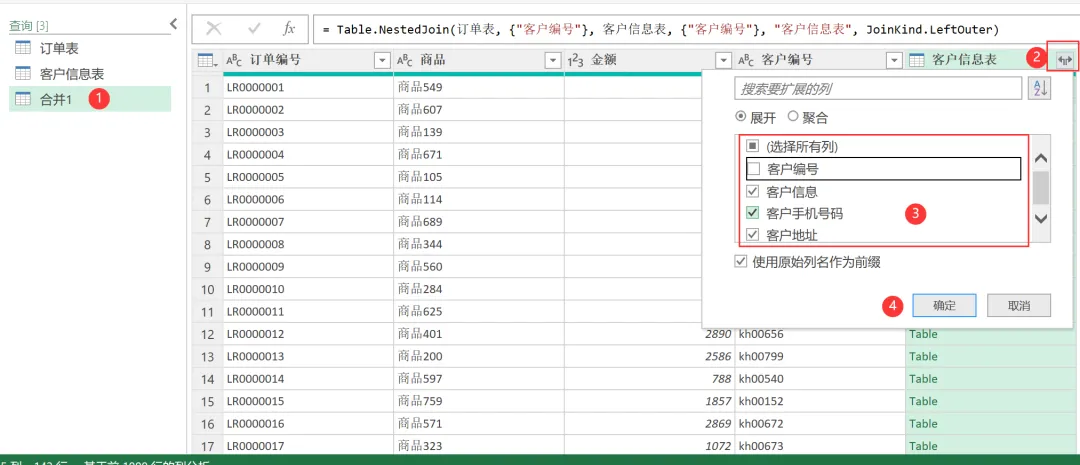
10 展开后的效果如下图所示。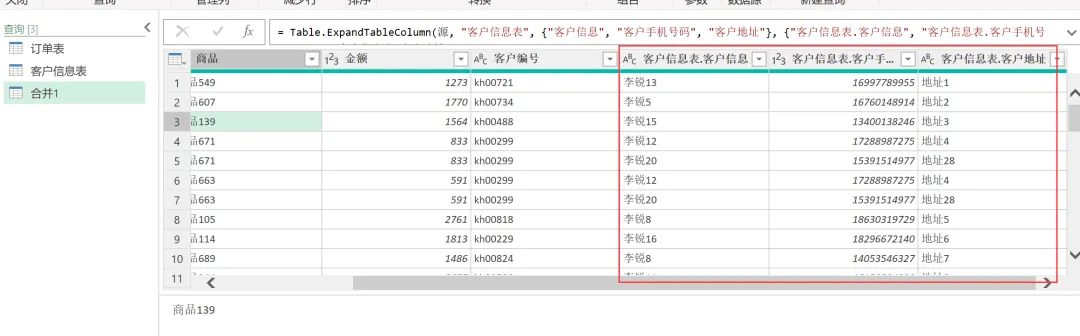
11 整合完毕后对数据进行检查和整理,由于订单编号是乱序排列的,所以选中该字段进行升序排列,操作步骤如下图所示。
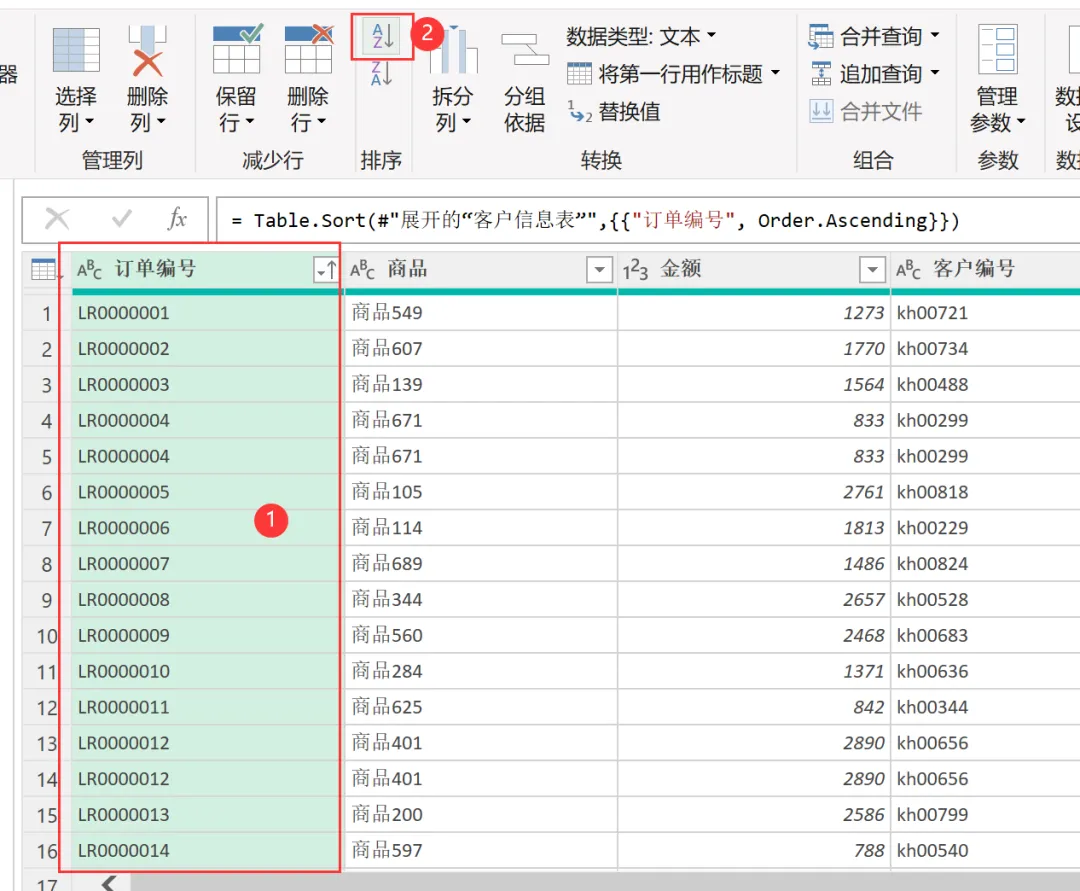
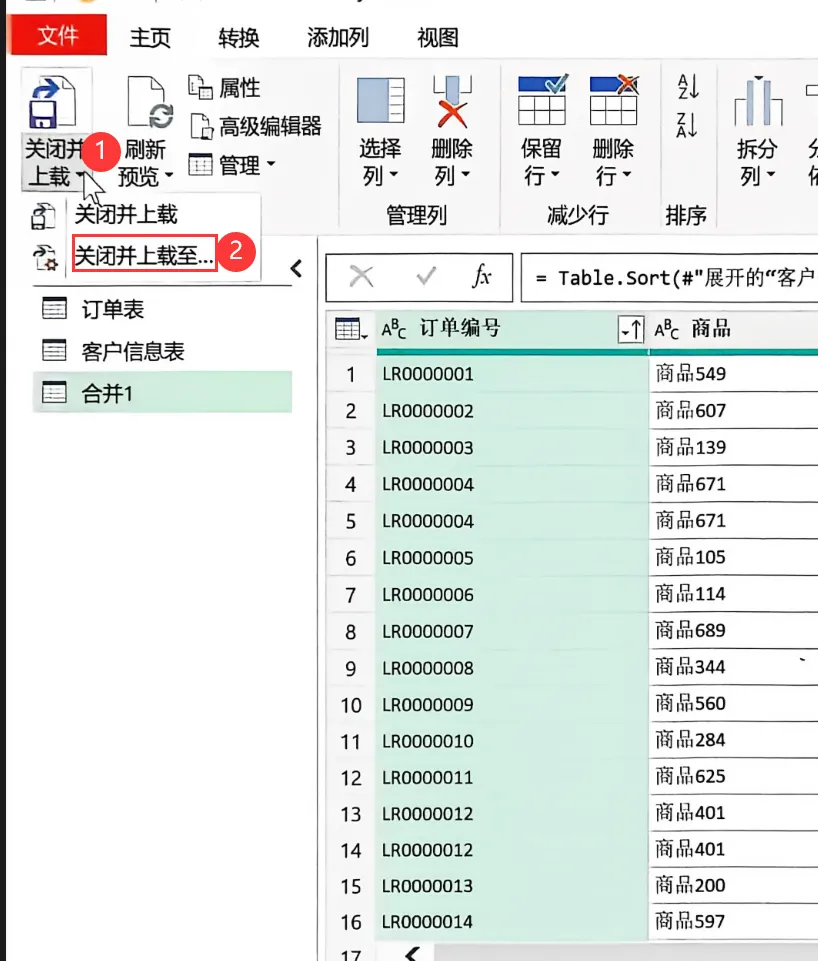
12 在 Power Query 编辑器中得到想要的结果后,将需要的数据上传至 Excel。其中只有 “合并 1” 需要上传,所以选择 “关闭并上载至…”,操作步骤如下图所示。
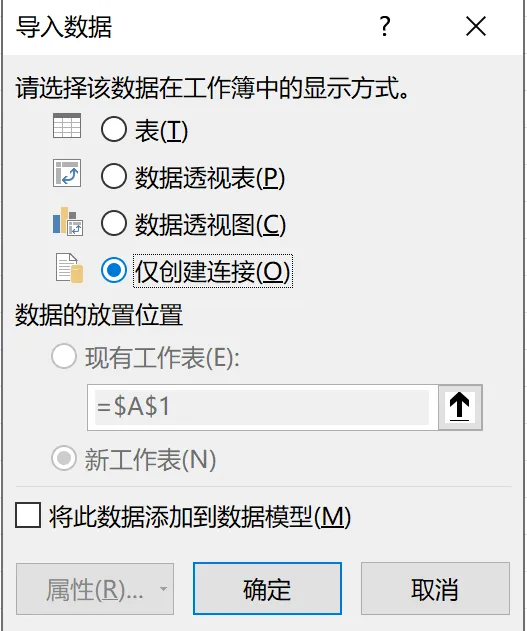
13 在弹出的 “导入数据” 对话框中选中 “仅创建连接” 单选项,如下图所示。
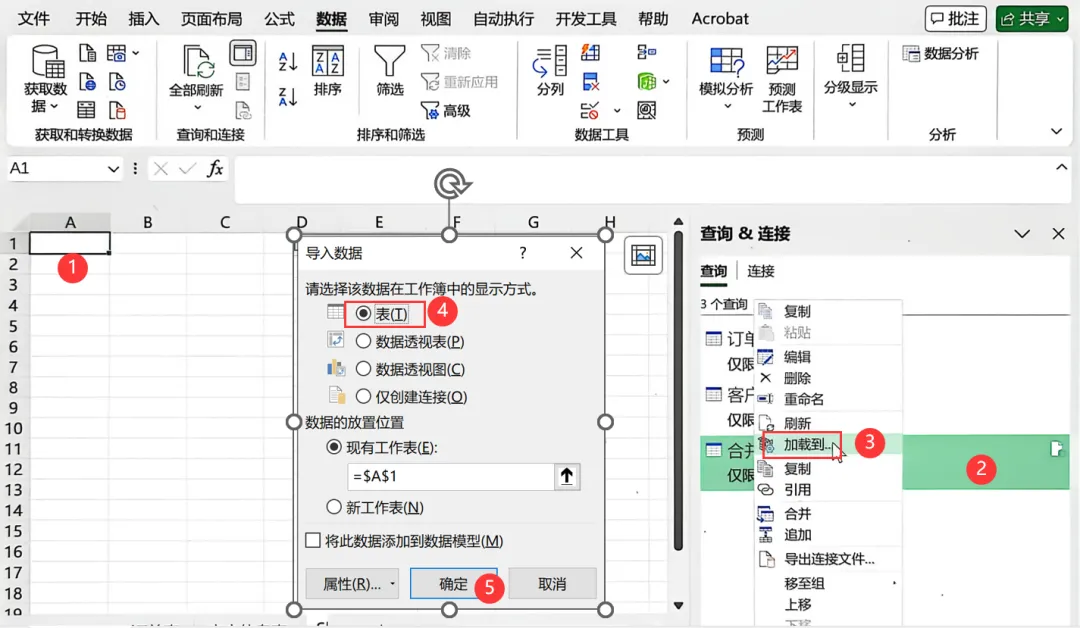
14 回到 Excel 界面后,新建工作表 “Sheet1” 并选中 A1 单元格,再选中右侧查询中的 “合并 1”,单击鼠标右键,选择 “加载到” 命令,操作步骤如下图所示。
15 数据加载完毕后,效果如下图所示。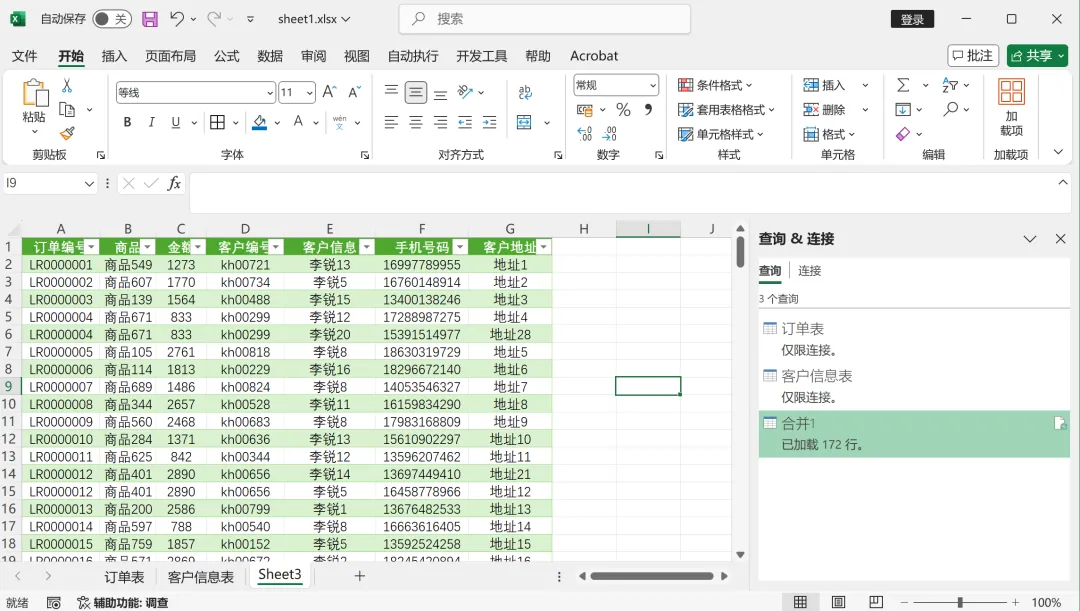
这样即可实现多表整合,整个过程的操作既方便又快捷,极大地提高了工作效率。Power BI 中 Power Query 工具的优势集中在数据查询和数据整理领域,当遇到数据分析和自动计算需求时,可以使用 Power Pivot 工具,后面我们也会学到。内容仍然来自李锐的书《跟李锐学Excel数据分析》