 夜雨聆风
夜雨聆风


【第2期】Excel公式又被改乱了?这个VBA神器,一键备份/还原全手册公式!

😱 你是否也经历过这些“崩溃瞬间”?
在处理复杂的 Excel 报表时,你一定遇到过以下尴尬:
-
公式被“误杀”: 好不容易写了几百个复杂的嵌套函数,结果发给同事填个数,回来发现公式全被手动改成了数值……
-
版本管理难: 想尝试一种新的计算逻辑,又怕改乱了找不回原来的版本?只能不停地“另存为”?
-
跨表迁移烦: 想把 A 表的公式逻辑原封不动地搬到 B 表,却因为单元格引用关系搞得头昏脑胀?
如果 Excel 有个“还原点”功能就好了……
🚀 神器降临:FormulaManagerPro(公式管理助手 Pro)
今天,小编为大家分享一段超实用的 VBA 自动化工具。它不仅能把你的公式“导出来”备份到记事本,还能像安装软件一样,一键“装回去”!
🌟 核心亮点:
-
全量备份: 支持备份【选定区域】、【当前表】甚至【整个工作簿】的所有公式。
-
物理隔离: 公式以
.txt格式独立存储,不占 Excel 体积,不怕文件损坏。 -
精准定位: 自动记录“工作表名 + 单元格地址”,导入时直接“对号入座”,原位还原。
-
极简操作: 只有“导入”和“导出”两个按钮,小白也能秒上手。
🛠️ 代码展示(复制即用)
温馨提示: 在 Excel 中按 Alt + F11 打开编辑器,插入一个“模块”,将以下代码粘贴进去即可。
Option Explicit
Sub FormulaManagerPro()
Dim Choice As Integer, ExportChoice As Integer
Dim FilePath As Variant, FileNum As Integer
Dim ws As Worksheet, TargetRange As Range, Cell As Range
Dim DataLine As String, Parts() As String, SheetName As String
‘ 1. 主菜单:选择导入或导出
Choice = MsgBox(“请选择操作:” & vbCrLf & vbCrLf & _
“【是 (Yes)】:导出公式 (备份)” & vbCrLf & _
“【否 (No)】:导入公式 (还原)” & vbCrLf & _
“【取消】:退出程序”, vbYesNoCancel + vbQuestion, “公式管理助手 Pro”)
If Choice = vbCancel Then Exit Sub
‘ — 导出逻辑 —
If Choice = vbYes Then
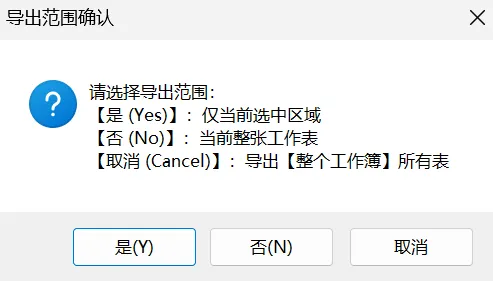
ExportChoice = MsgBox(“请选择导出范围:” & vbCrLf & _
“【是 (Yes)】:仅当前选中区域” & vbCrLf & _
“【否 (No)】:当前整张工作表” & vbCrLf & _
“【取消 (Cancel)】:导出【整个工作簿】所有表”, _
vbYesNoCancel + vbQuestion, “导出范围确认”)
FilePath = Application.GetSaveAsFilename(InitialFileName:=”公式备份_” & ActiveWorkbook.Name & “.txt”, _
FileFilter:=”文本文件 (*.txt), *.txt”, Title:=”请选择保存位置”)
If FilePath = False Then Exit Sub
FileNum = FreeFile
Open FilePath For Output As #FileNum
‘ 根据用户选择执行不同的遍历逻辑
If ExportChoice = vbYes Then ‘ 选中区域
Call WriteRangeToText(FileNum, Selection, ActiveSheet.Name)
ElseIf ExportChoice = vbNo Then ‘ 当前整表
Call WriteRangeToText(FileNum, ActiveSheet.UsedRange, ActiveSheet.Name)
Else ‘ 整个工作簿
For Each ws In ActiveWorkbook.Worksheets
Call WriteRangeToText(FileNum, ws.UsedRange, ws.Name)
Next ws
End If
Close #FileNum
MsgBox “导出成功!已保存至:” & vbCrLf & FilePath, vbInformation
‘ — 导入逻辑 —
ElseIf Choice = vbNo Then
FilePath = Application.GetOpenFilename(FileFilter:=”文本文件 (*.txt), *.txt”, Title:=”请选择要导入的公式文件”)
If FilePath = False Then Exit Sub
On Error Resume Next
FileNum = FreeFile
Open FilePath For Input As #FileNum
Do While Not EOF(FileNum)
Line Input #FileNum, DataLine
If InStr(DataLine, “|”) > 0 Then
Parts = Split(DataLine, “|”) ‘ Parts(0) 是 “表名!地址”, Parts(1) 是公式
‘ 尝试解析是否存在工作表前缀
If InStr(Parts(0), “!”) > 0 Then
Dim Loc() As String
Loc = Split(Parts(0), “!”)
SheetName = Loc(0)
‘ 如果工作簿里有这张表,就填入;没有则忽略
Sheets(SheetName).Range(Loc(1)).FormulaLocal = Parts(1)
Else
‘ 兼容老版本的单表导出格式
ActiveSheet.Range(Parts(0)).FormulaLocal = Parts(1)
End If
End If
Loop
Close #FileNum
On Error GoTo 0
MsgBox “导入完成!公式已按原始位置还原。”, vbInformation
End If
End Sub
‘ 辅助子程序:专门负责将 Range 写入文件,减少重复代码
Sub WriteRangeToText(FileNum As Integer, TargetRange As Range, SheetName As String)
Dim Cell As Range
For Each Cell In TargetRange
‘ 只记录有公式或有内容的单元格
If Cell.HasFormula Or Cell.Value <> “” Then
‘ 格式存为:表名!单元格地址|公式内容
Print #FileNum, SheetName & “!” & Cell.Address & “|” & Cell.FormulaLocal
End If
Next Cell
End Sub
📖 如何使用?
第一步:导出备份 (存档)运行宏后,选择“是(Yes)”。你可以选择只备份选中的那几个复杂公式,也可以把整张报表的逻辑全部存为 TXT 文件。
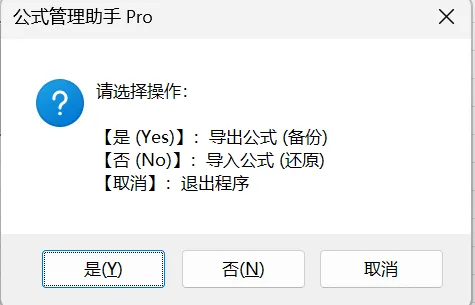
第二步:导入还原 (回滚)如果公式被弄乱了,只需点击“否(No)”,选择之前的 TXT 文件。见证奇迹的时刻到了:所有公式会像乐高积木一样,精准地回到它们原来的位置!
💡 小编碎碎念
对于经常处理财务报表、数据分析的职场人来说,公式就是我们的“数字资产”。与其在公式丢了之后抓耳挠腮,不如在交付前做一个“一键备份”。
这份代码建议大家果断收藏,放入你的 VBA 工具库中。 毕竟,在这个加班内卷的时代,能用代码解决的麻烦,绝对不要浪费一秒钟!
互动话题:你在 Excel 里写过最长的公式有多少个字符?或者你曾因为公式丢失加过班吗?欢迎在评论区分享你的故事~
想要更多高效 VBA 工具?别忘了点赞、在看、转发三连哦!👇