 夜雨聆风
夜雨聆风


2026必玩开源神器:OpenClaw全平台部署指南,30分钟让AI替你干活
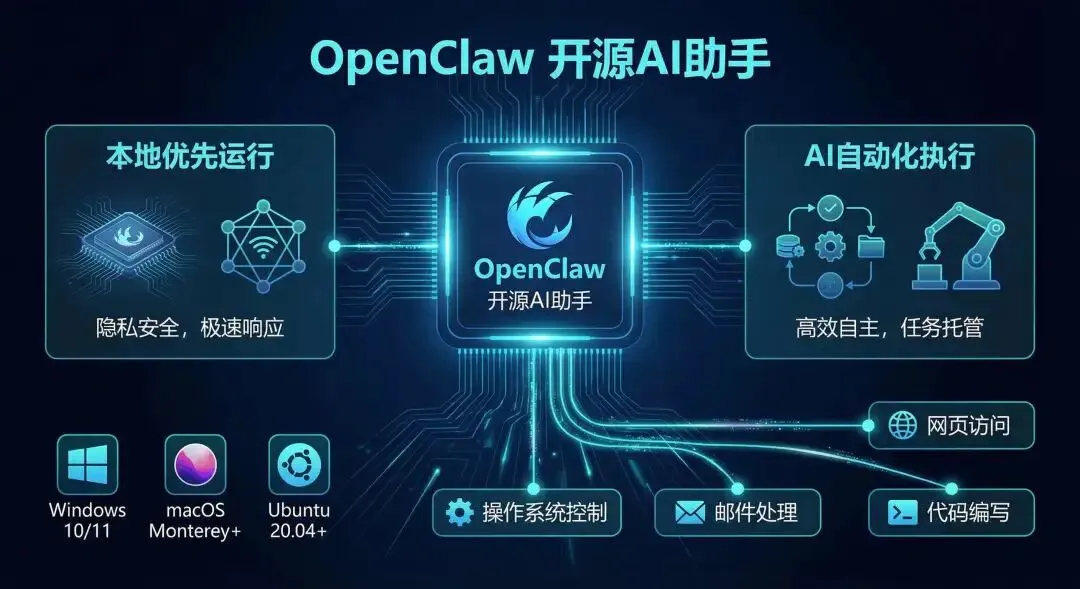
OpenClaw(原Clawdbot,曾用名Moltbot)是一个开源AI助手项目,由奥地利开发者Peter Steinberger于2025年11月推出,凭借其”本地优先运行”和”AI自动化执行”能力迅速走红。该项目允许用户通过指令不仅获得回答,还能让AI直接操作系统、访问网页、处理邮件、编写代码等,实现真正的”AI能做事”。本指南将为新手用户和有经验的开发者提供Windows 10/11、macOS Monterey及更高版本、Ubuntu 20.04及更高版本的全面安装方案,涵盖本地部署与云端部署两种选择。
一、系统要求与准备工作
1. 系统要求
OpenClaw对不同操作系统的最低要求如下:
|
|
|
|
|
|
|---|---|---|---|---|
|
|
|
|
|
|
|
|
|
|
|
|
|
|
|
|
|
|
2. 通用准备工作
-
网络连接:安装过程需要稳定的互联网连接,尤其是首次下载依赖项和模型 -
权限准备:Windows需管理员权限,macOS/Linux需sudo权限 -
空间预留:确保系统盘有至少10GB可用空间 -
安全意识:OpenClaw需要系统权限执行任务,建议在非生产环境或备用设备上测试
二、Windows平台安装指南
方案A:WSL2 + Ubuntu 22.04(推荐,兼容性最佳)
步骤1:启用WSL2
-
以管理员身份打开PowerShell -
执行命令: wsl --install -
重启电脑
步骤2:安装Ubuntu 22.04
-
重启后,打开Microsoft Store -
搜索并安装”Ubuntu 22.04 LTS” -
首次启动会要求创建用户名和密码
步骤3:配置Ubuntu环境
-
在Ubuntu终端执行: sudo apt update && sudo apt upgrade -y -
安装Node.js 22.x: curl -fsSL https://deb.nodesource.com/setup_22.x | sudo -E bash -sudo apt install -y nodejs -
验证安装: node -vnpm -v应显示Node.js版本≥22.22.0,npm版本≥10.8.1
步骤4:安装OpenClaw
-
执行官方一键安装脚本: curl -fsSL https://openclaw.ai/install.sh | bash国内用户可使用加速版:
curl -fsSL https://open-claw.org.cn/install-cn.sh | bash -
验证安装是否成功: openclaw --version若显示版本号(如2026.3.22),则安装成功
步骤5:启动服务
openclaw start方案B:原生PowerShell安装(快速体验,但兼容性有限)
步骤1:安装Node.js
-
访问Node.js官网(nodejs.org) -
下载Windows安装包(LTS版本22.x或更高) -
安装时确保勾选”Add to PATH”选项 -
验证安装: node -v应显示v22.x.x
步骤2:解锁PowerShell执行策略
-
以管理员身份打开PowerShell -
执行: Set-ExecutionPolicy -ExecutionPolicy RemoteSigned -Scope CurrentUser -
输入Y确认
步骤3:执行一键安装
-
在普通PowerShell窗口(非管理员权限)执行: iwr -useb https://openclaw.ai/install.ps1 | iex -
验证安装: openclaw --version显示版本号即表示成功
注意事项:Windows原生方案可能存在插件兼容性问题,建议仅用于快速体验,长期使用推荐WSL2方案
三、macOS平台安装指南
方案A:官方一键脚本安装(推荐)
步骤1:执行安装脚本
-
打开终端(Terminal) -
执行命令: curl -fsSL https://openclaw.ai/install.sh | bash国内用户可使用加速版:
curl -fsSL https://open-claw.org.cn/install-cn.sh | bash -
输入Mac登录密码(输入时不会显示字符)
步骤2:加载环境变量
-
执行: source ~/.zshrc -
验证安装: openclaw --version显示版本号即表示成功
步骤3:启动服务
openclaw start方案B:Homebrew + Ollama(适合开发者)
步骤1:安装Homebrew
/bin/bash -c "$(curl -fsSL https://raw.githubusercontent.com/Homebrew/install/HEAD/install.sh)"步骤2:安装Node.js
-
执行: brew install node -
验证安装: node -v应显示v22.x.x或更高版本
步骤3:配置环境变量
-
在~/.zshrc中添加: export PATH="/usr/local/bin:$PATH" -
使配置生效: source ~/.zshrc
步骤4:安装OpenClaw
-
执行: npm install -g openclaw@latest或
pnpm add -g openclaw@latest -
验证安装: openclaw --version
步骤5:启动服务
openclaw start四、Linux平台安装指南(Ubuntu 20.04+)
方案A:官方一键脚本安装(推荐)
步骤1:安装Node.js 22.x
-
执行: curl -fsSL https://deb.nodesource.com/setup_22.x | sudo -E bash - -
安装Node.js: sudo apt install -y nodejs -
验证安装: node -vnpm -v应显示Node.js版本≥22.22.0,npm版本≥10.8.1
步骤2:执行OpenClaw安装脚本
-
执行: curl -fsSL https://openclaw.ai/install.sh | bash -
验证安装: openclaw --version
步骤3:启动服务
openclaw start方案B:Docker部署(适合开发者)
步骤1:安装Docker
-
安装Docker依赖: sudo apt updatesudo apt install -y apt-transport-https ca-certificates curl software-properties-common -
添加Docker官方GPG密钥: curl -fsSL https://download.docker.com/linux/ubuntu/gpg | sudo gpg --dearmor -o /usr/share/keyrings/docker-archive-keyring.gpg -
添加Docker软件源: echo"deb [arch=$(dpkg --print-architecture) signed-by=/usr/share/keyrings/docker-archive-keyring.gpg] https://download.docker.com/linux/ubuntu $(lsb_release -cs) stable" | sudo tee /etc/apt/sources.list.d/docker.list > /dev/null -
安装Docker引擎: sudo apt updatesudo apt install -y docker-ce docker-ce-cli containerd.io -
验证安装: sudo docker run hello-world成功显示”Hello from Docker!”表示安装成功
步骤2:运行OpenClaw容器
# 非特权模式运行(推荐)docker run -d \ --name openclaw \ -p 18789:18789 \ -v /path/to/openclaw/config:/app/config \ -v /path/to/openclaw/data:/app/data \ --restart=always \ --user $(id -u):$(id -g) \ --network host \ openclaw/openclaw:2026-stable步骤3:验证运行
docker ps | grep openclaw五、云端部署方案(以阿里云为例)
对于新手用户,云端部署是更安全、稳定且易于管理的选择,以下是阿里云轻量应用服务器部署OpenClaw的简要指南:
步骤1:购买阿里云轻量应用服务器
-
登录阿里云控制台,访问OpenClaw一键部署专题页面 -
点击”一键购买并部署” -
配置服务器参数: -
镜像:选择”应用镜像→OpenClaw官方稳定版” -
实例规格:2核2GB或更高(建议新手选择2核4GB) -
地域:推荐中国香港或新加坡(免备案,访问速度快) -
时长:新用户可选择月付(约38元/年)
步骤2:配置网络与API
-
创建实例后,在控制台进入”应用详情”页面 -
点击”一键放通”,自动放行以下端口: -
18789(OpenClaw Web UI端口) -
22(SSH远程端口) -
80(Web服务端口) -
配置大模型API Key: -
登录阿里云百炼大模型平台获取API Key -
在”应用详情”页面点击”配置百炼API-Key”并粘贴
步骤3:生成访问Token
-
在控制台执行命令: openclaw doctor --generate-gateway-token -
记录生成的Gateway Token,用于访问Web UI
步骤4:访问OpenClaw
-
在浏览器中输入服务器公网IP地址和端口:http://<服务器公网IP>:18789 -
使用记录的Gateway Token登录控制台 -
通过控制台进行进一步配置
六、安装后配置与使用建议
1. 基础配置
通用配置步骤:
-
模型API配置:OpenClaw需要连接大模型才能工作,新手推荐使用以下免费API:
openclaw configure model选择”DeepSeek”或”Qwen”等国内模型,配置过程更简单
-
技能安装:安装基础工作技能
pnpm openclaw skills install file-manager summary email scheduler这些技能包括文件管理、文本总结、邮件处理和日程安排
-
设置访问端口:确保防火墙放行18789端口
-
Windows:控制面板→系统和安全→Windows Defender 防火墙→高级设置→入站规则 -
macOS/Linux:使用 sudo ufw allow 18789或sudo iptables -A INPUT -p tcp --dport 18789 -j ACCEPT
2. 安全配置建议
对于新手用户:
-
使用阿里云/腾讯云等提供的预配置镜像,减少手动配置错误 -
仅在非工作设备或备用设备上测试 -
定期备份重要数据
对于开发者:
-
最小权限原则:
# 创建专用用户sudo adduser openclawuser# 切换用户sudo su - openclawuser使用非root用户运行OpenClaw,限制潜在风险
-
配置文件加密:
# 加密配置文件openssl enc -aes-256-cbc -salt -in ~/.openclaw/openclaw.json -out ~/.openclaw/openclaw.json.enc -k "你的加密密码"# 删除原始配置文件rm -f ~/.openclaw/openclaw.json# 使用时解密openssl enc -d -aes-256-cbc -in ~/.openclaw/openclaw.json.enc -out ~/.openclaw/openclaw.json -k "你的加密密码"避免配置文件中的敏感信息明文存储
-
定期更新:
openclaw update或手动更新:
npm update -g openclaw确保使用最新稳定版本
3. 使用建议
新手入门:
-
快速验证:发送简单指令测试功能
openclaw "创建一个名为'todo.txt'的文件,内容为'明天需要购买咖啡豆'"观察系统是否真的创建了指定文件
-
基础技能使用:
-
文件管理: openclaw "整理下载文件夹中的PDF文件到文档目录" -
日程提醒: openclaw "设置明天下午3点的会议提醒" -
邮件处理: openclaw "查看今天收到的重要邮件" -
安全使用:
openclaw logs --follow -
避免在个人电脑上部署,尤其是包含敏感数据的设备 -
云端部署时,使用独立账号和有限权限 -
定期检查OpenClaw日志,发现异常立即处理
开发者进阶:
-
自定义技能开发:
openclaw skills create my-custom-skill创建自定义技能后,可通过以下方式启用:
pnpm openclaw skills install my-custom-skill -
API集成:
openclaw configure api通过此命令可配置企业内部API,实现定制化功能
-
性能优化:
openclaw config set model.cache trueopenclaw config set model.cacheTTL 30启用模型缓存可提高响应速度,减少API调用次数
-
故障排查:
openclaw doctoropenclaw gateway restart使用诊断工具检查问题,重启网关服务可解决大部分连接问题
七、常见问题与解决方案
1. 服务启动失败
症状:执行openclaw start后无响应或报错
解决方案:
# 检查服务状态openclaw status# 检查网关服务openclaw gateway status# 重启网关服务openclaw gateway restart# 如果仍失败,尝试完全重启openclaw stopopenclaw start2. 端口被占用
症状:提示”Port 18789 in use”或无法访问Web UI
解决方案:
# 查找占用端口的进程# Linux/macOSlsof -ti:18789 | xargs kill -9# Windows(PowerShell)Get-Process -Id (Get-NetTCPConnection -LocalPort 18789 | Select-Object -ExpandProperty欧阳远) | Stop-Process3. 模型API调用失败
症状:提示”model not found”或”API access denied”
解决方案:
# 检查API配置openclaw config get model.apiKey# 重新配置APIopenclaw configure model# 如果使用Minimax等国内模型,确保地域匹配openclaw config set model.region "CN"4. 技能安装失败
症状:提示”Skill installation failed”或”Could not find skill”
解决方案:
# 清除旧技能缓存rm -rf ~/.openclaw/skills/*缓存目录*# 手动安装技能pnpm openclaw skills install file-manager# 如果仍失败,尝试指定技能仓库pnpm openclaw skills install git+https://github.com/openclaw-ecosystem/file-manager.git5. 配置文件损坏
症状:启动时提示”Configuration invalid”或”Parse error”
解决方案:
# 查看当前配置cat ~/.openclaw/openclaw.json# 还原默认配置openclaw setup --reset# 备份配置cp ~/.openclaw/openclaw.json ~/.openclaw/openclaw.json.`date +%Y%m%d`八、总结与建议
OpenClaw是一个强大的AI助手工具,其核心价值在于将AI从”提供建议”提升到”执行任务”的层面。通过本指南,无论是新手用户还是有经验的开发者,都能在Windows、macOS和Linux系统上成功部署OpenClaw。
针对不同用户群体的建议:
-
新手用户:
-
优先选择阿里云/腾讯云等提供的云端一键部署方案 -
从基础功能开始使用,如文件管理、日程提醒等 -
严格遵守最小权限原则,避免过度授权 -
定期检查更新,但不要频繁更换配置 -
开发者:
-
推荐使用WSL2或原生Linux环境部署 -
尝试Docker部署,便于环境隔离和版本管理 -
开发自定义技能时,遵循安全最佳实践 -
考虑将OpenClaw与企业内部系统集成
部署方式选择:
-
本地部署:适合快速测试、功能了解,但需注意安全风险和系统资源占用 -
云端部署:适合长期使用、多用户场景,推荐使用阿里云轻量应用服务器等预配置环境
无论选择哪种部署方式,安全始终是首要考虑因素。OpenClaw作为具备系统级执行能力的AI助手,其权限管理直接关系到用户数据安全。建议用户始终遵循”最小权限、加密存储、定期更新”的安全原则,确保AI助手在可控范围内释放最大能力。
随着OpenClaw生态的不断发展,技能市场和插件系统将提供更丰富的功能。用户可根据自身需求,逐步探索和配置更多高级功能,将AI助手真正融入工作和生活流程,实现效率的质的飞跃。