 夜雨聆风
夜雨聆风


VSCode 插件 TodoTree 全面使用指南
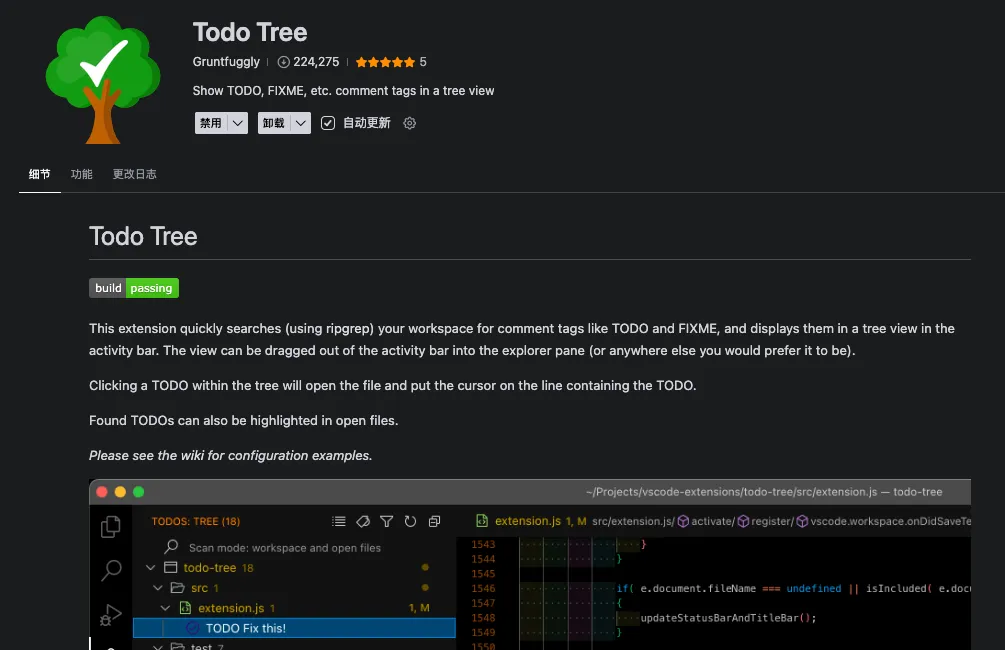
1. 简介
Todo Tree 是一个功能强大的 Visual Studio Code 扩展,它能够快速搜索工作区中的注释标签(如 TODO、FIXME 等),并将它们以树状视图的形式展示在活动栏中。通过点击树视图中的条目,可以直接跳转到代码中对应的位置。此外,Todo Tree 还支持在打开的文件中高亮显示这些标签。
2. 安装
从 Visual Studio Code 内部安装
-
打开 VS Code。 -
按下 Ctrl+P (Windows/Linux) 或 Cmd+P (macOS)。 -
输入 ext install Gruntfuggly.todo-tree 并按回车键。 -
点击安装按钮。
从 Visual Studio Marketplace 安装
您也可以直接访问Visual Studio Marketplace 上的 Todo Tree 页面并点击“安装”按钮。
3. 基本用法
安装并启用 Todo Tree 后,您会在 VS Code 的活动栏中看到一个 Todo Tree 图标。点击该图标即可打开 Todo Tree 视图。默认情况下,它会搜索工作区中的 TODO 和 FIXME 标签。
在代码中添加类似 // TODO: 完成此功能 或 /* FIXME: 修复此 bug */ 的注释,Todo Tree 就会自动识别并显示在树视图中。
4. 配置
Todo Tree 提供了丰富的配置选项,可以通过 VS Code 的设置界面(文件 > 首选项 > 设置 或 Code > 首选项 > 设置)进行配置。搜索 todo-tree 即可找到所有相关设置。
4.1. 标签 (Tags)
默认情况下,Todo Tree 搜索 TODO 和 FIXME。您可以通过 todo-tree.general.tags 设置自定义或添加更多标签。
示例:
"todo-tree.general.tags": ["TODO","FIXME","BUG","HACK","NOTE"]
4.2. 高亮 (Highlighting)
Todo Tree 允许您为不同的标签自定义高亮样式,包括前景色、背景色、字体样式、图标等。高亮配置分为 defaultHighlight(默认高亮)和 customHighlight(自定义高亮)。
todo-tree.highlights.defaultHighlight
用于设置所有标签的默认高亮样式。如果 customHighlight 中未指定某个标签的样式,则会使用此处的默认值。
可用设置项:
-
foreground: 前景色。 -
background: 背景色。 -
opacity: 背景色的不透明度(0-100%)。 -
fontWeight, fontStyle, textDecoration: 字体样式。 -
borderRadius: 背景的边框圆角。 -
icon: 树视图中显示的图标。可以是 Octicon (https://octicons.github.com) 或 Codicon (https://microsoft.github.io/vscode-codicons/dist/codicon.html)。Codicon 格式为 $(icon_name)。也可以使用 todo-tree 或 todo-tree-filled。 -
iconColour: 图标颜色。 -
gutterIcon: 是否在编辑器行号旁显示图标。 -
rulerColour: 概览标尺(overview ruler)中的标记颜色。 -
rulerOpacity: 概览标尺标记的不透明度。 -
rulerLane: 概览标尺标记的位置(left, center, right, full, none)。 -
type: 高亮类型,控制高亮范围。可选值包括 tag, text, tag-and-comment, tag-and-subTag, text-and-comment, line, whole-line, capture-groups:n,m…, none。 -
hideFromTree: 是否在树视图中隐藏此标签。 -
hideFromStatusBar: 是否在状态栏计数中排除此标签。 -
hideFromActivityBar: 是否在活动栏徽章计数中排除此标签。
颜色格式: 可以使用 HTML/CSS 颜色名称(如Salmon)、RGB 十六进制值(如 #80FF00)、RGB CSS 样式值(如 rgb(255,128,0))或主题颜色(如 peekViewResult.background)。十六进制和 RGB 值还可以指定透明度(如 #ff800080 或 rgba(255,128,0,0.5))。
todo-tree.highlights.customHighlight
用于为特定标签设置自定义高亮样式。如果在此处为某个标签设置了样式,它将覆盖 defaultHighlight 中的相应设置。
示例:
"todo-tree.highlights.defaultHighlight": {"icon": "alert","type": "text","foreground": "red","background": "white","opacity": 50,"iconColour": "blue"},"todo-tree.highlights.customHighlight": {"TODO": {"icon": "check","type": "line","foreground": "#00FF00"},"FIXME": {"foreground": "black","iconColour": "yellow","gutterIcon": true},"BUG": {"icon": "bug","foreground": "#FF0000","type": "whole-line"}}
4.3. 正则表达式 (Regex)
Todo Tree 使用正则表达式来匹配文件中的标签。您可以通过 todo-tree.regex.regex 设置自定义正则表达式。
重要提示:
•如果在 settings.json 中直接修改设置,需要对反斜杠进行转义(例如 \ 写成 \\)。
•如果在设置 GUI 中修改,则只需要一个反斜杠。
示例 (匹配 TODO 和 FIXME):
"todo-tree.regex.regex": "(//|#|<!--|;|/\\*|^)\s*($TAGS)"其中 $TAGS 是一个占位符,会被 todo-tree.general.tags 中定义的标签列表替换。
多行正则表达式示例:
"todo-tree.regex.regex": "((//|#|;)[ ]*($TAGS)[^\\n]*)|(/\\*(\\*?\\s*)*($TAGS)(.|\\n|\\r)*?\\*/)|(<!--\\s*($TAGS)(.|\\n|\\r)*?-->)"这个复杂的正则表达式可以匹配单行注释、多行 /* … */ 注释和 HTML 注释中的标签。
4.4. 过滤 (Filtering)
Todo Tree 允许您通过 todo-tree.filtering.excludeGlobs 设置来排除不需要扫描的文件或文件夹。
示例:
"todo-tree.filtering.excludeGlobs": ["**/node_modules/**","**/dist/**","**/.vscode/**","**/*.min.*","**/*.map"]
4.5. 视图控制 (View Controls)
Todo Tree 视图的头部包含多个按钮,用于控制视图的显示方式:
•折叠所有节点 / 展开所有节点
•显示为平面列表:每个 TODO 显示完整的文件名。
•显示为标签列表:按标签分组显示。
•显示为树状视图:按文件夹结构显示(默认)。
•按标签分组 / 取消按标签分组
•按文件组织 / 取消按文件组织
•过滤:根据输入的文本过滤显示项。
•移除过滤器
•重建树
•仅显示打开文件中的标签
•仅显示当前文件中的标签
•仅显示工作区中的标签
•显示工作区和打开文件中的标签
•在树中显示当前文件
•导出树内容到文件
4.6. 文件夹过滤上下文菜单
在树视图中右键点击文件夹或文件,可以访问上下文菜单,提供以下选项:
•隐藏此文件夹/文件:从树中移除。
•仅显示此文件夹:只显示该文件夹及其内容。
•仅显示此文件夹及子文件夹:显示该文件夹及其所有子文件夹。
•重置文件夹过滤器:清除所有文件夹过滤器。
•切换徽章:启用/禁用 SCM 装饰。
•切换紧凑文件夹:启用/禁用压缩的文件夹名称。
•切换项目计数:启用/禁用标签计数。
•仅扫描打开的文件:只扫描 VS Code 中打开的文件。
•仅扫描当前文件:只扫描当前打开的文件。
•扫描工作区和打开的文件:扫描工作区和所有打开的文件。
•仅扫描工作区:只扫描工作区(需要手动刷新)。
•展开树/折叠树
•显示树状视图/平面视图/仅标签视图
•按标签分组/取消按标签分组
•按子标签分组/取消按子标签分组
•导出树…
5. 实际应用示例
5.1. 常见 TODO/FIXME 标记
在您的代码中,使用 TODO: 或 FIXME: 标记需要处理的任务。
# TODO: Implement user authenticationdef login_user(username, password):pass# FIXME: This function has a known bug when handling empty inputdef process_data(data):if not data:# BUG: This might cause an error laterreturn []# HACK: Temporary solution, refactor laterreturn [item.upper() for item in data]
5.2. 自定义标签与高亮
假设您想追踪 BUG 和 REVIEW 标签,并为它们设置不同的高亮样式。
settings.json 配置:
{"todo-tree.general.tags": ["TODO","FIXME","BUG","REVIEW"],"todo-tree.highlights.customHighlight": {"BUG": {"icon": "bug","foreground": "#FF0000","background": "#330000","type": "whole-line"},"REVIEW": {"icon": "eye","foreground": "#00BFFF","background": "#002233","type": "line"}}}
代码示例:
// BUG: This API call is failing intermittentlyfunction fetchData() {// ...}// REVIEW: Check if this logic can be simplifiedconst calculateTotal = (items) => {// ...};
5.3. 排除特定文件
如果您有一个 docs 文件夹,其中包含许多 TODO 标记,但您不希望它们出现在 Todo Tree 视图中,可以这样配置:
settings.json 配置:
{"todo-tree.filtering.excludeGlobs": ["**/node_modules/**","**/docs/**"]}
6. 常见问题与故障排除
•Todo Tree 不显示任何标签:
-
检查 todo-tree.general.tags 是否正确配置了您期望的标签。 -
检查 todo-tree.regex.regex 是否与您的注释格式匹配。 -
检查 todo-tree.filtering.excludeGlobs 是否排除了包含您标签的文件或文件夹。 -
尝试点击 Todo Tree 视图顶部的“重建树”按钮。
•高亮不生效:
-
检查 todo-tree.highlights.defaultHighlight 和 todo-tree.highlights.customHighlight 的配置是否正确。 -
确保颜色值格式正确。
•性能问题:
-
对于大型项目,todo-tree.filtering.excludeGlobs 可以显著提高性能。 -
避免使用过于复杂的正则表达式,尤其是多行正则表达式,它们可能会影响性能。
7. 总结
Todo Tree 是一个极其实用的 VS Code 扩展,通过其灵活的配置选项,您可以根据自己的工作流程和项目需求,高效地管理代码中的待办事项和重要标记。掌握其配置,将大大提升您的开发效率。
8. 参考文献
-
Gruntfuggly/todo-tree GitHub Repository [1] -
Todo Tree – Visual Studio Marketplace [2] -
Todo Tree Wiki – Configuration Examples [3]