实用干货|国产麒麟系统办公软件字体更新指南,公文字体一键安装!(内附教程及免费字体)
仿宋、黑体、楷体、小标宋…那些让公文排版瞬间规范的字体,其实你也能轻松拥有,相信在机关企事业单位工作的小伙伴,都曾遇到这样的问题:
-
“麒麟系统里打开WPS,文档里的仿宋全变成普通黑体了,排版乱成一锅粥…”
-
“单位发的公文模板,在国产系统里总提示缺字体,怎么解决?”
-
“明明安装了字体,办公软件里却找不到,到底哪里出问题了?”
如果你也遇到过类似困扰,那这篇文章就是为你准备的!
今天,我们就以麒麟系统为例,手把手教你搞定国产系统办公软件的字体问题。文末还准备了常见公文字体包的获取方式,记得看到最后哦!
国产系统(如麒麟、统信UOS)默认安装的字体通常能满足日常使用,但办公场景对字体有特殊要求:
-
政府机关、企事业单位的公文,严格遵循《党政机关公文格式》标准,必须使用仿宋、黑体、楷体、小标宋等指定字体
-
-
跨平台打开文档时,字体缺失会导致排版错乱、显示异常
解决思路很简单:把缺失的字体安装到系统中,办公软件就能自动识别并使用。
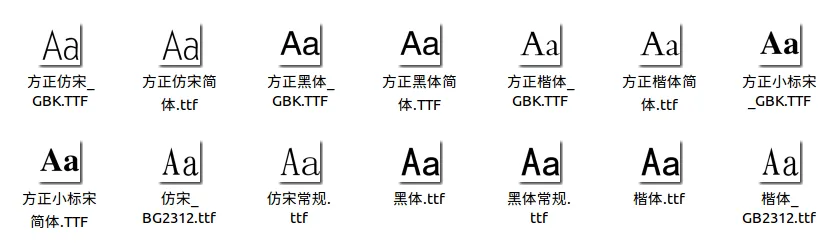
为了方便大家,我整理了全套公文字体包(包含仿宋_GB2312、方正黑体_GBK、方正楷体_GBK等常用公文及艺术字体),无需费力到处搜索。
点赞、留言并关注公众号「小羊的浮生小记」,在对话框回复关键词「字体」,即可获取下载链接。
> ⚠️提示:字体包仅供个人学习使用,请勿用于商业用途或非法传播。
下载并解压字体包后,你会看到多个`.ttf`格式的字体文件。接下来,我们开始安装。
本文提供了两种种安装方式,你可以根据自己的习惯选择:
方法一:批量安装(高效)
-
打开文件管理器,进入你的用户目录(`/home/你的用户名/`一般为‘/home/usr/’)
-
按 `Ctrl+H` 显示隐藏文件夹,找到 `.local/share` 目录(如果没有则新建)
-
在 `.local/share` 下创建一个名为 `fonts` 的文件夹
-
-
右键空白处,选择「在终端中打开」,输入以下命令刷新字体缓存:
等待命令执行完毕,显示下边图片中的内容,新字体就生效了。
方法二:系统级安装(所有用户可用)
如果你希望电脑上的所有用户都能使用这些字体,可以安装到系统目录。
1. 右键空白处,选择「在终端中打开」,输入命令获取管理员权限:
2. 将字体文件复制到系统字体目录(假设字体存放在`/home/用户名/下载/字体包/`):
cp /home/用户名/下载/字体包/*.ttf /usr/share/fonts/ #将字体包复制到目标文件夹
chmod 644 /usr/share/fonts/*.ttf #修改权限fc-cache -fv #刷新缓存
完成后,重启办公软件,字体列表中就能看到新安装的字体了。
A:尝试完全退出办公软件(包括后台进程),重新打开。如果还是不行,执行`fc-cache -fv`刷新缓存,或者注销系统重新登录。
A:这是字体元数据问题,不影响使用。可以通过WPS的字体替换功能手动匹配调整。
A:一般不会,但字体列表加载会稍微变慢。建议只安装实际需要的字体,定期清理无用字体。
A:打开WPS文档,选中文字,设置好字体后,通过“格式→样式”保存为默认模板,或者直接修改WPS的默认字体设置。
写在最后
字体虽小,却直接关系到文档的专业性和阅读体验。在国产系统日益普及的今天,掌握字体安装技巧,能让你的办公效率翻倍,再也不用担心“打开文档全是方框”的尴尬。
👉 点赞、留言并点击名片关注公众号「小羊的浮生小记」
如果你在安装过程中遇到任何问题,欢迎在评论区留言,我们会尽力解答。觉得文章有用的话,别忘了点赞、在看、转发,让更多小伙伴告别字体烦恼!
 夜雨聆风
夜雨聆风